Gráficos para comunidades
Banner de servidor de Discord: deja libre la zona del nombre

Un banner puede parecer equilibrado como imagen independiente y quedar recargado cuando Discord superpone el nombre del servidor. Empieza por reservar el espacio que necesita la interfaz y organiza la ilustración a su alrededor.
Este tutorial se basa en las indicaciones de Discord para los banners de servidor y en un ejemplo ficticio de Paper Lantern Club creado en Ciyo. La prueba real de Ciyo produjo un banner y una imagen de revisión independiente; no los hemos subido a ningún servidor de Discord. El objetivo es preparar una imagen estática utilizable y comprobarla después en la interfaz de tu propio servidor.
Respuesta rápida: crea el banner y la superposición de revisión por separado
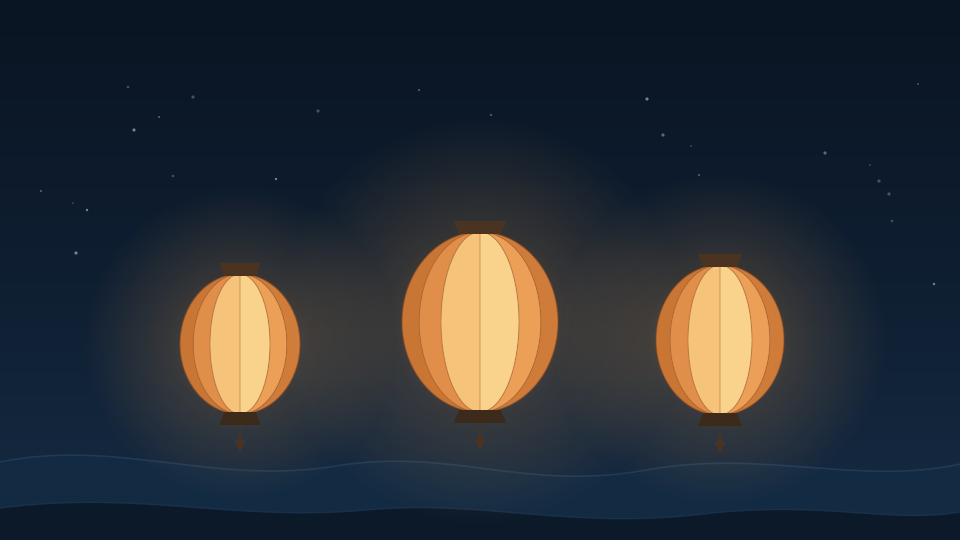
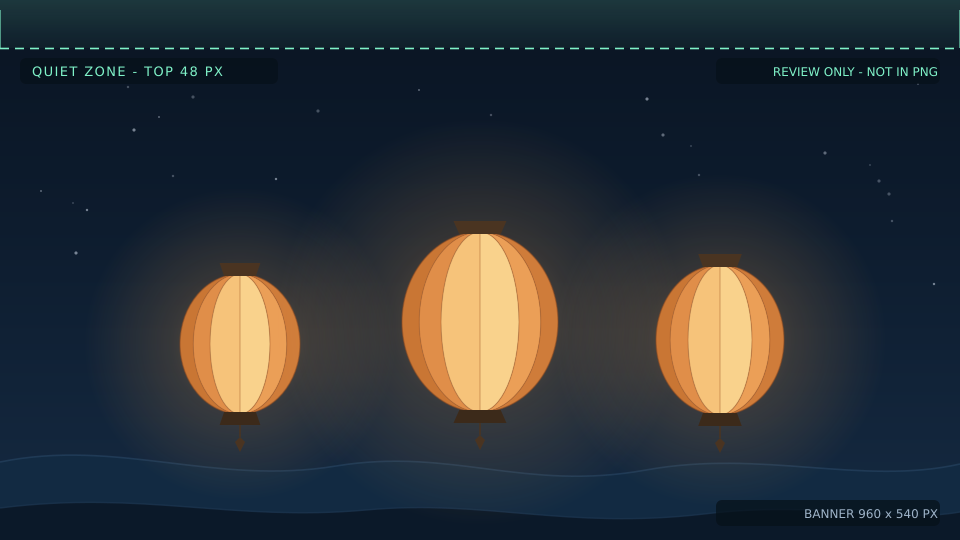
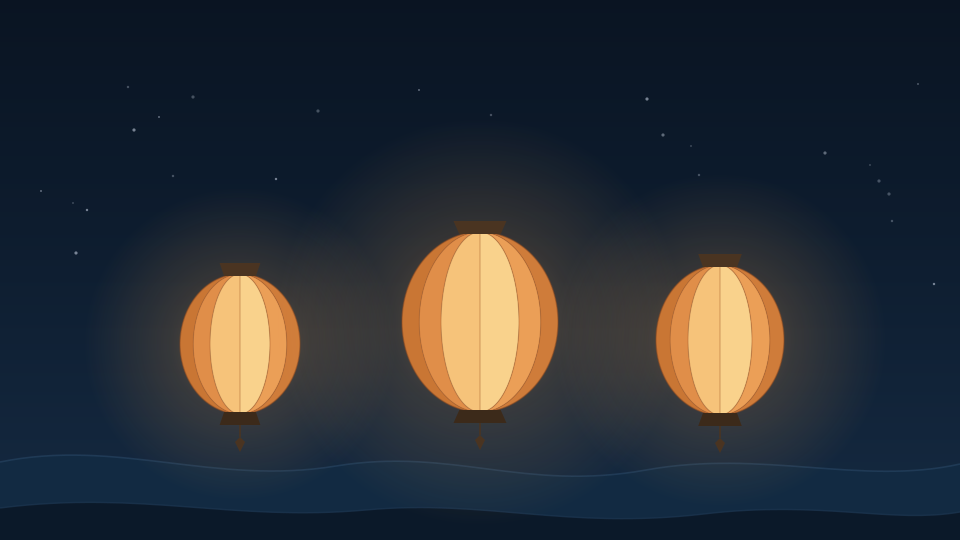
Para este ejemplo, utiliza una composición estática de 960 × 540 con una franja superior despejada y los farolillos en la parte inferior. No añadas palabras ni logotipos a la ilustración final. Discord muestra el nombre del servidor; la imagen de revisión independiente indica dónde queda la franja reservada.
Sigue los cinco pasos siguientes. La prueba con anotaciones sirve para comprobar la composición y debe quedar fuera de la carpeta de archivos que vas a subir.
| Paso | Acción | Material de revisión |
|---|---|---|
| 1 | Confirmar que el servidor dispone de la función de banner | Un encargo de banner estático, separado del diseño de perfil |
| 2 | Definir la composición y la franja reservada | Marco de 960 × 540; primeros 48 píxeles despejados |
| 3 | Crear una imagen limpia y una prueba independiente | Banner sin palabras y revisión con anotaciones |
| 4 | Inspeccionar la exportación real | Dimensiones, ilustración original e imagen sin guías |
| 5 | Comprobar el banner en Discord | El nombre real del servidor y la vista previa actual |
1. Confirma que estás diseñando el banner del servidor
El banner del servidor es la imagen que aparece sobre la lista de canales. El banner de un perfil personal ocupa otro lugar; no envíes al diseñador las instrucciones de recorte de ese formato esperando el mismo resultado.
La página de ayuda de Discord describe banners estáticos para el nivel 2 de mejoras y animados para el nivel 3, con una excepción independiente para los servidores Partner. Comprueba la disponibilidad actual y tu permiso para gestionarla antes de encargar una animación o investigar por qué no aparece el control de subida.
Para una comunidad de artesanía gestionada por voluntarios, un diseño estático es un comienzo sencillo: una escena, una exportación y una decisión de revisión. La animación añade comprobaciones de tiempo y movimiento que este ejemplo no cubre.
2. Organiza la imagen alrededor de la zona del nombre
El encargo ficticio de Paper Lantern Club pide tres farolillos cálidos sobre una escena nocturna azul marino. La identidad procede de esas formas y colores, sin necesidad de añadir otra marca escrita.
Considera la franja superior como una condición de la composición desde el principio. Desplazar toda la escena hacia abajo después de aprobarla puede alterar el equilibrio y recortar el primer plano. Coloca las formas principales más abajo y deja suficiente espacio alrededor para que la escena siga siendo reconocible al reducirla.
La franja de 48 píxeles sigue la recomendación publicada por Discord para las dimensiones de 960 × 540 de este ejemplo. Úsala como punto de partida y revisa igualmente la superposición del nombre de tu servidor; una prueba dibujada fuera de Discord no confirma todos los diseños actuales de su interfaz.
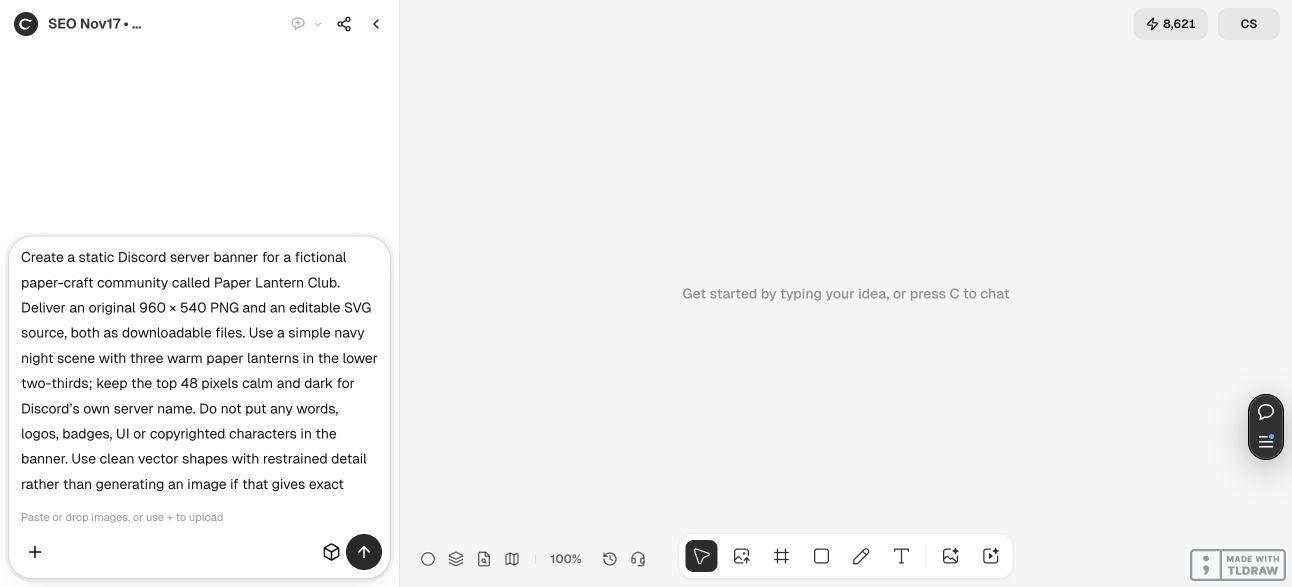
Crea un banner estático de servidor de Discord para [comunidad]. Prepara una composición de 960 × 540 con [un motivo reconocible] en la parte inferior de la escena. Mantén despejados los primeros 48 píxeles para el nombre que muestra Discord. Utiliza [paleta]. No añadas palabras, logotipos, insignias ni elementos de interfaz. Entrega una imagen limpia y el archivo fuente editable, además de una revisión independiente con anotaciones que muestre la franja reservada. Excluye las anotaciones de la imagen final. No subas archivos ni modifiques ningún servidor de Discord.3. Revisa la imagen limpia y la prueba con anotaciones
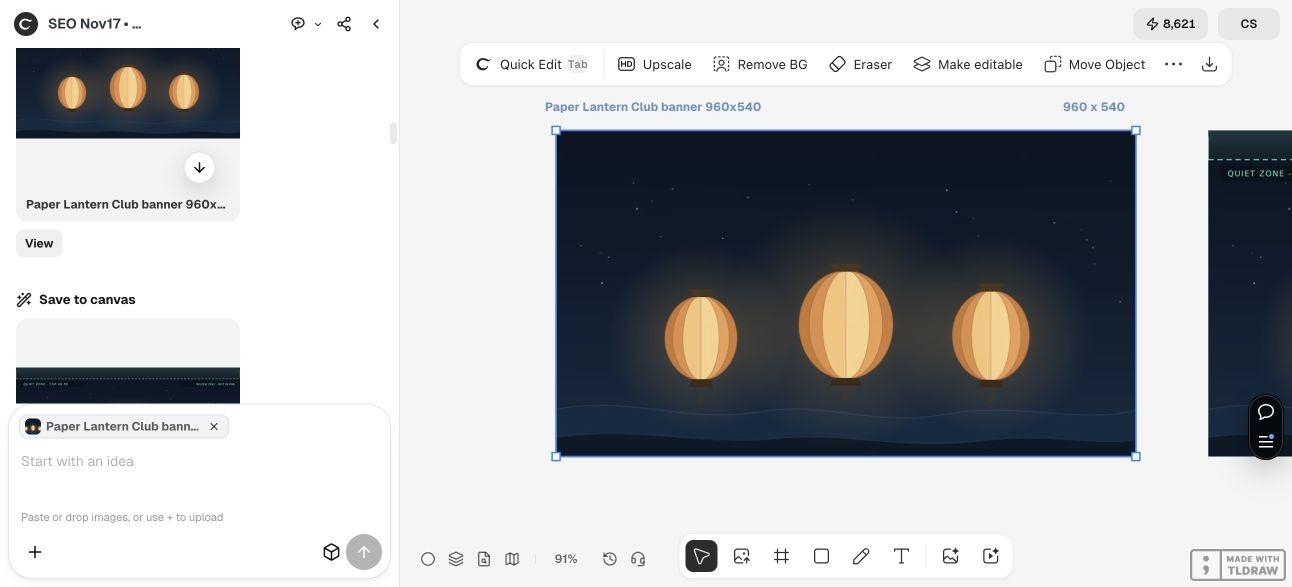
En la prueba real, Ciyo colocó dos imágenes en el lienzo: el banner sin palabras y una versión con anotaciones que identifica la franja superior. Separarlas facilita evaluar la entrega. El archivo limpio responde a «¿Qué voy a subir?» y la prueba a «¿Qué espacio he reservado?».
Compara las siluetas de los farolillos, su separación y el contraste entre el cielo y la zona donde aparecerá el nombre del servidor. El motivo debe reconocerse sin un rótulo impreso dentro de la imagen.
Pide una revisión concreta cuando alguna comprobación falle. Por ejemplo, solicita más cielo despejado manteniendo el tamaño del marco y el aspecto de los farolillos. Evita un «mejóralo» genérico que pueda cambiar una composición ya aceptada. El razonamiento del agente de diseño de Ciyo es uso facturable del LLM; utilizar geometría vectorial para la imagen no demuestra que la tarea completa sea gratuita.
4. Inspecciona la exportación entregada y el archivo fuente editable
Tanto los metadatos del lienzo como los PNG originales descargados medían 960 × 540. Las primeras 48 filas del banner contenían solo siete colores oscuros del degradado, lo que respalda la comprobación de la franja despejada. Una miniatura del lienzo o una copia optimizada para el navegador puede usar otro formato; inspecciona la exportación original antes de subirla.
Guarda la exportación limpia, el archivo fuente y la prueba con anotaciones con nombres distintos. Un nombre como paper-lantern-banner-clean.png se distingue mejor de paper-lantern-banner-review que dos archivos llamados final.
En esta prueba, Ciyo devolvió el SVG editable como un bloque de código que se podía copiar; no era un elemento SVG independiente en Generated Files. La revisión del archivo fuente detectó un identificador duplicado y Ciyo lo corrigió en el mismo proyecto. Guardamos el código corregido, comprobamos sus dimensiones y la unicidad de los identificadores, y lo renderizamos para confirmar que se abre. Separa esta comprobación de la aprobación de la atractiva vista previa del lienzo.
Si modificas el archivo fuente, vuelve a renderizar e inspeccionar la imagen limpia. Cambiar la extensión de un SVG, una vista previa AVIF o un JPEG a .png no convierte su contenido. Conserva el archivo fuente original hasta verificar el sustituto.
5. Comprueba la vista previa actual de Discord antes de guardar
Abre la configuración del banner del servidor correspondiente y selecciona la imagen limpia. Compara la vista previa actual con la prueba: ¿se lee el nombre real del servidor, se reconoce la escena y se ven las formas importantes de los extremos? Utiliza la vista previa disponible en tu cuenta en lugar de asumir que una simulación en el navegador es idéntica.
Comprueba el resultado en los contextos de visualización que usa tu comunidad. Si algún elemento importante queda oculto, modifica la ilustración y vuelve a inspeccionarla. Una escena más despejada suele necesitar menos cambios que una imagen que depende de pequeños rótulos integrados.
Este tutorial termina con la preparación y revisión de la ilustración. No muestra una subida a Discord, no garantiza que una cuenta cumpla los requisitos ni demuestra cambios en la participación de los miembros. Para otro canal, prepara un recorte específico en lugar de estirar este archivo.
Preguntas sobre los banners de servidor de Discord
¿Con qué tamaño conviene empezar?
Discord recomienda al menos 960 × 540 con una proporción de 16:9. Este ejemplo utiliza exactamente 960 × 540 para poder inspeccionar directamente las dimensiones de la franja reservada. Comprueba la interfaz de subida actual antes de la entrega final.
¿Debo incluir el nombre del servidor en la ilustración?
Las indicaciones de Discord para los banners recomiendan evitar logotipos y texto. Deja que la interfaz muestre el nombre y utiliza la imagen para comunicar el carácter de la comunidad.
¿Debo subir la imagen con anotaciones?
Utiliza la ilustración limpia. La versión con anotaciones es una ayuda de revisión independiente; sus guías y rótulos no forman parte del banner final.
¿Tener un SVG editable significa que el archivo está listo para subir?
Te proporciona la ilustración fuente. Aún necesitas una exportación rasterizada adecuada, comprobar sus propiedades reales y revisarla en el servidor correspondiente. En nuestra prueba de Ciyo, el SVG se entregó como código que se podía copiar, por lo que guardarlo y abrirlo fue un paso adicional de la entrega.
¿Se probó el ejemplo dentro de Discord?
No. Se creó en un proyecto real de Ciyo y se revisó como ilustración. No se modificó ningún servidor de Discord. Las comprobaciones finales de interfaz y permisos corresponden al propietario o administrador del servidor.
Define el banner según el espacio donde debe encajar
Indica a Ciyo la comunidad, el motivo, la paleta, el marco exacto y la zona que debe quedar despejada. Revisa la ilustración limpia y el archivo fuente antes de usar la vista previa de subida de tu servidor.