Imagen para la firma de correo
Tamaño de imagen de firma de correo: conserva los contactos como texto
Una firma con nombre, cargo, correo y web dentro de una sola imagen depende de que esa imagen se muestre. También convierte un cambio pequeño de texto en una tarea de edición gráfica. Usa la imagen como franja de apoyo y deja los contactos esenciales en los campos de texto reales del cliente de correo.
Creamos una imagen abstracta en el generador integrado de Ciyo después de que una petición anterior del agente fallara sin guardar ninguna. Luego hicimos un recorte independiente de 400 × 80 y revisamos un HTML sencillo con contactos ficticios como texto. Es una comprobación de navegador y archivos: no cambiamos Gmail, enviamos mensajes ni probamos correos recibidos entre clientes. Las capturas y el HTML conservan el inglés original.
Respuesta rápida: una imagen pequeña y contactos en texto normal
El ejemplo usa un PNG de 400 × 80 bajo el nombre, cargo, correo y web ficticios. Esos datos siguen siendo texto seleccionable y enlaces; la imagen no lleva información esencial. La guía actual de Gmail recomienda imágenes de firma de 300–400 píxeles de ancho y 70–100 de alto. Es una recomendación de Gmail, no una especificación universal.
Sigue estos cinco pasos. El HTML compara una versión con imagen y otra que la omite deliberadamente. No simula Gmail ni demuestra cómo un cliente concreto bloquea imágenes remotas.
| Paso | Acción | Comprobación |
|---|---|---|
| 1 | Decidir qué información debe seguir como texto | Nombre, cargo y enlaces de contacto actuales |
| 2 | Generar una imagen de apoyo sin texto | Salida real de Ciyo sin contactos integrados |
| 3 | Crear y revisar la franja al tamaño final | 400 × 80, composición legible y opacidad conocida |
| 4 | Montar la firma con texto real | Contactos como texto HTML y enlaces normales |
| 5 | Revisar mensajes recibidos en los clientes reales | Visualización, enlaces y comportamiento de la imagen |
1. Mantén los contactos útiles fuera de la imagen
La firma del diseñador ficticio Alex Example de Juniper Studio necesita nombre, cargo, correo y web. Usamos hello@example.com y example.com como destinos ficticios. La imagen aporta identidad visual, pero no contiene esos datos.
Incluye solo lo necesario para que la persona actúe. Un diseñador independiente quizá necesite un correo y un enlace al portafolio. Un equipo debe aprobar los contactos y cargos vigentes. Actualiza esos valores en el texto cuando alguien cambie de función, en lugar de regenerar la imagen.
Si tu firma necesita un aviso o dato empresarial, mantenlo también como texto legible. Este ejemplo no proporciona redacción específica para una organización. La idea es que los contactos sigan siendo comprensibles al quitar la imagen; el comportamiento del cliente todavía requiere una prueba aparte.
2. Genera en Ciyo una imagen sencilla sin letras
Abre un proyecto aislado y usa el generador de imágenes. Elige una proporción ancha disponible y deja sencilla la banda central para recortarla después. Coloca el detalle cerca de un borde y excluye letras, contactos, logotipos y códigos QR.
La petición anterior del agente para una franja exacta de 400 × 80 falló sin guardar una imagen. Conservamos el fallo y usamos el generador integrado en el mismo proyecto. Los ajustes observados fueron GPT Image 2.5 Flare, proporción 3:1, 1K y una imagen. El PNG guardado realmente medía 1728 × 576; los ajustes no sustituyen la inspección del archivo.
El generador produjo una superficie marfil cálida con formas de papel plegado carbón y un acento ámbar a la izquierda. El proyecto guardado mostraba la fuente en el lienzo. Esa generación correcta es distinta del turno fallido del agente que sigue en el historial. No repetimos aquel turno para afirmar que se había completado.
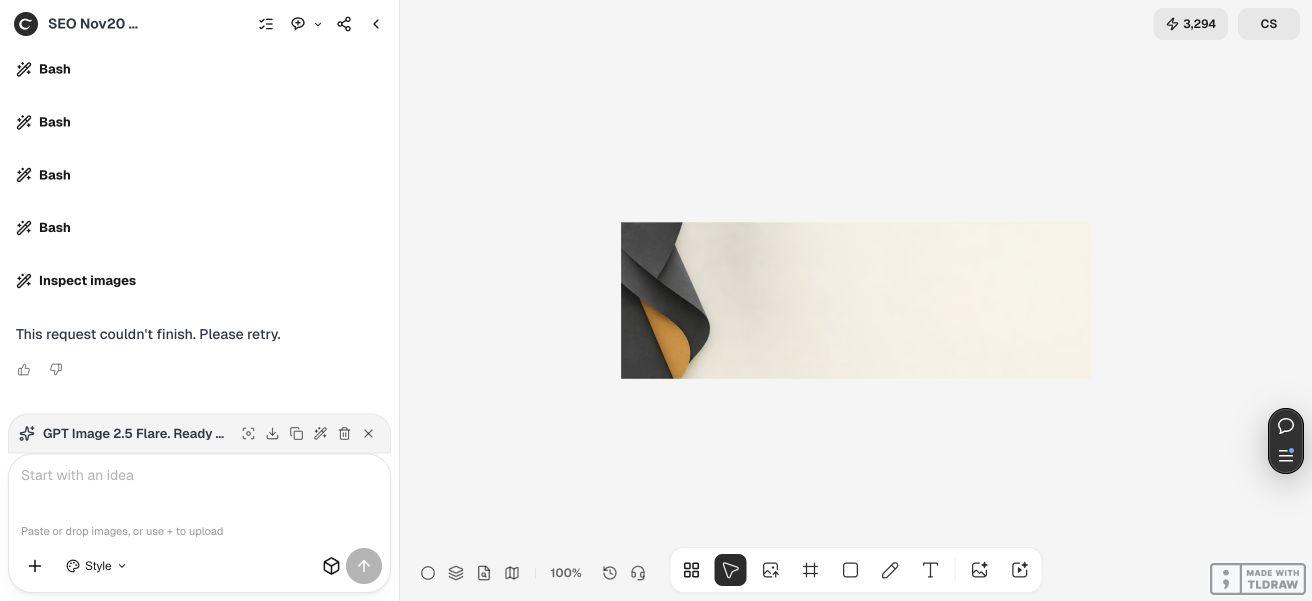
Crea una imagen horizontal abstracta sin texto para [marca ficticia o aprobada]. Usa [paleta aprobada], formas mates sencillas cerca de un borde y una banda central tranquila apta para un recorte ancho posterior. Sin letras, logotipo, persona, interfaz, contactos, QR, habitación ni maqueta física. Mantén una composición abstracta coherente. Nombre, cargo, correo y web seguirán como texto real fuera de la imagen.3. Recorta y revisa el archivo real de 400 × 80
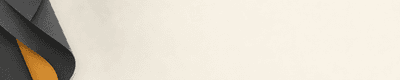
Creamos la franja final por separado tras descargar la fuente de Ciyo. El recorte editorial toma una zona de 1725 × 345 que empieza en x = 1, y = 115 del original de 1728 × 576. Después reduce proporcionalmente esa zona 5:1 a 400 × 80. Es un recorte y redimensionado, no una exportación exacta del agente de Ciyo.
La fuente tenía transparencia parcial. Aplanamos la franja sobre blanco y comprobamos que el PNG final tuviera tres canales de color y ningún canal alfa. Pesa 34,273 bytes, unos 33.5 KiB. Una fuente transparente puede cambiar según el fondo: revisa opacidad y dimensiones. Una franja opaca con blanco puede seguir viéndose blanca en un tema oscuro; no comprobamos el modo oscuro.
Revisa el archivo pequeño a su tamaño previsto. El detalle carbón y ámbar de la izquierda sigue visible y el resto es tranquilo. No hay letras diminutas que deban sobrevivir a la reducción. Si tu versión pierde identidad a 400 × 80, simplifica o recompón en vez de volver a meter contactos en la imagen.
4. Monta la firma con texto real y una imagen de apoyo
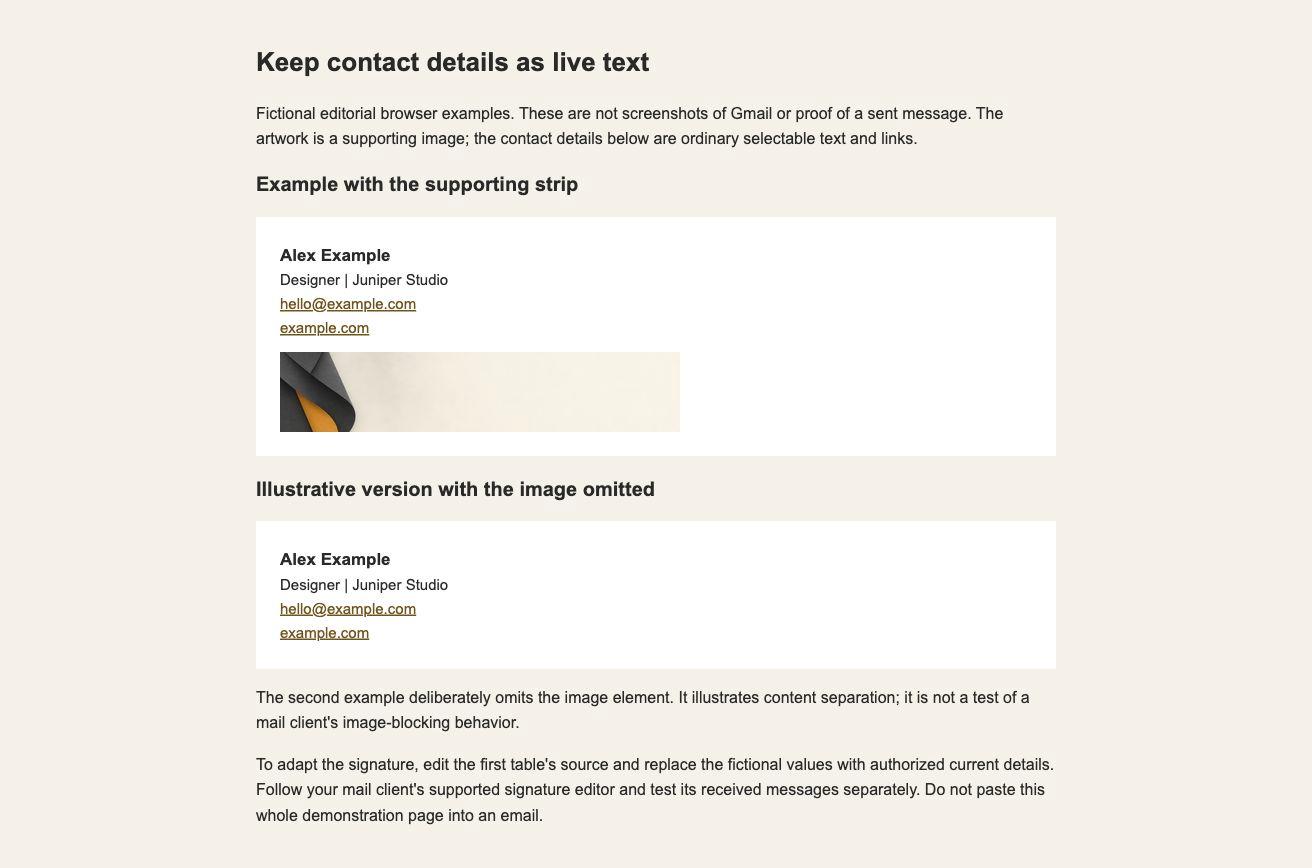
El HTML sitúa nombre y cargo ficticios sobre un enlace de correo y otro de web, con la franja debajo. El atributo alt de la imagen está vacío porque aquí es decorativa; el contacto real sigue como texto. Su función difiere de los textos alternativos descriptivos de las figuras didácticas del artículo.
Abrimos el HTML en Chrome y comprobamos la carga a sus 400 × 80 naturales. Nombre, cargo y enlaces son contenido normal del documento. El segundo ejemplo omite deliberadamente el elemento de imagen y conserva los mismos contactos. Demuestra separación dentro de este HTML, no recepción de correo ni bloqueo de imágenes.
Adapta el código de la primera tabla. Sustituye los valores ficticios por datos actuales autorizados y usa el editor de firma compatible de tu cliente. La página completa también incluye explicaciones y una segunda comparación: no pegues toda la página como firma.
5. Comprueba el cliente real antes del uso diario
Sigue las instrucciones actuales del cliente que uses. En Gmail, la firma se configura en su editor de ajustes compatible, con texto e imagen opcional. Esta demostración no cambió la cuenta de Gmail ni envió correo.
Para tu configuración, revisa un mensaje de prueba recibido en los clientes y dispositivos relevantes. Comprueba enlaces, tamaño del texto, saltos de línea, aspecto de las respuestas y lo que permanece si las imágenes remotas no están disponibles. Una página de navegador no establece todos esos comportamientos.
Si un cliente cambia el espaciado o estilo, simplifica y repite su comprobación. Guarda el texto aprobado y el archivo de imagen para actualizar un cargo o enlace sin reconstruir el diseño. Busca una firma mantenible cuyo contenido esencial no esté dentro de la imagen decorativa.
Preguntas sobre imagen y texto de la firma
¿Todos los clientes exigen 400 × 80?
Es el tamaño elegido para este ejemplo y está dentro de la recomendación actual de Gmail. Otros clientes y diseños requieren consultar sus instrucciones y revisar mensajes recibidos.
¿Puedo poner toda la firma en una imagen?
Los contactos dependerían de la imagen. El ejemplo deja nombre, cargo, correo y web como texto y enlaces reales, con una franja opcional debajo.
¿Ciyo exportó el archivo exacto de 400 × 80?
El generador integrado guardó una fuente de 1728 × 576 después de fallar otra petición del agente. El equipo editorial la recortó, redujo y aplanó para crear el PNG comprobado de 400 × 80.
¿El HTML prueba el bloqueo de imágenes de Gmail?
No. El segundo ejemplo omite expresamente la imagen. Revisamos una página de navegador, no un mensaje recibido en Gmail. Comprueba los clientes reales por separado.
¿Qué conocimientos y tiempo necesito?
Requiere recorte básico o el PNG suministrado, edición de texto y acceso a los ajustes de firma propios. No establece un tiempo fijo ni compatibilidad universal.
Deja que la imagen apoye a los contactos
Crea en Ciyo una imagen sencilla sin texto, revisa su tamaño final y conserva nombre y enlaces como texto real. Comprueba el resultado en tu propio correo.