Flujo de trabajo Blender
GPT-6 Astra + Blender: compara luz suave y dura para productos
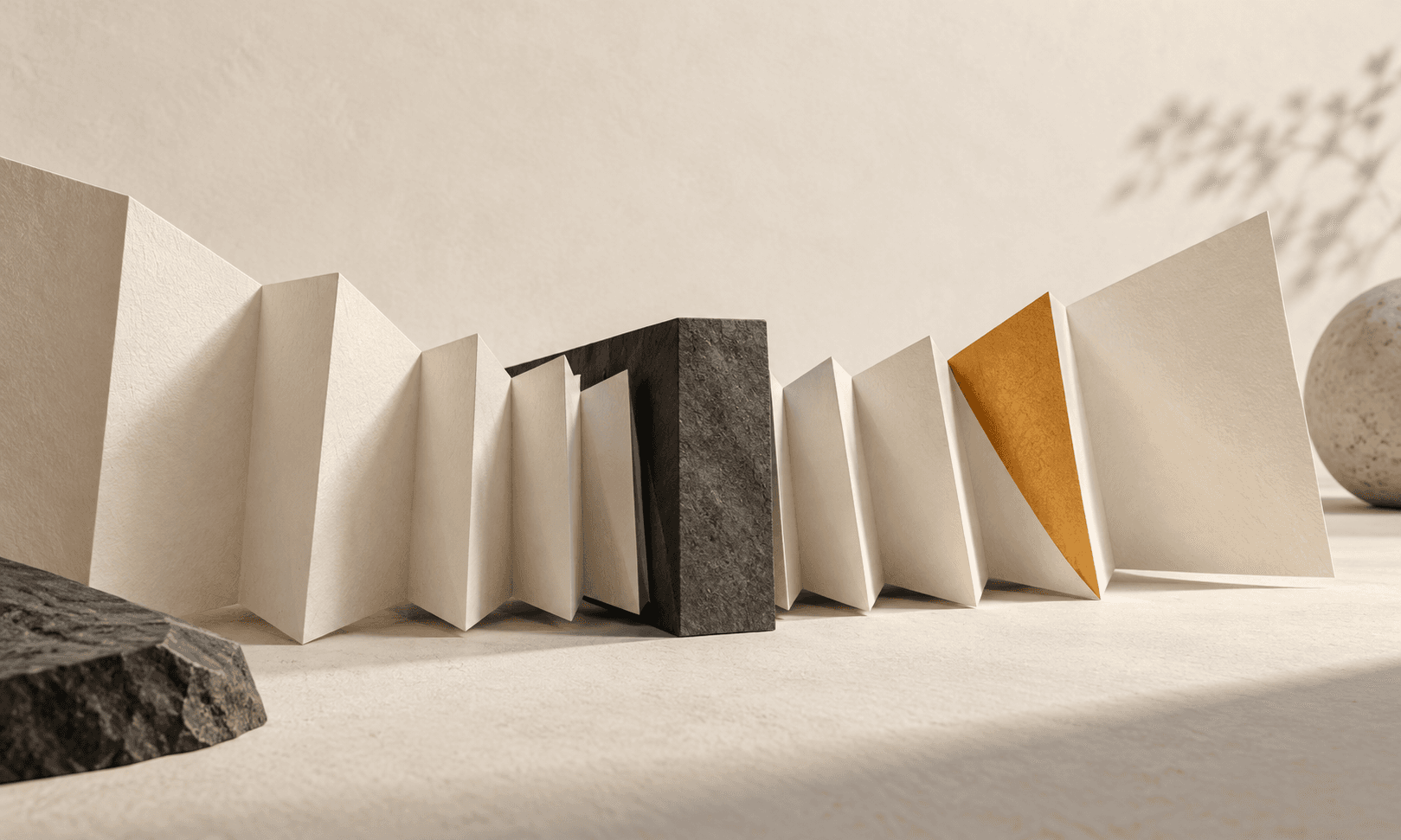
Para una tarea de iluminación GPT-6 Astra Blender, realiza una comparación lo suficientemente pequeña como para poder explicarla. Mantén el producto, la cámara y el material fijos, y luego cambia una propiedad de la luz. De lo contrario, podrías preferir una imagen sin saber qué cambio influyó.
El ejemplo del jarrón Juniper compara una luz principal amplia con una mucho más pequeña. Ambas imágenes provienen del mismo script probado Blender. La pregunta es práctica: ¿qué tratamiento de sombras se adapta mejor a una presentación de producto sobria?
1. Congela la escena antes de cambiar la luz.
Utiliza la escena complementaria de la guía de escenas de producto. Incluye un jarrón ámbar, una cámara ortográfica, un suelo gris y luces de área principal, de relleno y de contorno. Mantén estos objetos y el tamaño de salida sin cambios para la comparación.
Pídele a Astra que cambie únicamente la luz con nombre Key. Los nombres explícitos son importantes: una solicitud para "suavizar la luz" puede provocar la adición de nuevas luces, cambios de material o un movimiento de la cámara, lo que dificulta la comparación de los dos resultados.
En la escena Juniper de Blender, compara los tamaños 3.0 y 0.15 de la luz de área Key. Mantén la potencia en 650 y conserva la posición, Fill, Rim, el material, la cámara, la exposición y los ajustes de renderizado. Guarda los dos PNG con nombres diferentes. Describe el cambio realizado; no afirmes cuál es mejor antes de revisar las imágenes.2. Lea la base de luz suave
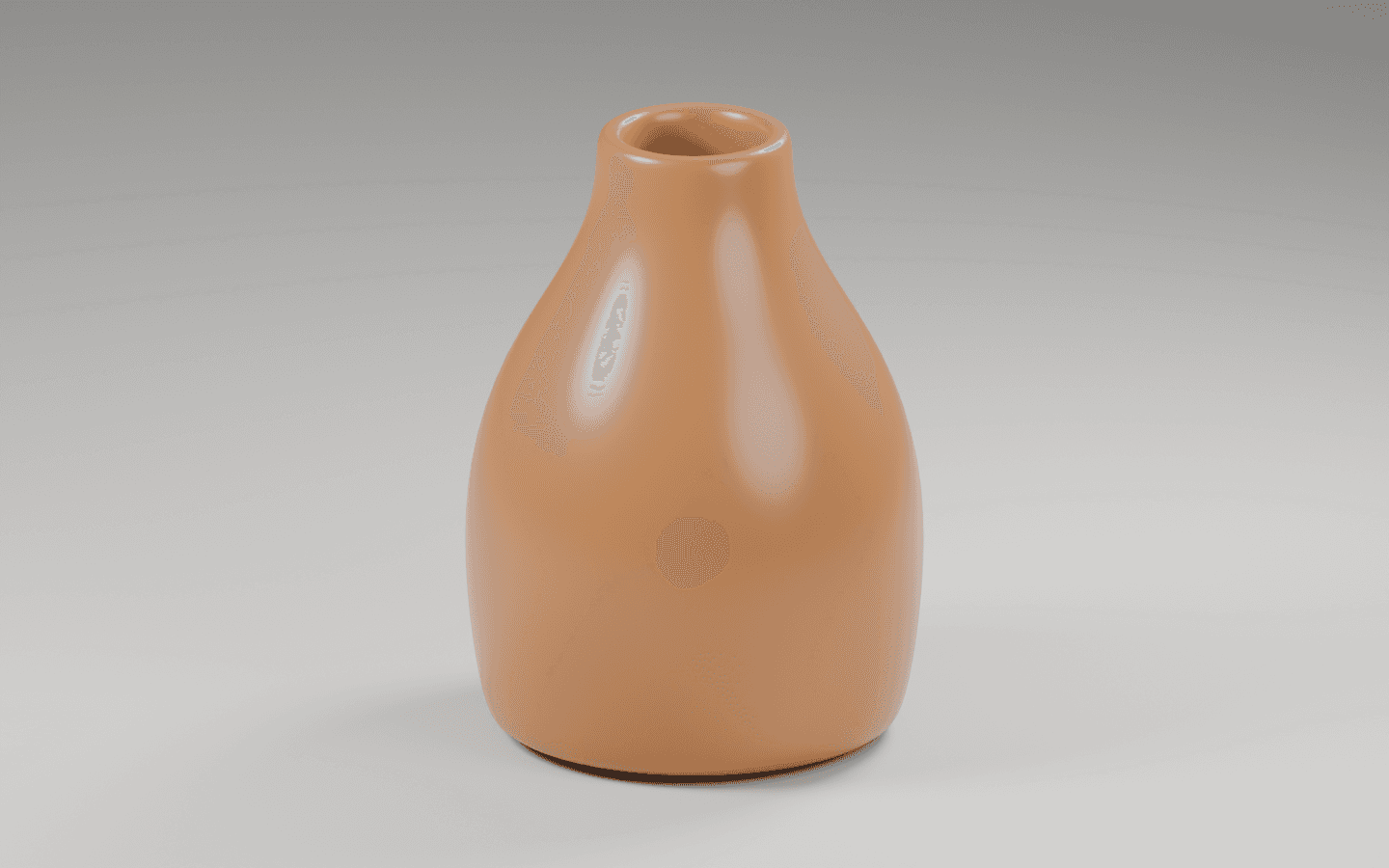
El render de estudio utiliza una luz de área Key en forma de disco con un tamaño de 3.0. Su sombra se extiende suavemente por el suelo y el cuerpo curvo presenta amplios reflejos. Observe el contacto de la base, así como el borde exterior de la sombra proyectada.
La línea base no está libre de sombras. Una pequeña sombra de contacto aún ayuda a explicar que el jarrón descansa sobre el suelo. Eliminar todas las sombras es un objetivo diferente y puede hacer que el producto parezca desvinculado de su entorno.
3. Compare la luz más pequeña en la misma vista.
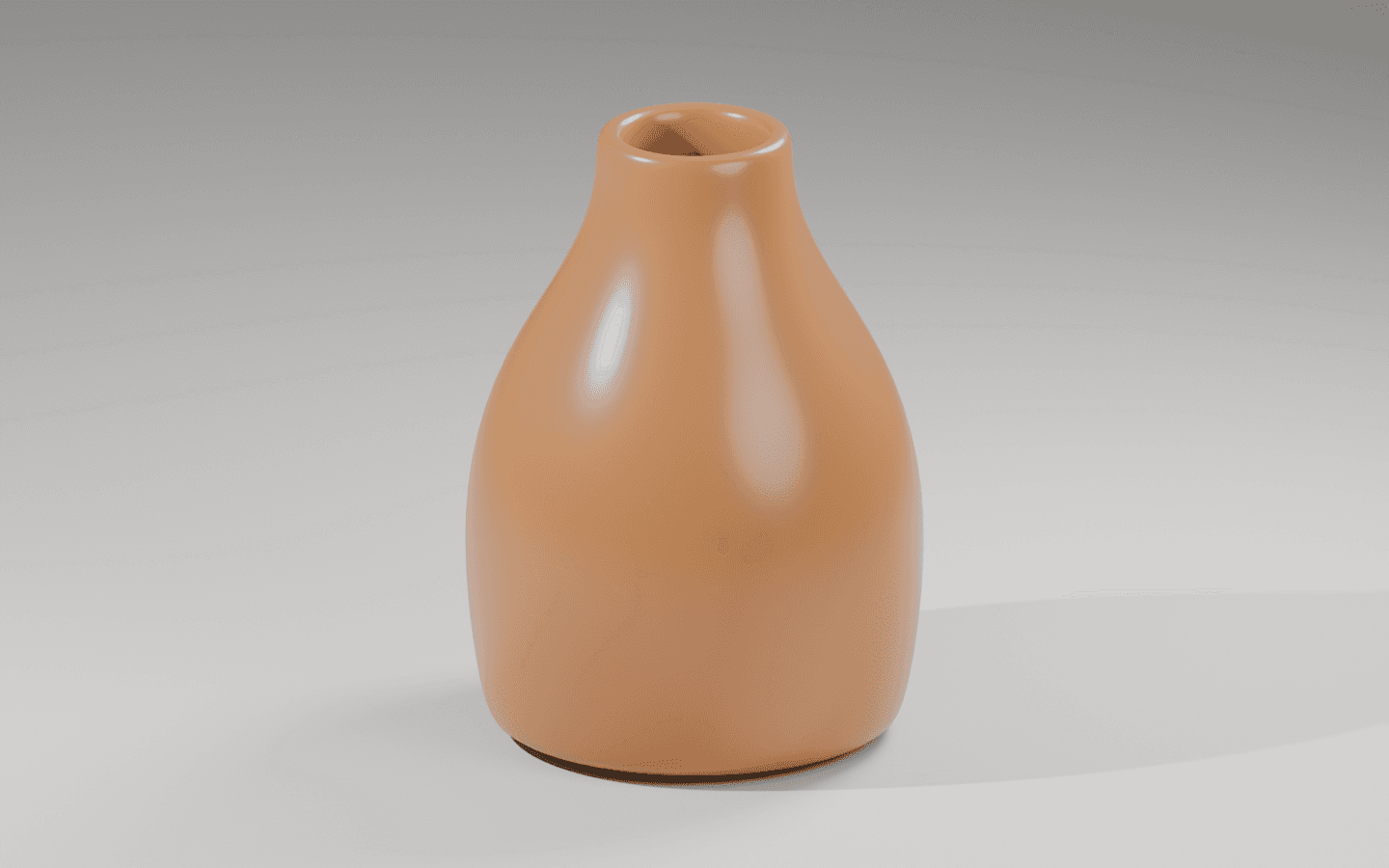
El renderizado de luz dura cambia el tamaño de Key a 0.15, manteniendo la misma potencia y demás ajustes de escena. La sombra del suelo tiene un borde mucho más definido. Esa diferencia visible es el resultado que podemos atribuir a este cambio controlado.
Blender documenta el tamaño y la forma de la luz de área como controles sobre un emisor de superficie. Su normalización predeterminada mantiene la potencia total constante al cambiar el tamaño. Estos valores de escena no son instrucciones para comprar o colocar una lámpara física de 650 vatios.
4. Seleccione según el destino y solicite una revisión específica.
Para la página de producto de Juniper elegimos la luz suave, porque la sombra del suelo distrae menos del jarrón. Una campaña con un estilo gráfico más marcado podría preferir la sombra nítida. Ninguna de estas decisiones demuestra una mejora de conversión.
Usa Upload para subir ambas imágenes a Ciyo y compáralas al mismo tamaño. Pregunta a Astra por el borde de la sombra y los reflejos, y comprueba si puede ver las imágenes. La primera solicitud desde el lienzo indicó que las vistas previas no estaban disponibles; por eso tratamos su respuesta como una lista de comprobaciones, no como observaciones visuales.
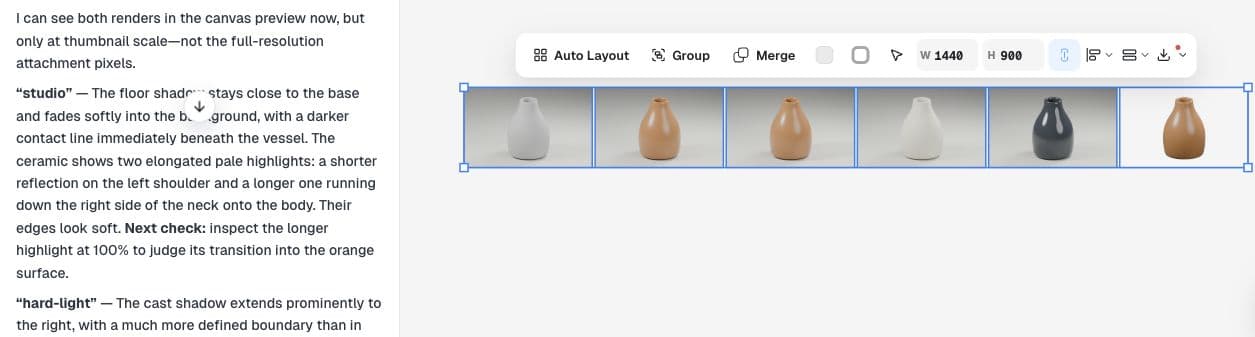
Tras adjuntar directamente los dos archivos, Astra informó que podía ver las miniaturas del lienzo, pero no los píxeles de la imagen adjunta a resolución completa. Su respuesta identificó el borde con la sombra proyectada más pronunciada y recomendó una inspección del 100 %. Verificamos los archivos renderizados a tamaño completo por separado; la información de las miniaturas no reemplaza esta verificación.
| Comprobación | Qué hacer | Decisión |
|---|---|---|
| Sombra del suelo | Compare el borde exterior con el contacto de la base. | Seleccione un nivel de definición preciso. |
| Acabado | Inspeccione los reflejos en el cuerpo curvo. | Conserve información útil sobre la superficie. |
| Ubicación | Vista previa al tamaño de la página del producto. | Evalúe la sombra. Distrae |
Una pregunta real sobre iluminación detrás del experimento
Un vendedor que fabrica una caja de luz para fotos de laserdisc preguntó recientemente cómo reducir los reflejos, la sobreexposición y las sombras. Las respuestas se centraron en el tamaño aparente de la fuente de luz. Nuestra prueba Blender traduce esa pregunta general sobre iluminación en un experimento virtual controlado.
Publicado el 14 de septiembre de 2026. Este es un análisis de fotografía física, no un tutorial de Blender ni de Astra. La comparación de iluminación de área y la escena de Juniper son nuestros ejemplos originales.
Preguntas prácticas
¿Aumentar el tamaño de la luz siempre mejora el renderizado de un producto?
No. Modifica el tratamiento de sombras y reflejos. Elige según el producto, el acabado deseado y la disposición final.
¿Por qué mantener la potencia y la cámara sin cambios?
Facilita la identificación de la causa de la diferencia. Si modificas varias variables, guarda comparaciones intermedias antes de decidir qué funcionó.
¿Son estas mediciones de iluminación de estudio físico?
No. Son ajustes de la escena descargable Blender. No medimos un estudio real ni afirmamos que coincidan con una lámpara comercial.
Lleva tu próxima imagen de producto a Ciyo
Abre un lienzo, sube la imagen que quieres revisar y toma una decisión clara antes de preparar el recurso final.