Tutorial de GIF
Cómo crear un GIF en bucle en Ciyo con GPT Image 2.6
Un GIF puede repetirse sin parar y dar un salto cada vez que vuelve a empezar. Si quieres dar un toque de movimiento a una publicación o a una web, indica en el prompt a qué posición debe regresar el objeto.
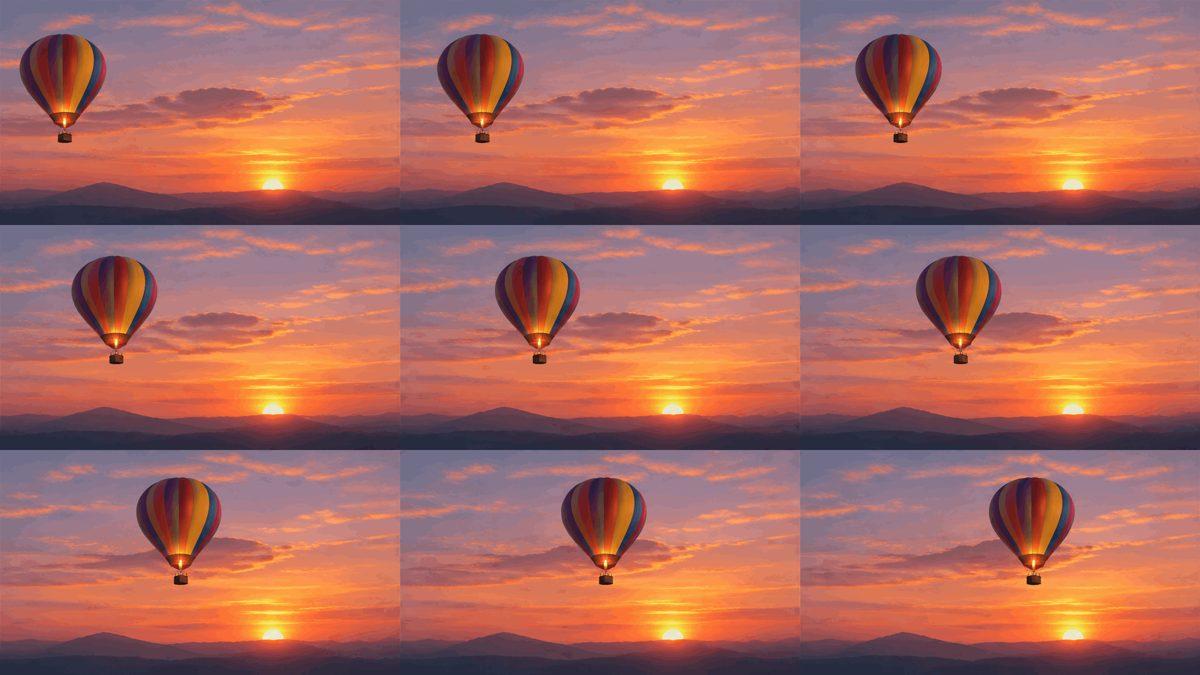
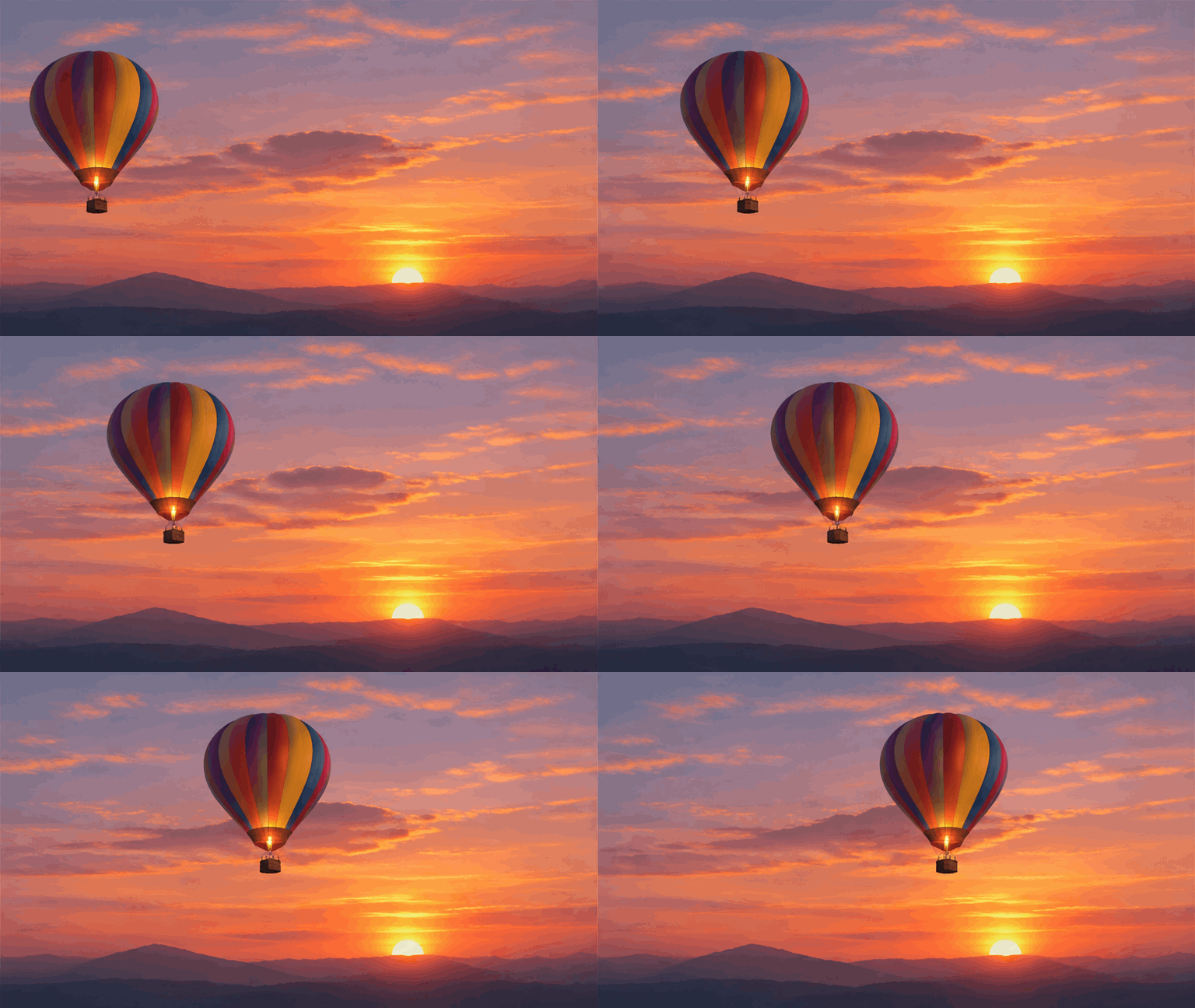
OpenAI incorporó la generación de GIF a Images 2.6 en noviembre de 2026. En este tutorial seguimos el flujo de texto a GIF de Ciyo y examinamos un ejemplo guardado de Sunburst. Puedes ver sus nueve fotogramas y reproducir el archivo original para comprobar cómo vuelve a empezar.
Pasos rápidos para crear un GIF con GPT Image 2.6
Describe un solo movimiento que regrese a la posición inicial. En Ciyo, elige GPT Image 2.6 Flare o Sunburst y selecciona GIF animado como formato. Genera un bucle, deja que se reinicie dos veces y selecciona el GIF en el lienzo para descargarlo.
El 4 de noviembre OpenAI anunció los GIF y las imágenes de referencia. Los pasos de esta guía utilizan el flujo de texto a GIF de Ciyo.
1. Describe cómo vuelve el objeto al punto de partida
Empieza con un objeto que se distinga bien al tamaño final. Para un festival ficticio de globos, usa un globo de rayas al atardecer. Deja margen para el desplazamiento, fija la cámara y mantén el horizonte en su sitio.
Describe la vuelta. «Se desplaza a la derecha y luego vuelve suavemente» da al modelo un recorrido que cabe en un bucle. Para otra idea, sustituye el globo y el movimiento. Conserva las indicaciones sobre lo que debe quedar fijo para poder revisarlo fotograma a fotograma.
Un globo aerostático de rayas flota sobre una cresta oscura en un cielo cálido al atardecer. En un plano general con cámara fija, el globo se desplaza un poco hacia la derecha y vuelve suavemente a su posición inicial. Mantén estables el tamaño y las rayas del globo, el horizonte y la iluminación. Deja espacio alrededor del globo durante todo el movimiento. Crea un bucle breve y repetitivo sin texto.2. Elige GIF animado y ajusta el encuadre
Abre la herramienta de modelos de Ciyo o el generador de imágenes del lienzo. Selecciona GPT Image 2.6 Sunburst para usar el modelo del ejemplo, o prueba Flare para explorar una idea rápidamente. Abre los ajustes de imagen y selecciona GIF animado. El formato parte de texto y crea un GIF con nueve fotogramas de 200 milisegundos, un bucle de 1,8 segundos.
Elige 16:9 para la composición panorámica del globo o 1:1 si el destino es cuadrado. En el ejemplo usamos 16:9, calidad media y esfuerzo medio. El archivo resultante mide 768 × 432 píxeles. Consulta el coste en créditos que indica Ciyo antes de generar.
3. Revisa el paso del último fotograma al primero
En el GIF guardado de Sunburst, el globo avanza hacia la derecha. En el noveno fotograma está más a la derecha que en el primero, así que salta a la izquierda al reiniciarse. La instrucción de arriba añade el trayecto de vuelta para corregir ese punto.
Reproduce el GIF hasta ver al menos dos reinicios. Fíjate en la posición y el tamaño del globo, en el horizonte y en la luz. Si hay un salto, acorta el recorrido o pide que el globo suba y baje en el sitio. Si se desplaza toda la escena, insiste en que la cámara quede fija. Cambia una sola parte del prompt por intento para saber qué ha funcionado.
4. Descarga el GIF y pruébalo donde se verá
Selecciona el GIF en el lienzo y pulsa Descargar. Abre el .gif guardado en un navegador y revísalo en la vista previa del destino. El archivo del globo se repite indefinidamente y ocupa 620 808 bytes. El destino puede tener sus propios límites o mostrar solo el primer fotograma.
Si vas a entregar el archivo a un equipo, guarda junto a él el prompt, el modelo y la relación de aspecto. Si necesitas un archivo más ligero, reduce el tamaño de una copia y vuelve a reproducirla. Para un correo, comprueba que el primer fotograma funciona por sí solo antes de añadirlo a la campaña.
Si necesitas animar a partir de una imagen
Usa el flujo de texto de Ciyo para una ilustración nueva, como un globo flotando o una reacción breve. Si el movimiento debe basarse en una mascota aprobada o una foto de producto, el endpoint de edición de la API de imágenes de OpenAI admite referencias estáticas al generar GIF. Compara los fotogramas con la imagen aprobada y revisa la silueta, los colores y las etiquetas.
Preguntas sobre los GIF de GPT Image 2.6
¿Cuánto dura un GIF animado en Ciyo?
Nueve fotogramas de 200 milisegundos dan un bucle de 1,8 segundos. El formato fija el tiempo.
¿Por qué salta mi GIF al repetirse?
El objeto puede quedar en posiciones distintas en el último y el primer fotograma. Pide un movimiento más corto con vuelta a la posición inicial y observa el reinicio en el archivo descargado.
¿Puedo subir una imagen para crear un GIF en Ciyo?
El modo GIF animado de Ciyo usa un prompt de texto. Si necesitas una referencia estática, consulta las opciones de GIF del endpoint de edición de imágenes de OpenAI.
Crea tu primer bucle
Abre la herramienta GPT Image 2.6, selecciona GIF animado y describe un movimiento corto que vuelva a su posición inicial.