Ciyo · GPT-6
Cómo usar GPT-6 Astra y qué revisar si no aparece

Para usar GPT-6 Astra, decide primero dónde quieres trabajar. En un ChatGPT Chat elegible aparece como GPT-6 Pro. Work y Codex utilizan el nombre Astra, mientras que una petición de API usa gpt-6-astra. Buscar exactamente la misma etiqueta en todas partes puede llevarte al lugar equivocado.
OpenAI está habilitando el acceso gradualmente. Esta guía refleja la documentación del 7 de septiembre de 2026 y explica qué comprobar antes de cambiar de plan, reinstalar una aplicación o modificar una integración.
Elige la ruta según el trabajo
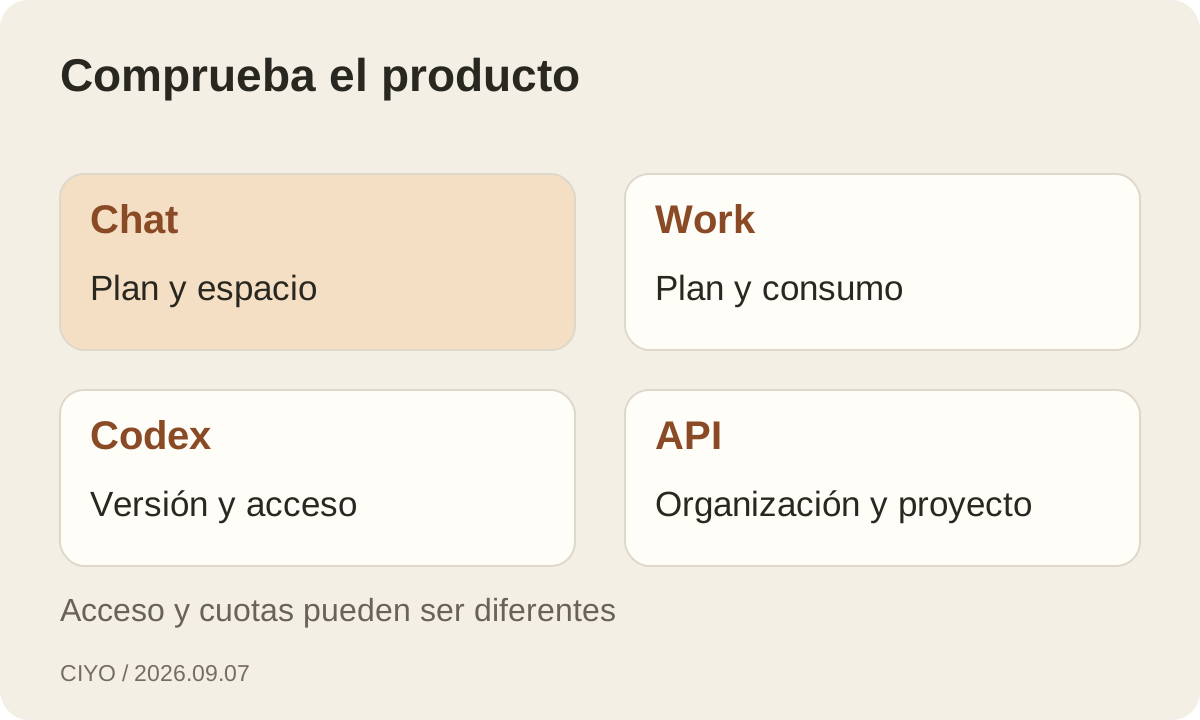
Para una conversación, empieza en ChatGPT y revisa los modelos que muestra tu cuenta. Para archivos, investigación o un entregable largo, consulta Work. Para un repositorio o herramientas de desarrollo, consulta Codex. Si construyes tu propio producto, comprueba la API en la organización y proyecto previstos.
Las rutas comparten tecnología, pero tienen controles de acceso y cuotas diferentes. Una tarea de Astra en Codex no demuestra que puedas seleccionar GPT-6 Pro en Chat. Un error de API tampoco implica que tu suscripción esté rota. Anota el producto antes de diagnosticar: reduce las causas posibles.
Usar GPT-6 Pro en ChatGPT
Inicia sesión con la cuenta del plan elegible, confirma el espacio de trabajo activo y busca GPT-6 Pro en el selector. El despliegue actual incluye Pro de 100 y 200 dólares, Business y Enterprise. Enterprise también depende de permisos de modelos del espacio. Los distintos productos pueden recibir acceso en momentos diferentes.
Con Plus, comprueba si Astra ya aparece en Work o Codex. La página actual no incluye Plus para GPT-6 Pro en Chat normal. Antes de pagar una mejora, verifica el producto y su cuota. Comprar otro plan es una mala prueba diagnóstica si el problema era estar en el espacio de trabajo incorrecto.
Usar Astra en Work o Codex
Abre la superficie de tareas y selecciona Astra si tu cuenta lo ofrece. Da un encargo delimitado y un resultado concreto. Para un sitio creativo, adjunta referencias de marca, páginas necesarias, tamaños de pantalla y criterios de finalización. El modelo solo puede utilizar los archivos y herramientas que la aplicación proporciona.
OpenAI exige Codex CLI 0.153.0 o posterior para Astra. Comprueba codex --version y actualiza mediante tu método habitual de instalación. También pide actualizar la aplicación de escritorio de ChatGPT. Después, verifica de nuevo identidad y modelo: una actualización de software no concede derechos a una cuenta.
Usar Astra desde una aplicación de API
El identificador documentado es gpt-6-astra. Empieza con una petición de texto pequeña en la organización y proyecto correctos antes de añadir archivos y herramientas. La ficha admite Responses, Chat Completions y Batch; la guía de inicio utiliza Responses.
Separa acceso, compatibilidad de parámetros y funcionamiento de la aplicación. Astra admite razonamiento low, medium, high, xhigh y max; no enumera none. Copiar la configuración de otro modelo puede fallar incluso con acceso. Lee el error y la referencia actual en vez de eliminar parámetros al azar.
Mantén las claves de API en el servidor y comparte errores sin datos sensibles. Son útiles el endpoint, el modelo, la versión del cliente, la hora, el proyecto y el identificador de petición cuando exista. Una consulta pública no necesita la clave ni el encargo privado completo de un cliente.
Si no aparece, revisa primero la identidad
Comprueba el correo de sesión y el espacio activo. Una cuenta personal y un espacio empresarial pueden mostrar modelos distintos dentro de la misma aplicación. Compara después el plan con los requisitos del producto concreto. Si corresponde, revisa versión y estado del despliegue en esa superficie.
En un espacio administrado, pide al administrador que compruebe disponibilidad del modelo y permisos de tu rol. La guía empresarial distingue Chat, Work, Codex y API, y explica que activar un ajuste no concede por sí solo acceso. Parte del acceso empresarial inicial depende de Daybreak. Un compañero puede tener un rol o espacio diferente.
| Síntoma | Revisar |
|---|---|
| GPT-6 no aparece en Chat | Plan de Chat, espacio y despliegue |
| Solo aparece en un producto | Reglas de acceso de ese producto |
| La CLI no ofrece Astra | Versión, identidad y permisos |
| La API rechaza la petición | Proyecto, ID del modelo y error |
| Antes funcionaba y ahora hay un límite | Panel de uso y hora de reinicio |
Si desapareció, revisa consumo y estado del servicio
Al llegar a una cuota pueden cambiar temporalmente las opciones disponibles. Los límites de modelos Pro en Chat son distintos del uso de Work y Codex. Consulta el aviso y la hora de reinicio antes de concluir que el modelo fue retirado de tu plan. Cambiar entre modelos que comparten cuota no crea consumo adicional disponible.
Guarda el error o aviso antes de refrescar o reinstalar. Si fallan varias funciones, consulta el estado del servicio desde el enlace del centro de ayuda. Si solo falla un proyecto, concéntrate en sus permisos y configuración. Conserva la evidencia y evita modificar varias condiciones sin saber cuál causó el problema.
Empieza con un resultado fácil de verificar
Una primera tarea puede ser revisar una captura de una página de campaña y priorizar cambios. Entrega público, objetivo de conversión y elementos que deben mantenerse. Pide observaciones ligadas a evidencia visible y una separación clara entre problemas observados y experimentos propuestos.
Revisa la propuesta antes de autorizar implementación. En una aplicación con agentes, herramientas y aprobaciones determinan la siguiente acción. Acceder a archivos, usar la red y publicar requieren controles distintos. Proporciona los recursos necesarios y comprueba la página o archivo final; un mensaje de finalización no sustituye la revisión.
Qué hacer mientras el acceso no está disponible
Si la cuenta es elegible pero el despliegue no ha llegado, utiliza un modelo disponible para las partes que puedan avanzar y conserva el encargo para comparar después. Si falta un permiso, envía al administrador producto y síntoma. Si falla la API, reduce el caso a una petición reproducible antes de escalarlo.
Si el único entregable es una imagen, una herramienta dedicada puede cubrirlo. Ciyo ofrece GPT Image 2 independientemente de que Astra aparezca en tu cuenta de OpenAI. Es una ruta de producción de imágenes y no un modo de desbloquear GPT-6.
Sigue leyendo
Preguntas sobre acceso a Astra
¿Por qué funciona en Codex y no en Chat?
Los productos tienen reglas distintas. Plus incorpora Astra en Work y Codex durante el despliegue; GPT-6 Pro en Chat tiene otra lista de planes.
¿Cuál es el nombre de API de GPT-6?
gpt-6-astra. Utiliza un endpoint compatible y confirma el acceso de la organización y proyecto previstos.
¿Reinstalar desbloquea Astra?
Actualizar puede resolver un cliente antiguo. No concede un plan, permiso de espacio o acceso pendiente del despliegue. Comprueba esos factores por separado.
Sigue avanzando con las imágenes
Si ya tienes un encargo visual claro, explora las herramientas de generación y edición de Ciyo mientras resuelves el acceso al producto que necesitas.