Flujos de diseño prácticos
¿JPEG o PNG para imprimir? Elige según el diseño y la imprenta
Elegir PNG no convierte una imagen automáticamente en imprimible, ni elegir JPEG la descarta. Depende del diseño, los píxeles guardados y el archivo que acepte la imprenta.
Abrimos un ejemplo de inspección en Ciyo y usamos la documentación de Adobe para definir las comprobaciones. Distinguimos generación, conversión y producción para no presentar un cambio de nombre como recuperación de detalle.
Respuesta rápida: empieza por lo que pide la imprenta
Para fotos, un JPEG de alta calidad puede servir si se acepta. Para gráficos rasterizados nítidos o transparencia, PNG conserva propiedades útiles. Si necesitas PDF de imprenta o vectores, prepara esa entrega con un flujo de maquetación adecuado.
Mantén suficientes píxeles para el tamaño físico en todos los casos. Convertir un JPEG pequeño a PNG no recupera detalle perdido ni crea un logotipo vectorial.
1. Pregunta qué necesita realmente el trabajo
Confirma tamaño físico, formato, color, sangrado y zona segura con la imprenta. Una foto doméstica y una tirada comercial de papelería pueden exigir cosas distintas.
Registra las dimensiones reales antes de convertir. Una imagen de 1200 píxeles sigue teniendo 1200 al codificarla en PNG salvo que la redimensiones; esa operación no recupera información ausente.
| Diseño o requisito | Punto de partida útil | Qué falta comprobar |
|---|---|---|
| Fotografía de tono continuo | JPEG de alta calidad si se acepta | Píxeles, compresión e instrucciones de color |
| Letras o líneas rasterizadas nítidas | PNG si se acepta | Bordes, píxeles suficientes y composición final |
| Recorte transparente | PNG con alfa real | Bordes limpios y tratamiento de transparencias en imprenta |
| Se exige logotipo vectorial o página de imprenta | Flujo vectorial o PDF solicitado | Fuentes, tamaño, color, sangrado y exportación |
2. Compara archivos con los mismos píxeles y origen
Exporta JPEG y PNG del mismo original aprobado con idéntico ancho y alto, y compáralos a la misma escala. Usar dimensiones o generaciones distintas hace engañosa la comparación.
Mira bordes contrastados, texto pequeño y degradados. JPEG comprime con pérdida: importa el ajuste de calidad. PNG comprime sin pérdida, pero conserva también los defectos del original; no mejora una imagen borrosa.
3. Trata la transparencia como requisito independiente
JPEG no conserva un canal alfa transparente. Un PNG transparente deja ver el fondo, algo útil para logotipos y recortes. Una captura de un damero no es un original transparente.
Inspecciona el PNG sobre fondos claros y oscuros. Busca halos y píxeles opacos indeseados. Si la imprenta necesita una página aplanada, usa el fondo previsto en ese paso explícito, sin dejarlo a un conversor desconocido.
4. Inspecciona la descarga real de Ciyo antes de convertir
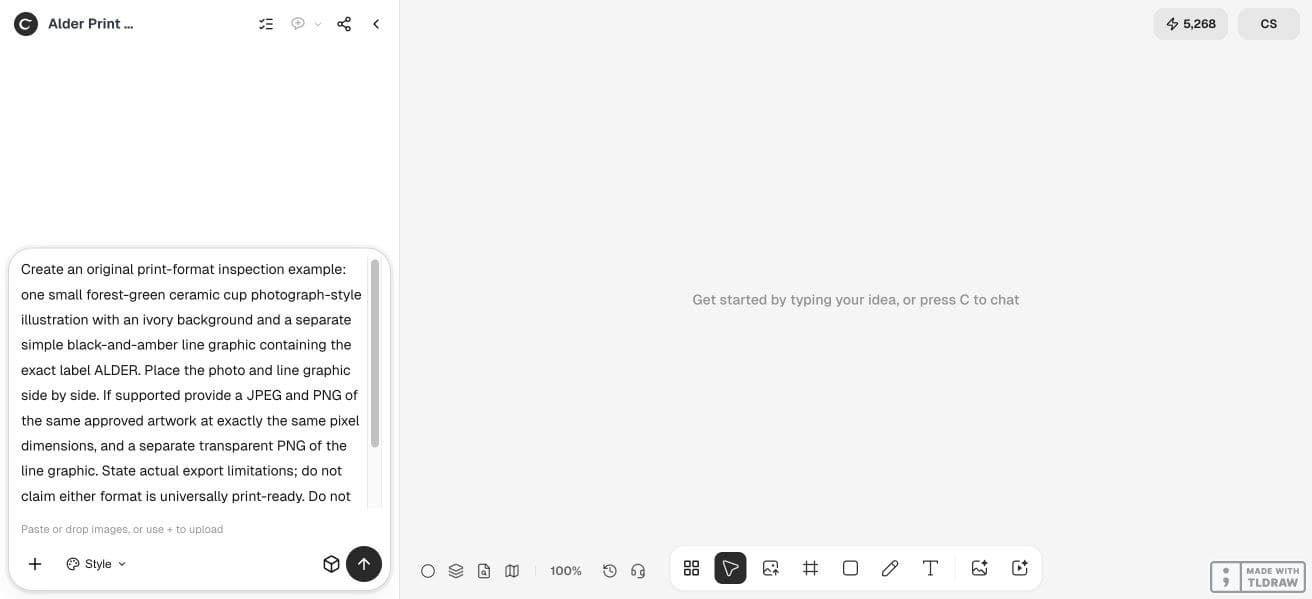
Revisa el resultado en Ciyo, abre la descarga disponible e inspecciona el original. Anota formato y dimensiones. Si no está el formato comparativo, convierte una copia externamente e identifica esa conversión.
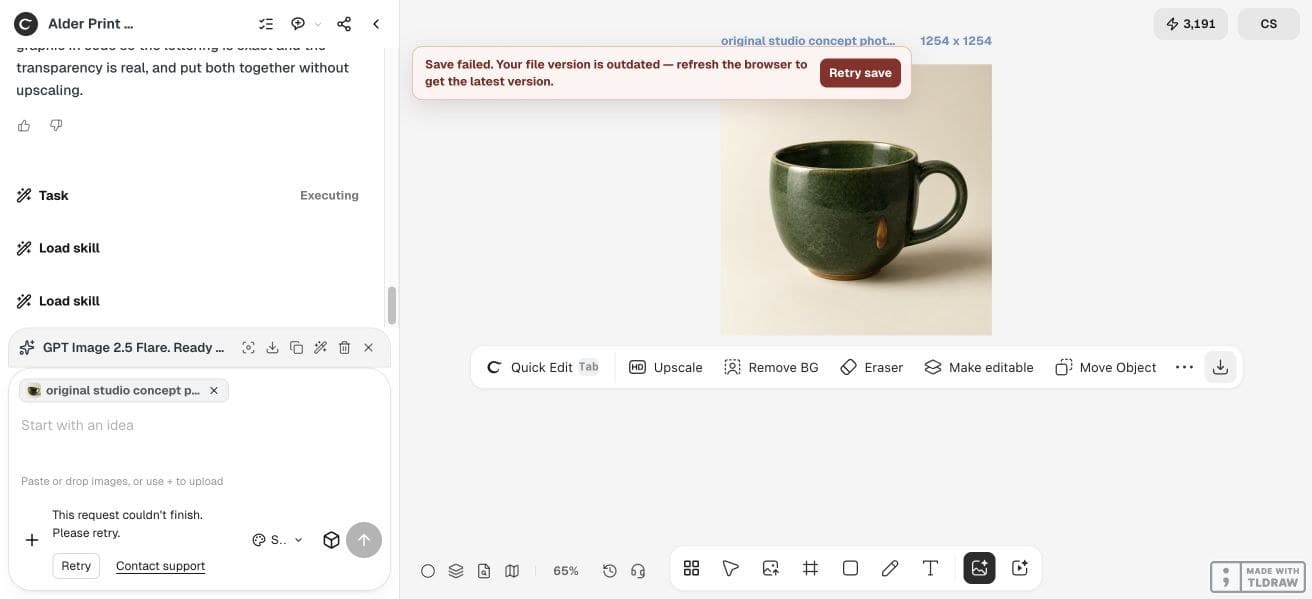
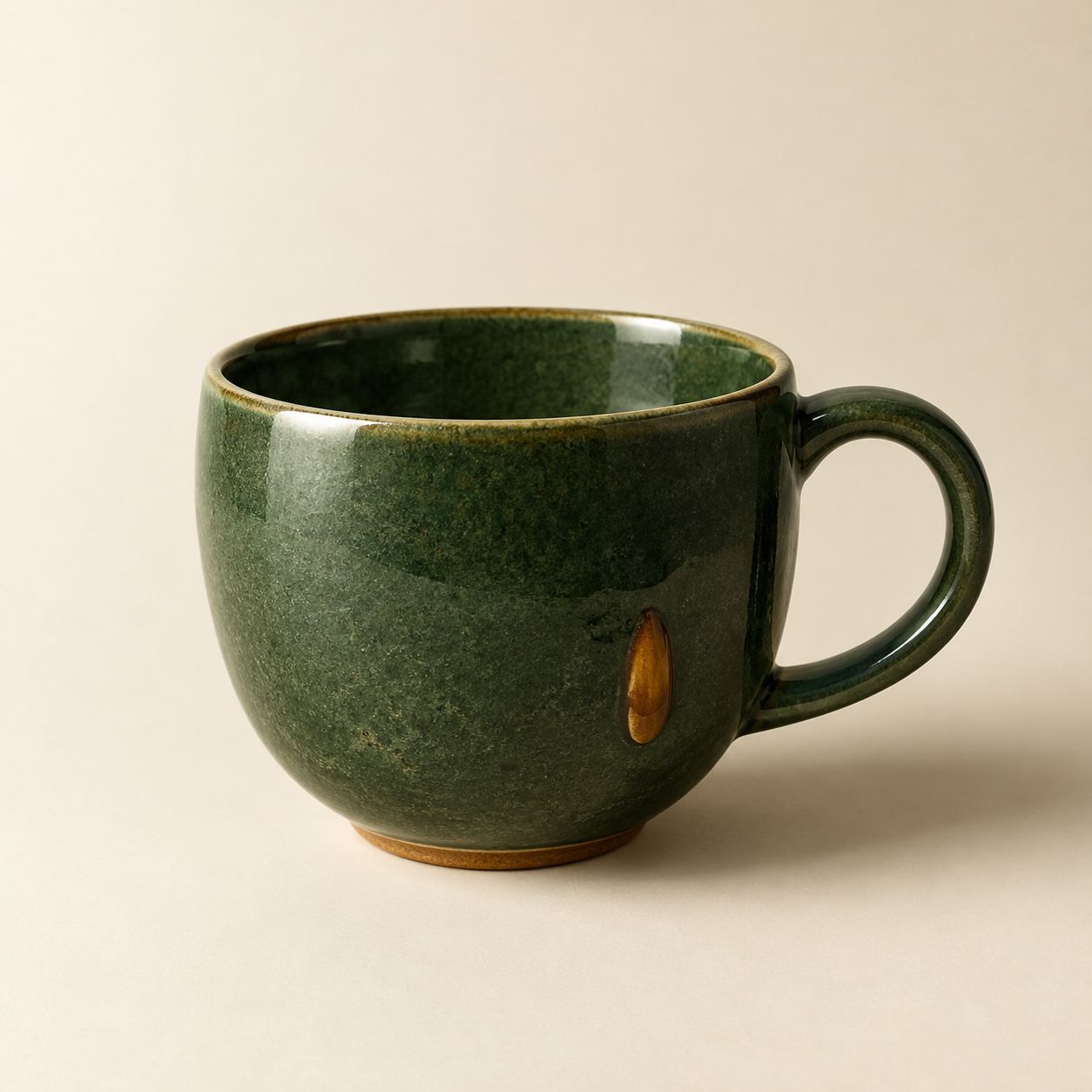
La generación directa produjo un PNG de taza de 1254 × 1254. Una conversión externa con Sharp a JPEG de calidad 80 conserva las dimensiones: PNG pesa 2,726,258 bytes y JPEG 110,886. Son propiedades de esta pareja, no una referencia universal de compresión ni aprobación de imprenta. Se enlazan ambos originales.
Para bordes duros y transparencia reutilizamos el zorro alegre dibujado por código de la demo de emojis. Su PNG de 128 × 128 pesa 8,160 bytes y tiene alfa de 0–255; un JPEG externo de calidad 80 aplanado en blanco pesa 4,323 bytes y no tiene alfa. Es una muestra pequeña de inspección, no apta para gran formato por ser PNG. El gráfico lineal ALDER previsto no se completó.
Crea una [foto o gráfico] original para inspeccionar formatos y conserva la fuente aprobada. Si se admite, entrega JPEG y PNG con iguales dimensiones y un PNG transparente cuando proceda. Indica formatos reales y conversiones externas. No llames a una conversión de baja resolución detalle recuperado ni universalmente lista para imprimir.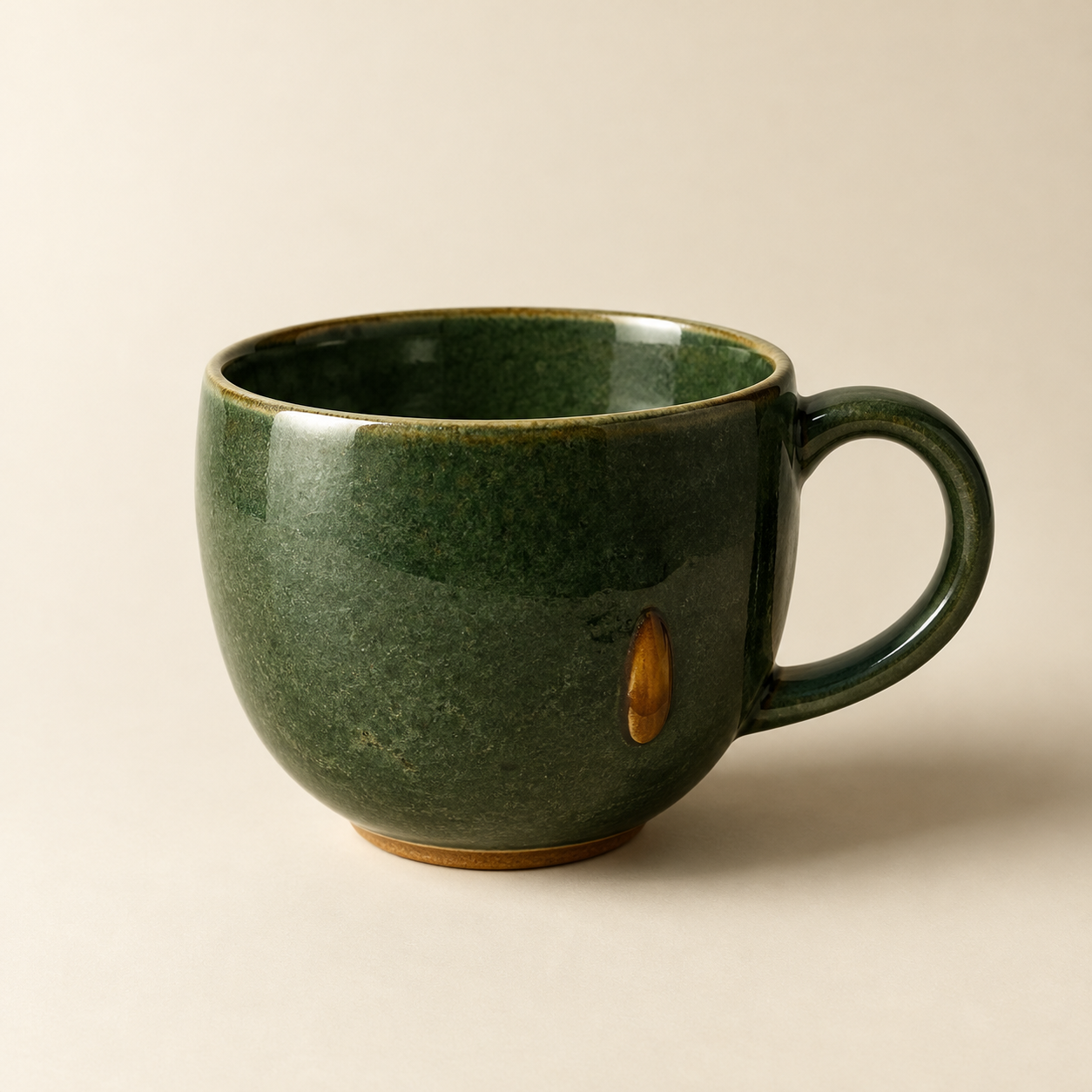


5. Comprueba el tamaño físico sin confundirlo con el formato
Un archivo pequeño nítido puede verse mal impreso mucho más grande. Divide el ancho en píxeles entre el ancho en pulgadas para obtener píxeles por pulgada y contrasta el resultado con la recomendación de la imprenta.
El cálculo no elige JPEG o PNG: responde si existe detalle suficiente para esa salida física. Conserva el original vectorial del logotipo cuando exista en vez de ampliar repetidamente una copia rasterizada.
6. Haz una prueba antes de encargar toda la tirada
Abre el archivo final aparte y revisa letras pequeñas, bordes y fondo. Para un pedido importante, solicita o produce una prueba con el proceso real antes de encargar toda la cantidad.
Un pequeño negocio que envía una foto quizá solo necesite un archivo de calidad en el formato aceptado. Un diseñador comercial debe guardar juntos imagen y composición originales. Ninguno gana nada renombrando extensiones o guardando una y otra vez un JPEG con pérdida.
Preguntas frecuentes
¿PNG siempre imprime mejor?
No. Conserva píxeles sin pérdida y puede mantener alfa, pero la idoneidad depende del formato pedido, el detalle original y el proceso.
¿Cambiar .jpg por .png mejora la imagen?
Renombrar no convierte. Una conversión correcta tampoco recupera el detalle ya perdido.
¿Puede un JPEG tener fondo transparente?
El JPEG estándar no conserva alfa. Usa un original transparente adecuado, como PNG, cuando el flujo lo requiera.
¿Y si la imprenta pide PDF?
Crea el PDF solicitado mediante maquetación o documentos e inspecciónalo. Elegir un formato de imagen no establece una página lista para imprenta.
Inspecciona un diseño actual
Trae el original y los requisitos de la imprenta. Revisa píxeles guardados, transparencia y destino antes de hacer un pedido completo.