Guías prácticas de diseño
Carrusel PDF de LinkedIn: comprueba el orden antes de publicar

Un carrusel puede verse bien en el lienzo y, aun así, empezar por la página equivocada en el PDF o cambiar de recorte a mitad del documento. En una publicación de documento de LinkedIn, el público desliza el archivo que subes. Las imágenes del lienzo son solo el material de partida.
Este flujo combina la documentación de LinkedIn con un ejemplo ficticio de Alder Workshop realizado en Ciyo el 15 de noviembre. Ciyo entregó cuatro imágenes de página; el PDF se montó aparte. No publicamos el ejemplo en LinkedIn ni medimos su interacción.
Respuesta rápida
Aprueba el texto, utiliza la misma forma de página en todo el conjunto y exporta o monta un único PDF con el orden de lectura previsto. Ábrelo fuera del lienzo y revisa cada página antes de adjuntarlo a LinkedIn. El orden de selección de los archivos puede ser distinto de su colocación en el tablero.
1. Define la función de cada página antes del diseño
Asigna una tarea a cada página. El taller ficticio presenta una pregunta inicial, una inspección, una comprobación de piezas y una decisión final. Es un breve documento educativo; no demuestra que una reparación sea segura o rentable. Las averías eléctricas deben evaluarlas profesionales cualificados.
Redacta el texto completo de cada página en una fuente aprobada. Incluye las aclaraciones donde hagan falta, en lugar de esconderlas en el texto de la publicación. Si una revisión cambia el argumento, corrige primero la secuencia y después la composición.
| Página | Pregunta del lector | Contenido necesario |
|---|---|---|
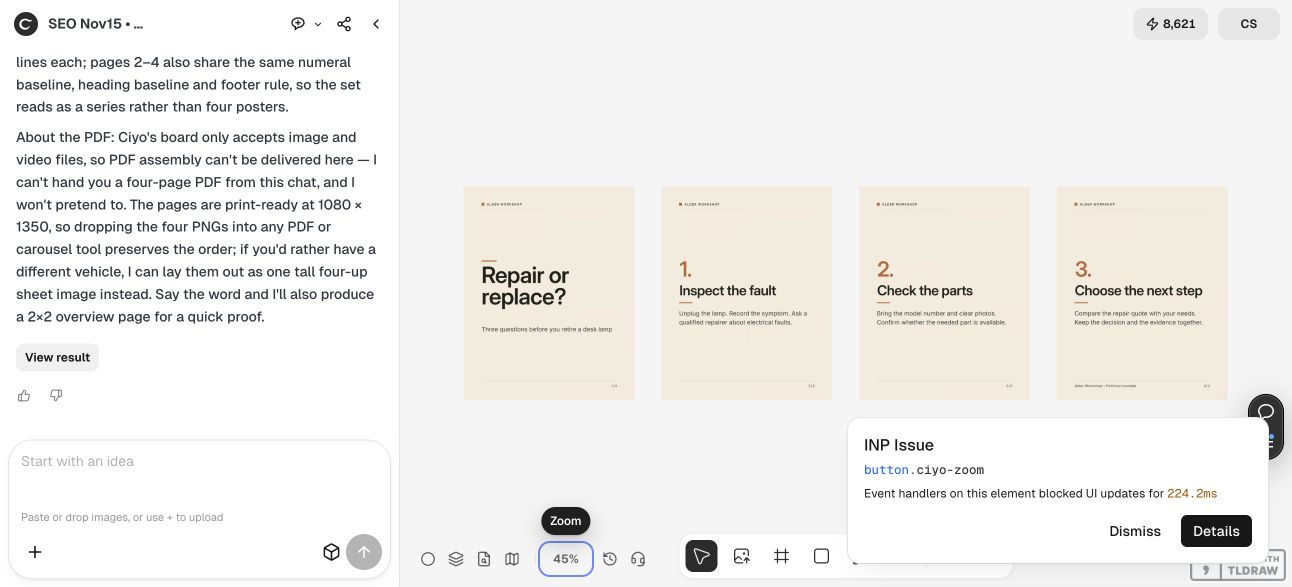
| 1 | ¿De qué trata? | ¿Reparar o sustituir? Tres preguntas antes de retirar una lámpara de escritorio. |
| 2 | ¿Qué debo inspeccionar? | Desenchufa la lámpara, anota el síntoma y consulta las averías eléctricas con un profesional cualificado. |
| 3 | ¿Qué información debo llevar? | Número de modelo, fotos claras y confirmación de que la pieza está disponible. |
| 4 | ¿Qué sigue? | Compara el presupuesto de reparación con tus necesidades; conserva juntos la decisión y sus motivos. |
2. Crea un conjunto coherente en Ciyo
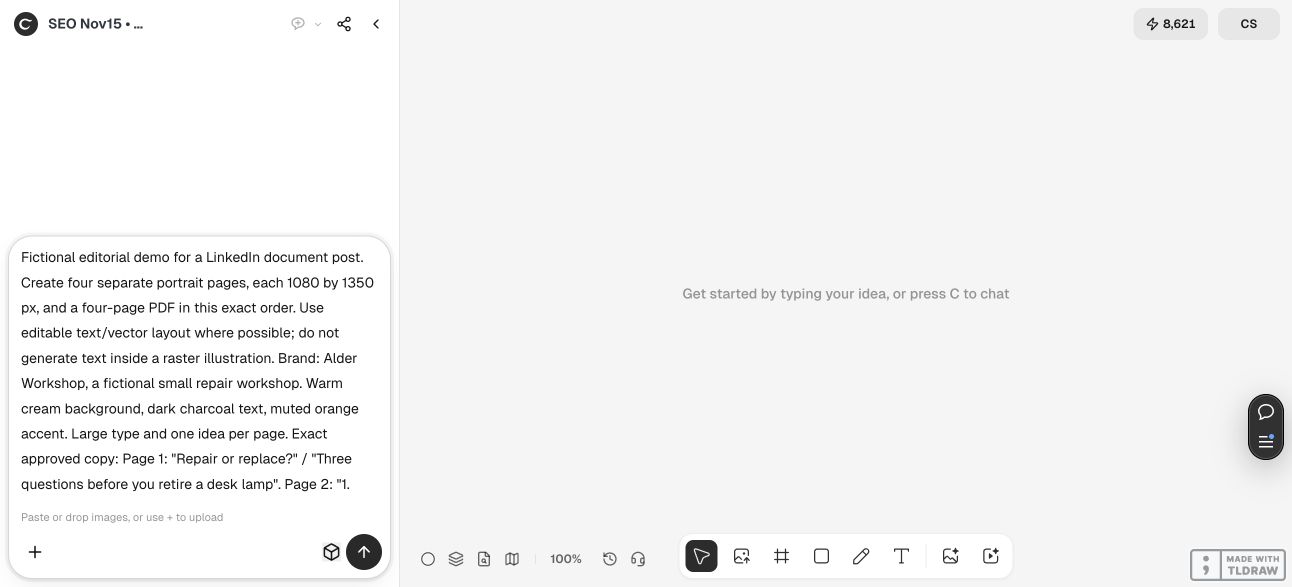
Abre un proyecto independiente y proporciona la secuencia exacta. Especifica dimensiones iguales, márgenes claros y un sistema tipográfico común. Nuestro ejemplo utiliza 1080 × 1350 píxeles: es una decisión editorial de esta demostración, no un requisito de LinkedIn.
Pide páginas separadas y una vista de revisión ordenada. Conserva una fuente que permita corregir el texto: una página rasterizada no se convierte en texto editable por proceder de un diseño vectorial. Si Ciyo devuelve el código fuente aparte, guarda también ese código.
En la sesión real, Ciyo colocó cuatro imágenes de página en el lienzo y corrigió una distribución inicialmente desordenada. Descargamos los PNG originales y comprobamos que todos medían 1080 × 1350. Ciyo indicó que no podía entregar el PDF multipágina desde esa conversación; el siguiente paso se realizó en una herramienta externa.
Crea cuatro páginas separadas de [ANCHO] × [ALTO] para [PÚBLICO]. Utiliza esta secuencia y estos textos aprobados: [TEXTO PÁGINA 1; TEXTO PÁGINA 2; TEXTO PÁGINA 3; TEXTO PÁGINA 4]. Mantén una tipografía común, márgenes amplios y numeración 1/4–4/4. Coloca las páginas en orden de lectura en el lienzo. Entrega los archivos individuales e indica si puedes proporcionar realmente un PDF multipágina. No publiques ni inventes resultados de interacción.3. Monta un PDF y vuelve a abrirlo
Utiliza un editor de documentos o presentaciones que permita colocar cada imagen en una página y exportar un PDF. Configura primero la forma de la página, inserta los archivos en orden numérico y evita ajustes que agrupen varias imágenes en una sola hoja. Exporta el conjunto cuando la secuencia sea correcta.
Montamos los cuatro PNG originales de Ciyo en un PDF de cuatro páginas fuera de Ciyo. Cada página tiene un cuadro idéntico de 810 × 1012.5 puntos y conserva la proporción 4:5. El archivo proporcionado está formado por imágenes: sus palabras visibles no son texto PDF que pueda buscarse. Para un documento de producción accesible, conserva texto real en el editor y revisa el orden de lectura y las alternativas textuales.
La ayuda de LinkedIn establece un máximo de 100 MB y 300 páginas para documentos. Son límites del servicio, no objetivos razonables para esta explicación de cuatro páginas. Mantén el archivo claramente por debajo del límite y asigna un título descriptivo.
4. Revisa el archivo descargado al tamaño de lectura
Abre el PDF en un segundo visor. Comprueba la portada inicial, la numeración consecutiva y la ausencia de bordes blancos o recortes nuevos. Lee la frase más pequeña al tamaño que encontrará el público; ampliar mucho el lienzo puede disimular un texto demasiado pequeño.
Para una persona que crea contenido, cuatro páginas claras permiten una primera prueba útil. En equipo, asigna la aprobación del texto y la revisión del documento exportado a personas distintas. Si una página falla, corrige la fuente, vuelve a montar el PDF y revisa la secuencia completa. Cambiar una miniatura no corrige el archivo que vas a subir.
5. Separa la revisión de la publicación
Adjunta el PDF comprobado mediante el flujo de documentos de LinkedIn, añade su título y revisa la vista previa antes de publicar. Este artículo no sube el ejemplo a tu cuenta. LinkedIn indica que el documento de una publicación existente no se puede cambiar: pueden editarse su título y descripción, pero sustituirlo exige otra publicación.
Conserva juntos la fuente aprobada, el PDF y el texto de la publicación. Si cambia un dato, actualiza los tres de forma deliberada. Una subida correcta demuestra la aceptación del archivo, no que la secuencia resulte útil ni que haya generado clientes.
Preguntas sobre carruseles PDF de LinkedIn
¿Ciyo exporta automáticamente un PDF listo para LinkedIn?
Esa entrega no estuvo disponible en nuestra demostración. Ciyo devolvió cuatro imágenes; montamos y comprobamos el PDF aparte. Confirma las opciones reales de exportación de tu proyecto antes de preparar la entrega.
¿LinkedIn exige 1080 × 1350?
No. Es la proporción 4:5 elegida para este ejemplo. Sigue los formatos y límites vigentes de LinkedIn y revisa la composición en la vista previa de subida.
¿Puedo corregir el documento después de publicarlo?
La ayuda de LinkedIn indica que el documento adjunto no se puede editar dentro de la publicación. Puedes modificar el título o la descripción, o crear otra publicación con el documento corregido.
¿Conviene un PDF formado solo por imágenes?
Conserva el aspecto del conjunto, pero su texto visible no será buscable ni estará correctamente etiquetado por defecto. Cuando esas cualidades importen, utiliza un editor con texto real y comprobaciones de accesibilidad.
Prepara un documento ordenado
Lleva a Ciyo la secuencia aprobada, crea un conjunto breve y revisa el documento realmente exportado antes de publicarlo.