Flujos de trabajo de campaña
Cómo organizar los materiales de una campaña en un tablero de revisión

Un lienzo de campaña se vuelve confuso cuando la imagen de referencia, dos ideas contrapuestas y la dirección elegida parecen igualmente importantes. Antes de crear otra versión, asigna a cada elemento una función clara y un lugar en el tablero.
Este tutorial utiliza una promoción de fin de semana ficticia, Juniper Cafe. El objetivo es elegir entre un concepto de café con leche tranquilo y uno de café y pastelería, manteniendo visibles las referencias visuales y la siguiente acción. Deberá organizar seis tarjetas de demostración ilustradas en Ciyo mediante selección, alineación y agrupación. Las tarjetas son ejemplos de planificación, no anuncios terminados ni evidencia de los resultados de la campaña.
Empieza por la decisión que debe facilitar el tablero
Para Juniper Cafe, el público objetivo son clientes locales que consideran una visita de fin de semana. El canal es una publicación en el feed Instagram, la oferta propuesta es un maridaje de café y pastel, y la acción deseada es una visita a la tienda. El negocio aún debe confirmar los términos de la oferta. La pregunta de revisión es específica: ¿qué concepto facilita la comprensión del maridaje?
Una discusión del 15 de septiembre Reddit ofrece un recordatorio útil sobre la visualización conjunta de imágenes. El autor original solicitó comentarios sobre su página de tablero de inspiración Instagram; un comentarista cuestionó si las imágenes comunicaban un tema común. Se trata de una observación sobre esa página, no de una prueba de Ciyo. Para este ejercicio, pregúntese qué conecta los elementos de su campaña antes de organizarlos en una cuadrícula ordenada.
Publicado el 15 de septiembre de 2026. El autor solicita comentarios sobre su propia página Instagram; u/mentallyiam8 plantea inquietudes sobre el tema y la composición. Nuestro flujo de trabajo para el tablero de campaña es una adaptación original. Ninguno de los participantes se presenta como usuario o patrocinador de Ciyo, y el hilo no proporciona resultados de crecimiento cuantificables.
1. Asigne un rol a cada elemento antes de moverlo.
Crea un proyecto Ciyo independiente para la campaña. Usa el control Upload en la barra de herramientas del lienzo, elige Upload Image y selecciona las imágenes que deseas comparar. Incluye un conjunto pequeño y relevante: referencias que expliquen la dirección, alternativas reales y una nota que registre la decisión actual.
Nuestras seis tarjetas usan etiquetas visibles para que sus funciones queden claras al alejar la vista. En tu propio proyecto, usa nombres de archivo descriptivos y una nota de texto cerca cuando un elemento necesite contexto. Una referencia debe explicar algo útil, como el color, el encuadre o el tratamiento tipográfico. No debe confundirse con un entregable de tu propiedad o que hayas aprobado.
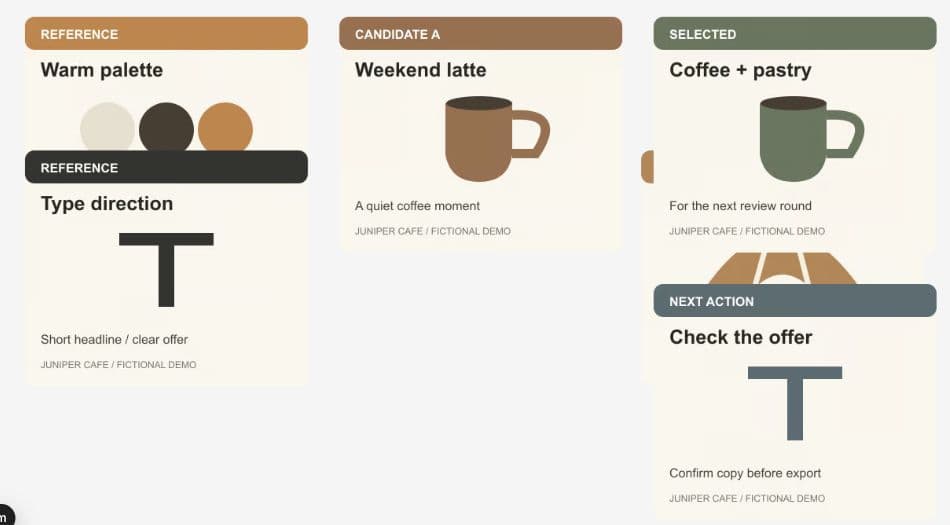
El tablero inicial que se muestra a continuación tiene tarjetas superpuestas. Antes de ajustar el espaciado, identifica qué elementos pertenecen juntos. Las etiquetas forman parte de estas imágenes de demostración ficticias; no representan estados de aprobación automáticos (Ciyo).
| Área del comité | Elementos | Pregunta que responde |
|---|---|---|
| Referencias (izquierda) | Paleta de colores cálidos; dirección tipográfica | ¿Qué sensación debería transmitir la campaña? |
| Candidatos, centro | A: café con leche de fin de semana; B: café y pastel | ¿Qué concepto comunica mejor la oferta propuesta? |
| Decisión, derecha | Dirección seleccionada; nota sobre la siguiente acción | ¿Qué vamos a seguir adelante y qué queda por revisar? |
2. Separar referencias, alternativas y decisiones.
Contraiga el panel del agente si necesita más espacio de trabajo. Abra el menú Zoom y seleccione Zoom to Fit para acceder al tablero completo. Arrastre el cuerpo de cada tarjeta a su columna correspondiente, dejando espacio entre ellas para que las etiquetas y el contenido importante permanezcan visibles. Arrastrar un tirador de esquina cambia el tamaño, así que utilice el centro de la imagen cuando solo desee moverla.
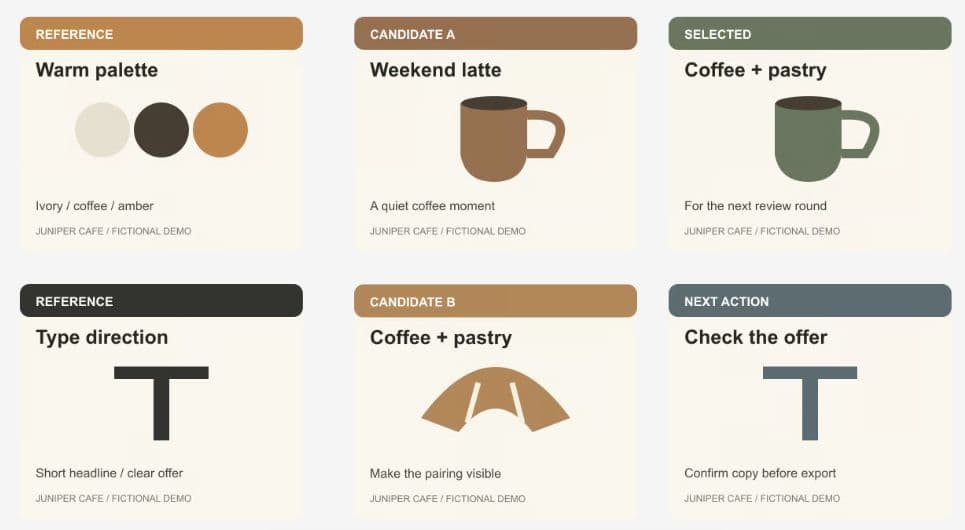
En este ejemplo, las tarjetas de color y tipografía están a la izquierda. Las dos propuestas ocupan el centro, una sobre otra. A la derecha quedan la dirección elegida y la nota sobre las condiciones de la oferta pendientes de confirmar. Comparar ambas propuestas con las mismas referencias mantiene un criterio común.
No permita que la posición tome la decisión por usted. Anote qué dirección se selecciona y por qué. Aquí, el concepto de emparejamiento es una opción propuesta porque representa ambas partes de la oferta. Se trata de una decisión de planificación; la tarjeta seleccionada simplificada aún necesita una imagen real que muestre el emparejamiento.
3. Alinea las tarjetas relacionadas con Align
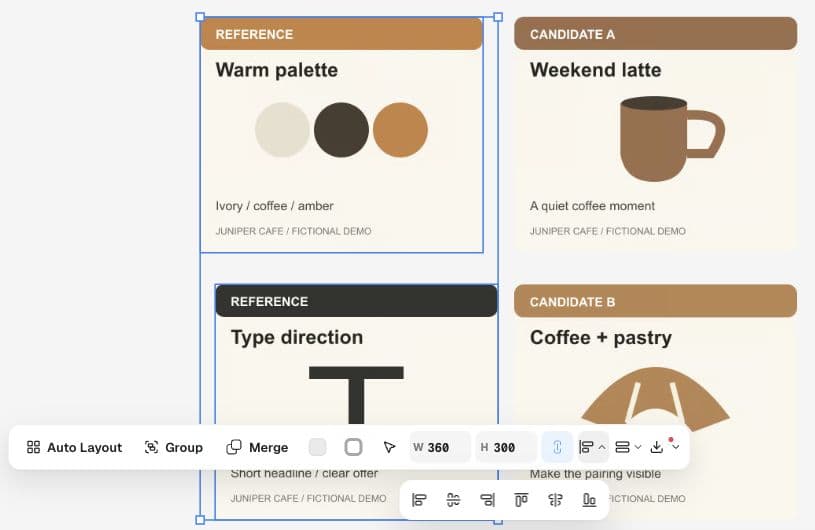
Haga clic en la tarjeta de paleta, luego mantenga presionada la tecla Mayús y haga clic en la tarjeta de dirección tipográfica. Con ambas seleccionadas, abra Align en la barra de herramientas de selección múltiple y elija Align left. Esto le da a la columna de referencia un borde común sin cambiar las dimensiones de las imágenes.
Aplique la alineación al conjunto que realmente desea organizar. Seleccionar todas las tarjetas y elegir Align left colocaría columnas no relacionadas en el mismo borde. Trabaje en una columna o fila a la vez y luego aleje la vista para revisar todo el tablero.
Las imágenes de demostración mantienen un tamaño de 360 × 300 píxeles. Su tamaño puede variar en pantalla al cambiar el zoom del lienzo; esto no significa que la imagen subyacente haya cambiado de tamaño.
4. Agrupa las referencias con Group para moverlas juntas
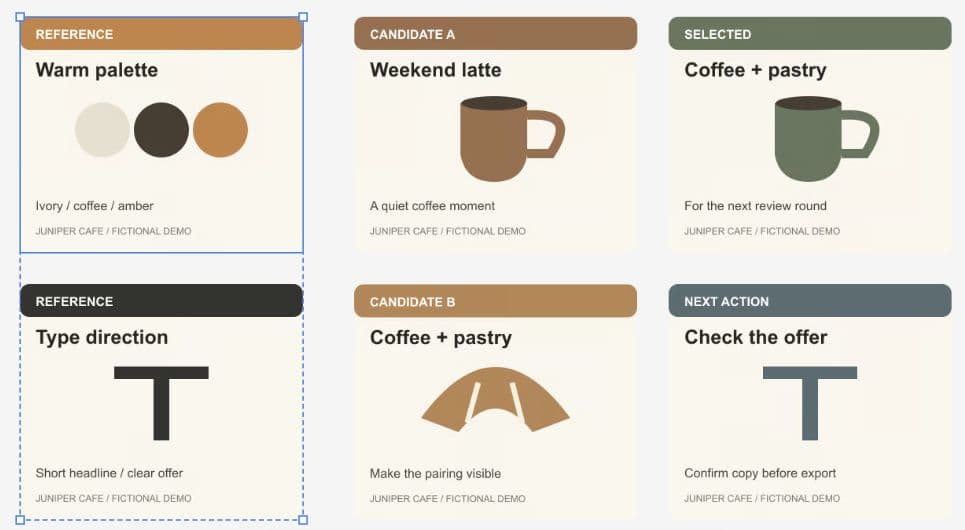
Mantenga seleccionadas las dos tarjetas de referencia y haga clic en Group. Seleccione el grupo resultante y arrástrelo una corta distancia para confirmar que ambas tarjetas se mueven juntas. En el tutorial, movimos el par de referencias ligeramente hacia la izquierda para separarlo más de las candidatas.
Un grupo es útil cuando un conjunto debe conservar su disposición interna al moverlo por el lienzo. Mantenga alternativas separadas fuera de ese grupo para poder reemplazarlas o reposicionarlas de forma independiente. Este tutorial utiliza Group y deja las imágenes originales como elementos separados dentro de él.
5. Revise el tablero con un tamaño legible.
Haz clic en un área vacía para quitar la selección y revisa el tablero completo. ¿Puedes distinguir las referencias, las dos alternativas y la siguiente acción sin abrir cada imagen? Acerca la vista para comprobar el texto pequeño y vuelve a la vista general para evaluar la jerarquía.
En el ejemplo finalizado, las referencias de paleta y tipografía son visibles simultáneamente, ambas etiquetas candidatas no presentan obstrucciones y la tarjeta de siguiente acción se encuentra justo debajo de la dirección seleccionada. El tablero está listo para una conversación de diseño centrada. No se trata de una publicación para redes sociales terminada: los términos de la oferta, las imágenes finales y el texto aún requieren revisión.
Considere la columna de la derecha como un registro de la elección actual. Cuando la elección cambie, actualice esa nota en lugar de dejar varios finalistas sin etiquetar. Incluya una breve explicación junto a la versión seleccionada para que el siguiente revisor pueda comprender la decisión.
Utilice una nota de revisión específica.
Un tablero ordenado aún necesita una pregunta clara. Copie la nota a continuación en su informe de revisión y reemplace los detalles ficticios con los datos aprobados de su campaña. Pida al revisor que compare las alternativas con la misma audiencia, canal y acción prevista.
Registra la decisión, el motivo y la tarea pendiente. En este ejemplo: continuar con la propuesta de café y pastelería porque representa la oferta; cuando el propietario confirme las condiciones, sustituir el marcador por una imagen donde se vean ambos productos. Así queda claro el siguiente paso de producción.
Campaña: Juniper Cafe promoción de fin de semana (ejemplo ficticio).

Público objetivo: clientes locales que consideran una visita de fin de semana.

Canal: publicación en el feed Instagram.

Oferta propuesta: café y pastel juntos; los términos aún requieren confirmación del propietario.

Acción deseada: visitar la cafetería.

Referencias: marfil cálido, marrón café y ámbar; titular breve y oferta clara.

Compare la opción A (momento tranquilo para disfrutar de un café con leche) con la opción B (combinación visible de café y pastel). ¿Qué concepto facilita la comprensión de la oferta propuesta y por qué?

Registre una dirección seleccionada, una razón y el siguiente cambio necesario. Verifique si la imagen final muestra ambos productos. No invente un precio, fecha límite, descuento ni resultado de la campaña.Preguntas sobre el panel de revisión de la campaña
¿Cuántos elementos debe contener un panel de revisión de la campaña?
Comienza con los elementos necesarios para una decisión. Este ejemplo utiliza seis tarjetas: dos referencias, dos candidatos, una dirección seleccionada y una nota sobre la siguiente acción. Seis es un ejemplo, no un límite. Ciyo Si el panel se vuelve difícil de leer, separa las decisiones no relacionadas en otra área o proyecto.
¿El agrupamiento redimensiona o fusiona mis imágenes?
La acción Group utilizada aquí mantiene las imágenes de referencia como elementos separados dentro de un grupo para que puedan moverse juntas. Las posicionamos mediante alineación y arrastre, y no redimensionamos sus dimensiones de 360 × 300 ni utilizamos Merge.
¿Una tarjeta con la dirección seleccionada significa que la promoción está aprobada?
Solo si así lo indica su propio proceso de revisión. SELECTED es una etiqueta dentro de nuestra imagen de demostración ficticia, no un flujo de trabajo de aprobación en Ciyo. Confirme la oferta real, la imagen final, el texto y el destino antes de publicar la promoción.
Facilite la revisión de la próxima decisión de campaña
Abra un lienzo Ciyo, importe los recursos de una campaña y separe las referencias, las alternativas y la siguiente acción. Comience con un tablero que otros puedan comprender.