Flujos de diseño prácticos
Creador de overlays: un marco transparente para OBS
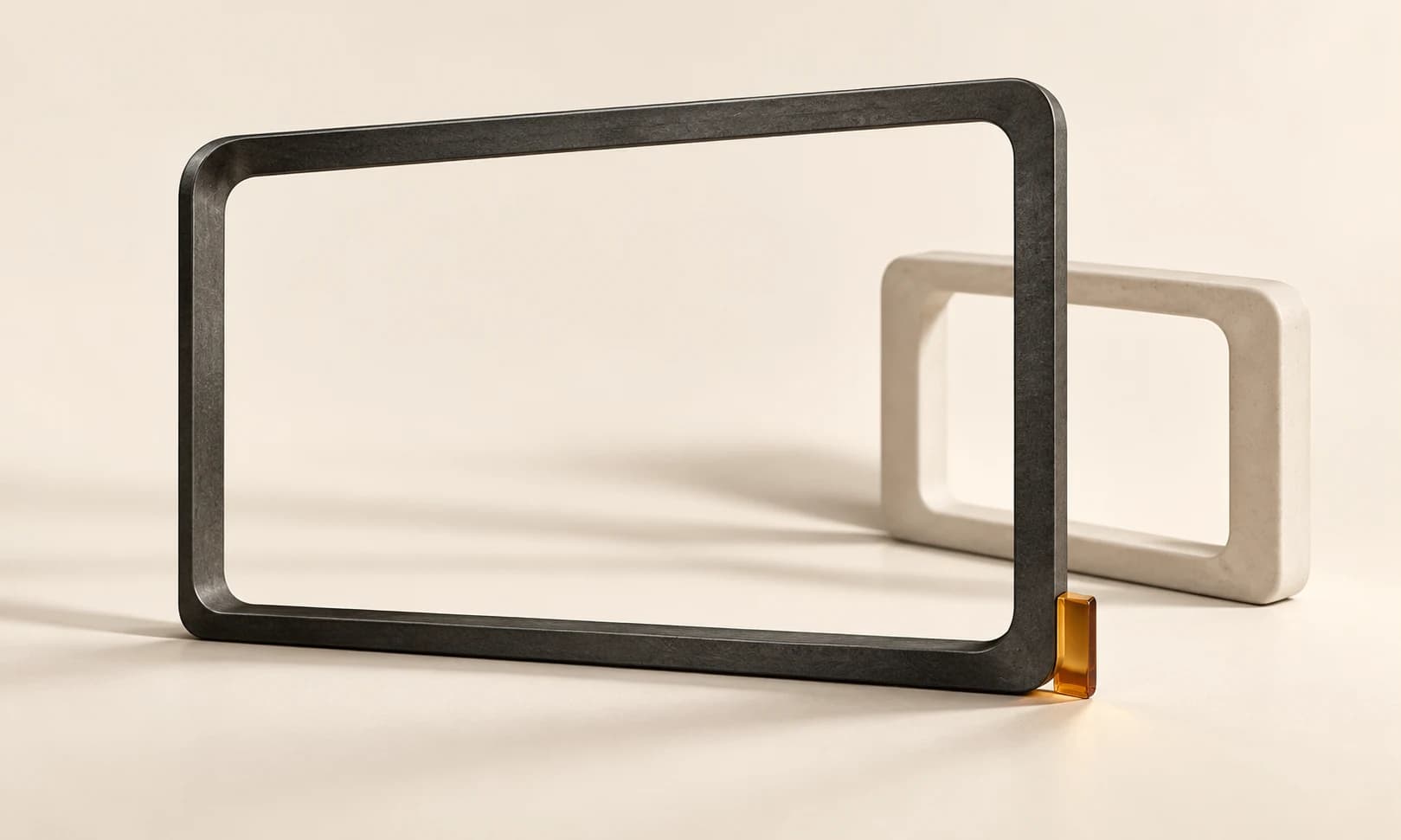
Un marco debe ordenar la escena sin ocultar el juego ni la cámara. Un rectángulo negro o un damero incrustado pueden revelar el problema de transparencia solo después de tapar el contenido.
Exploramos un overlay estático del ficticio Cedar Play en Ciyo y revisamos la documentación de OBS. Separamos diseño, inspección alfa y configuración externa de escena; no presuponemos alertas en vivo ni integración nativa.
Respuesta rápida: verifica la abertura antes de decorar
Diseña para las dimensiones reales, deja libres la acción y la interfaz importante y exporta un PNG con transparencia auténtica. Revisa el alfa sobre contenido contrastado y añádelo como fuente de imagen encima del contenido correspondiente en OBS.
Un marco estático es una imagen. Chat, alertas y contadores cambiantes necesitan fuentes configuradas aparte y quedan fuera del ejemplo.
1. Define escena y zonas que deben verse
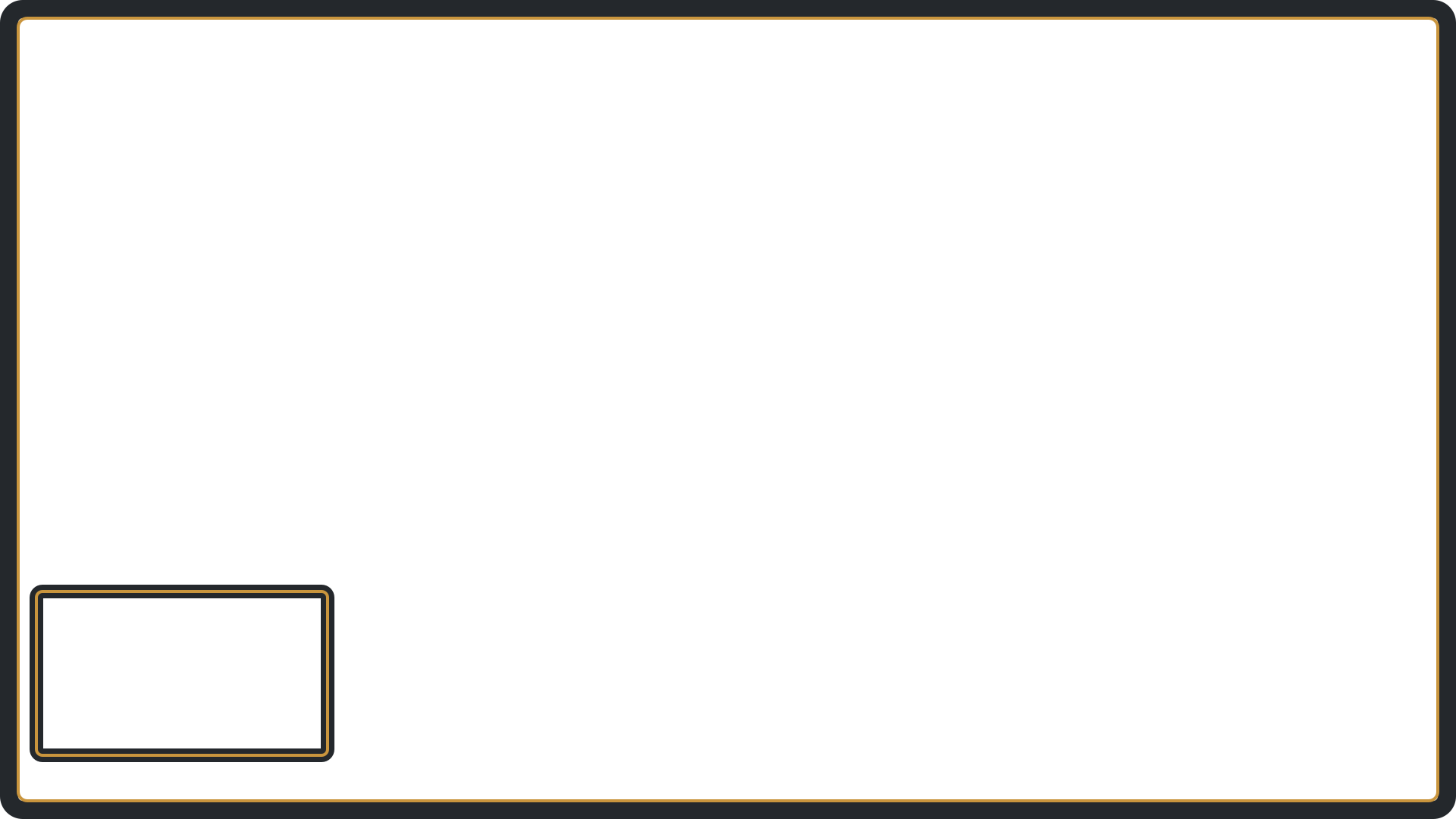
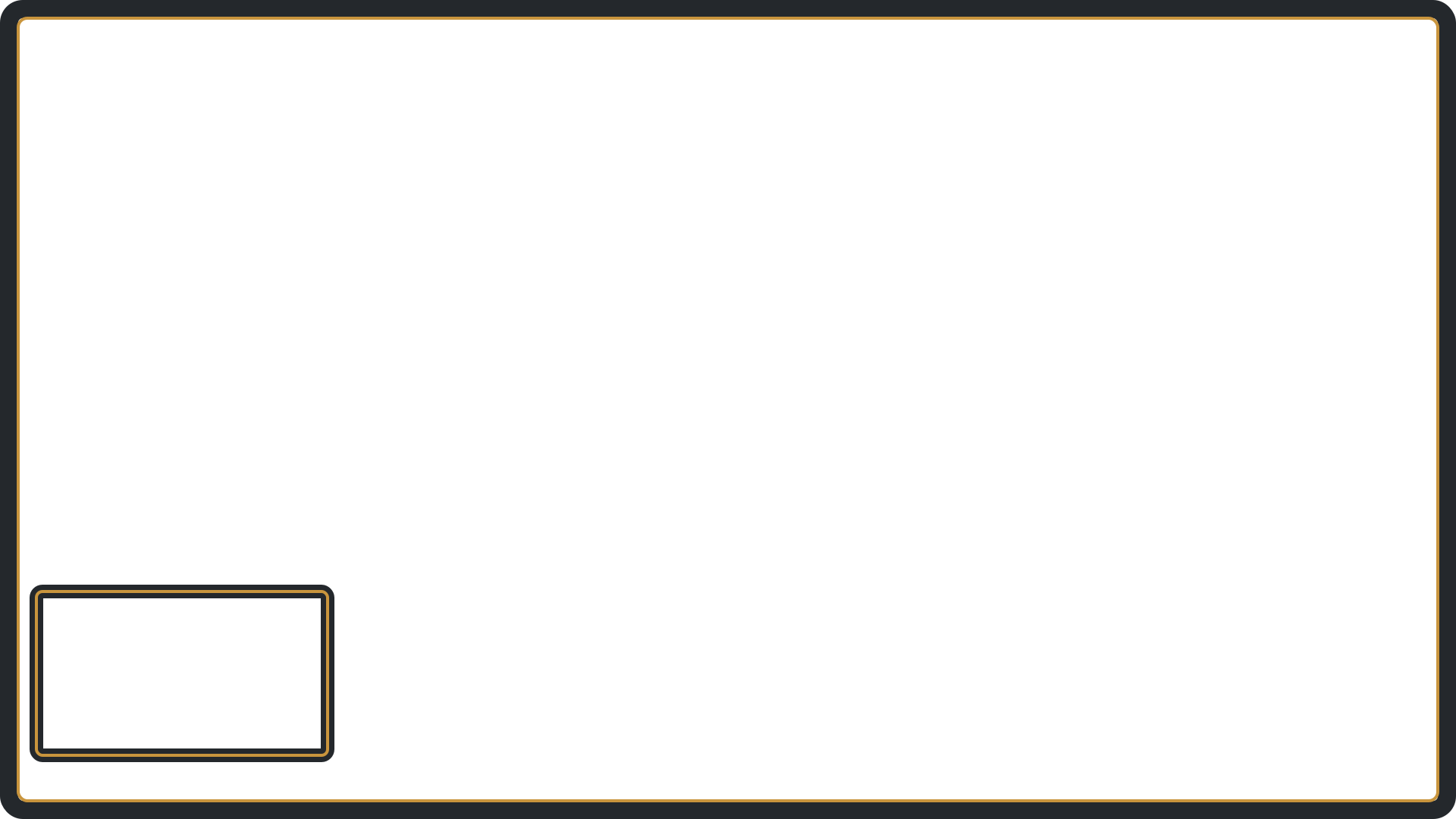
Cedar Play plantea una escena ficticia de 1920 × 1080 con borde carbón y ámbar discreto y cámara abajo a la izquierda. Es ilustrativo, no una regla universal: algunos juegos colocan controles importantes allí.
Antes de diseñar, captura o dibuja tu escena y marca HUD, cámara y textos necesarios. Asigna al marco una función en los bordes en lugar de llenar el centro con marca.
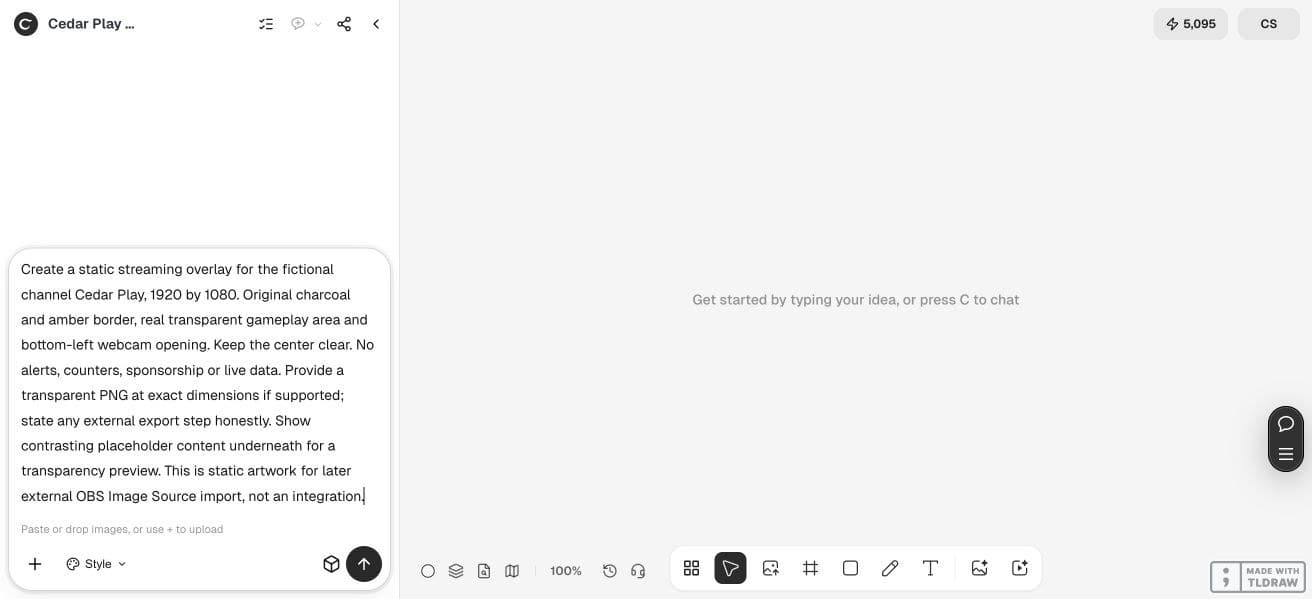
Diseña un overlay estático original para [canal] a [ancho × alto]. Usa [paleta]. Deja libres [regiones del HUD y cámara]. Crea un PNG realmente transparente, incluidas las aberturas. Sin alertas, contadores ni chat en vivo. Indica dimensiones reales y cualquier ajuste alfa o exportación externa. Entrega una vista independiente sobre contenido de prueba contrastado.2. Explora el marco sin dar por hecho el alfa
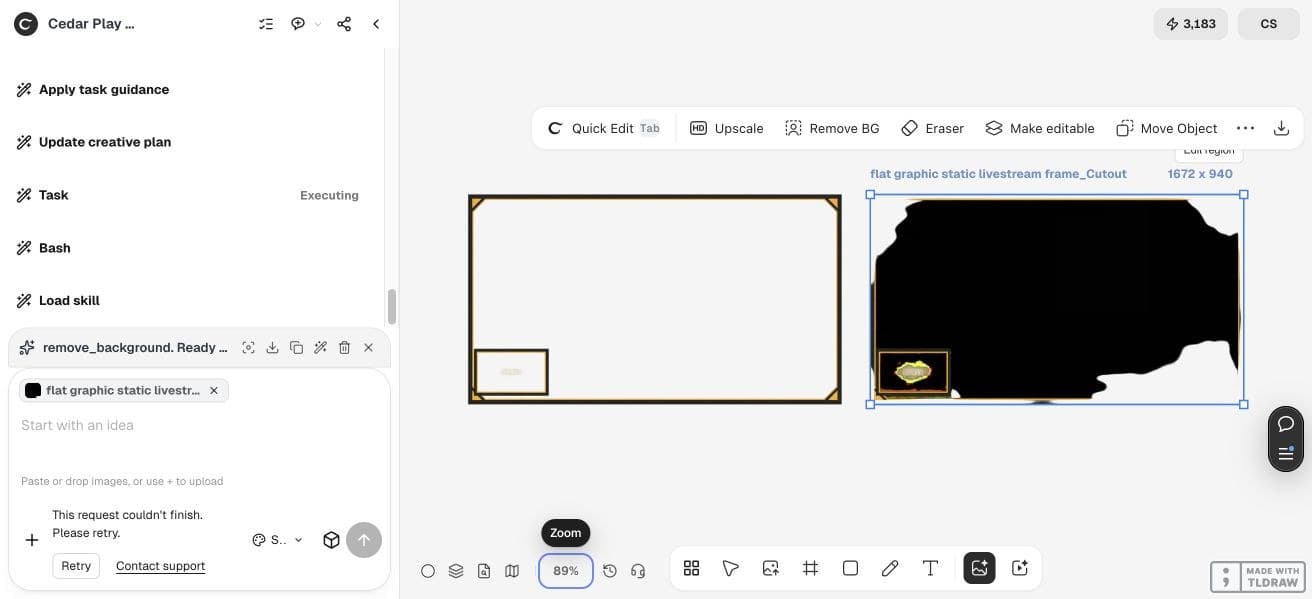
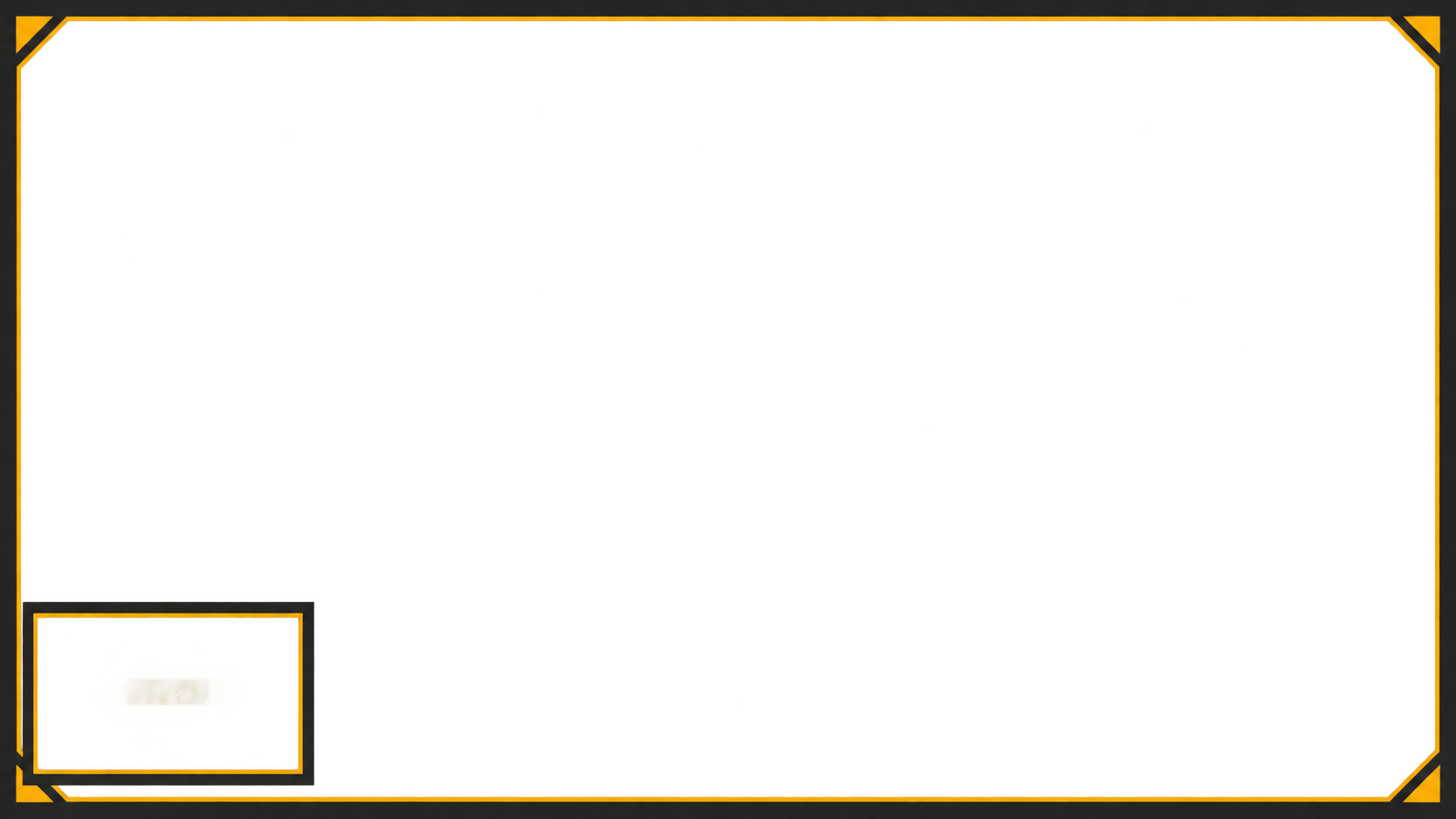
El Design agent propuso un marco mediante código, pero se detuvo. Una petición directa a GPT Image 2.5 Flare produjo 1672 × 940 en vez de 1920 × 1080. La decodificación independiente confirmó un píxel central totalmente transparente. Queda un artefacto tenue en la zona de cámara, por lo que no lo presentamos como final aprobado.
Remove BG empeoró este caso: el centro del recorte descargado tenía alfa 254, frente a 0 del original. Lo rechazamos. Hay que inspeccionar el archivo: el nombre eliminación de fondo no garantiza un resultado útil.
3. Comprueba la transparencia del PNG guardado
Coloca el original sobre fondo claro, oscuro y una escena de prueba contrastada en un editor. Las aberturas deben mostrar la capa inferior. Busca centro opaco, halos y bloques accidentales en esquinas.
Confirma dimensiones reales. Para cubrir 1920 × 1080, otra proporción puede deformar o desalinear. Un marco de cámara independiente puede ser menor, pero debe coincidir en posición y escala.
Como alternativa exacta utilizable, el marco editorial enlazado se construyó aparte con geometría SVG y se renderizó a PNG de 1920 × 1080. Es un ejemplo limpio con aberturas transparentes, no una exportación generada por Ciyo. El SVG sigue editable en un editor compatible.
| Comprobación | Resultado esperado | Fallo habitual |
|---|---|---|
| Dimensiones | Coinciden con la escena o componente | Se pidió 1920 × 1080 pero el archivo difiere |
| Canal alfa | Las aberturas muestran el contenido inferior | Negro opaco o damero incrustado |
| Colocación | HUD y cámara siguen siendo utilizables | El marco tapa controles o caras |
| Vista pequeña | Marca legible y discreta | Texto diminuto y bordes recargados |
4. Añade el archivo como fuente de imagen en OBS
Trabaja en una escena de prueba independiente. Añade el juego o una fuente de prueba inocua, después una Image Source y elige el PNG transparente guardado. La documentación de OBS enumera los formatos y la transparencia alfa.
Ordena las fuentes con el overlay encima del contenido que enmarca. Coloca la cámara bajo su marco y revisa transformación y ajuste a las dimensiones. Son instrucciones externas de OBS; Ciyo prepara el diseño.
5. Previsualiza localmente antes de emitir
Empieza con fondo contrastado y cámara de prueba. Mueve o redimensiona el marco y verifica la alineación. Si procede, haz una grabación local corta y revísala en tamaño móvil buscando interfaz oculta y decoración molesta.
No hace falta emitir para evaluar un marco. OBS no estaba instalado, por lo que el procedimiento de importación se basa en documentación oficial y no se verificó aquí de forma práctica. Dimensiones y alfa sí se inspeccionaron; completa la vista local en tu OBS antes de usarlo.
Una pregunta reciente señala el problema del exceso visual
El 16 de octubre, ExplosiveEnd426 pidió en Reddit referencias porque los elementos de seguidores y suscripciones estorbaban al juego. Es una razón concreta para empezar por las zonas libres y revisar en pequeño.
La conversación es una pregunta de un creador, no una prueba controlada ni recomendación de Ciyo. El proceso es una adaptación original: no reproduce su canal ni afirma resultados para él.
Publicado el 16 de octubre de 2026; revisado el 21. La preocupación por tapar el juego informa la revisión de zonas libres, no una afirmación de rendimiento.
Preguntas frecuentes
¿Por qué se ve negra mi zona transparente en OBS?
Comprueba primero el alfa original y después el orden y contenido inferior. Una imagen con fondo negro y una escena vacía pueden verse negras por razones distintas.
¿El damero significa transparencia?
Solo si es la vista previa del editor. Si forma parte de los píxeles, tapará el contenido inferior.
¿Puede mostrar seguidores o chat en vivo?
Un PNG estático no se actualiza. Los widgets requieren fuentes configuradas aparte y quedan fuera del flujo gráfico.
¿Debo emitir para probarlo?
No. La vista local y, cuando convenga, una grabación corta muestran posición, transparencia y legibilidad móvil.
Diseña alrededor de tu escena real
Trae dimensiones y marca las zonas que deben verse. Empieza con un marco discreto y verifica el alfa guardado antes de llevarlo a OBS.