Documentos de envío para tiendas pequeñas
Plantilla de albarán: muestra lo que contiene este envío

El pedido tiene tres unidades, pero la caja de hoy lleva dos. Un albarán que repite todo el pedido puede hacer pensar que falta un artículo y dar al empaquetador una lista incorrecta. Debe identificar este envío y distinguir su contenido de lo que sigue pendiente.
Usamos un pedido ficticio de Juniper Goods en un espacio real de desarrollo de Ciyo. Ciyo comprobó cantidades y, tras un intento fallido y un reintento, guardó un PNG legible antes de que también fallara la respuesta final del reintento. No entregó un adjunto editable ni PDF. Por eso incluimos HTML, CSV y una prueba PDF de una página creados aparte por el equipo editorial. La interfaz y los documentos conservan el inglés original.
Respuesta rápida: concilia la caja antes de aprobar el diseño
Usa un identificador de envío, otro de artículo y una cantidad claramente marcada como enviada en esta caja. Aquí la taza tiene 2 pedidas, 1 enviada y 1 pendiente; la bolsa tiene 1, 1 y 0. Los totales son 3, 2 y 1. Una nota aclara que se enviará otra taza más adelante.
Sigue estos cinco pasos. Usa la imagen de Ciyo para revisar la jerarquía y un documento editable con el registro real de preparación para crear la versión que irá en la caja. Los archivos ficticios son un ejemplo completo, no una conexión a un sistema de pedidos.
| Paso | Acción | Comprobación de aceptación |
|---|---|---|
| 1 | Separar el pedido del envío de hoy | Cantidades pedidas, enviadas y pendientes por artículo |
| 2 | Encargar el diseño con datos ficticios exactos | Número de envío claro y columnas legibles |
| 3 | Comparar cada fila con los datos de ejemplo | Identificadores, cantidades y nota de pendientes correctos |
| 4 | Preparar documento editable y prueba de impresión | Revisar tanto la fuente como el PDF real |
| 5 | Conciliar otra vez al empaquetar | El papel coincide con la caja y el pedido vigente |
1. Escribe los datos del envío antes de diseñar
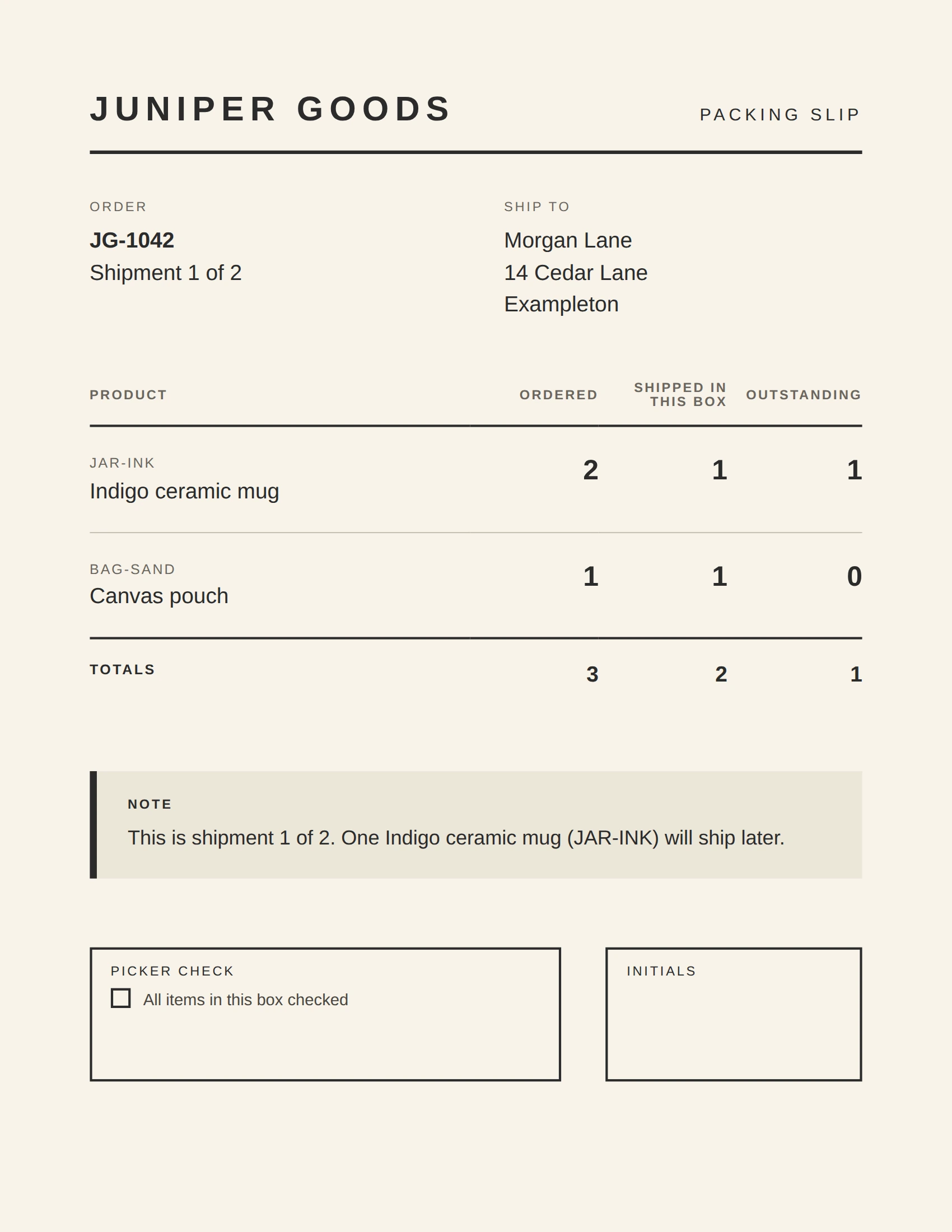
El pedido JG-1042 de Juniper Goods contiene dos Indigo ceramic mugs y una Canvas pouch. El envío 1 de 2 lleva una taza y la bolsa; la otra taza saldrá después. Morgan Lane y la dirección de Exampleton son datos ficticios.
Mantén el SKU junto a la descripción. Así se puede comparar JAR-INK con el registro de preparación incluso si dos productos tienen nombres parecidos. En cada fila de este ejemplo sencillo, pedido menos enviado equivale a pendiente. Es una comprobación de estos datos; una tienda real también debe considerar envíos anteriores, cancelaciones y otros estados de su sistema.
La documentación actual de Shopify describe el albarán como propio de un envío y permite separar los documentos cuando un pedido tiene varios envíos. También lo distingue de otros documentos. El diseño sigue ese principio: no contiene precios, peticiones de pago ni cálculos contables y no debe tratarse como factura.
| SKU y producto | Pedido | Enviado en esta caja | Pendiente |
|---|---|---|---|
| JAR-INK — Indigo ceramic mug, taza de cerámica índigo | 2 | 1 | 1 |
| BAG-SAND — Canvas pouch, bolsa de lona | 1 | 1 | 0 |
| Total de unidades | 3 | 2 | 1 |
2. Pide un diseño legible y aclara qué archivo se entregará
Da a Ciyo los datos exactos, las columnas necesarias y la nota que debe sobrevivir a cada revisión. Pide espacio amplio y una vista plana del documento. Una maqueta en perspectiva puede parecer atractiva, pero dificulta revisar letras y cantidades.
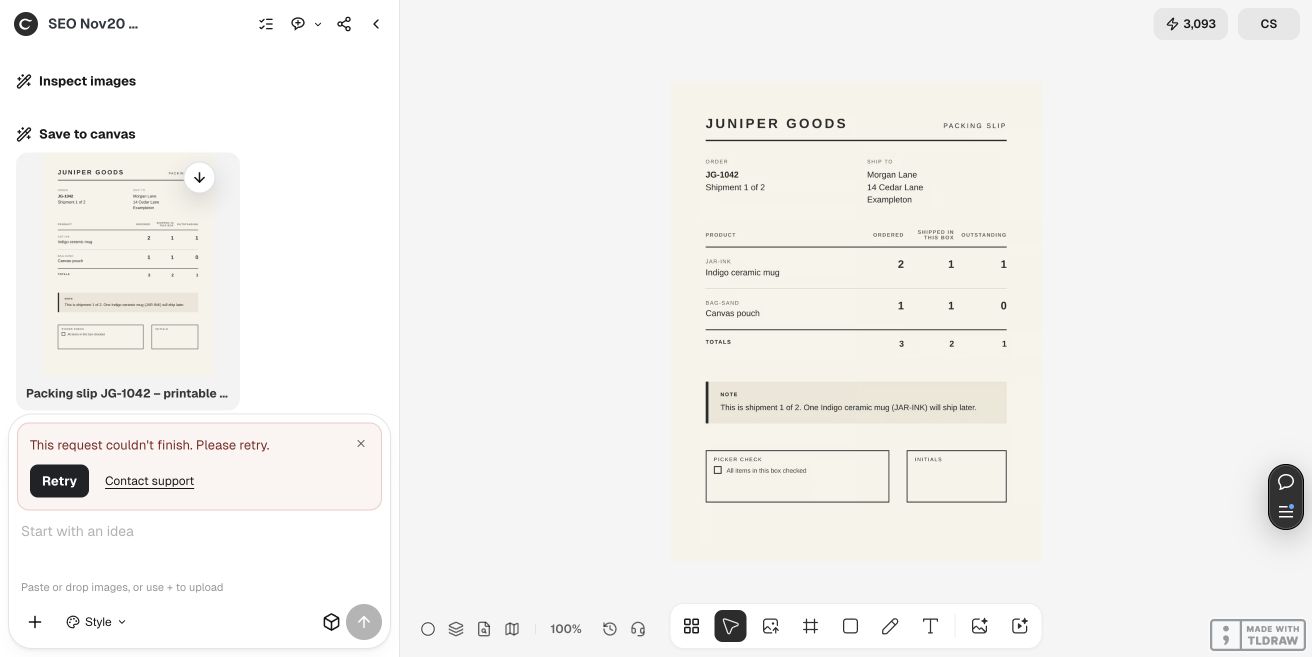
Primero pedimos un documento editable y PDF. Ciyo explicó que podía entregar una vista PNG plana y ofreció orientación HTML copiable en el chat en lugar de un adjunto. Aceptamos ambas opciones. La primera ejecución falló; un reintento guardó el PNG y también falló después. No llegó código HTML. El HTML y el PDF del artículo son recursos editoriales independientes, no exportaciones de Ciyo.
El prompt práctico siguiente solo pide la vista visual y deja explícito el paso documental posterior para no confundir una imagen con una plantilla editable. Consulta los precios actuales antes de ejecutar una petición. El ejemplo no establece un coste ni plazo fijos.
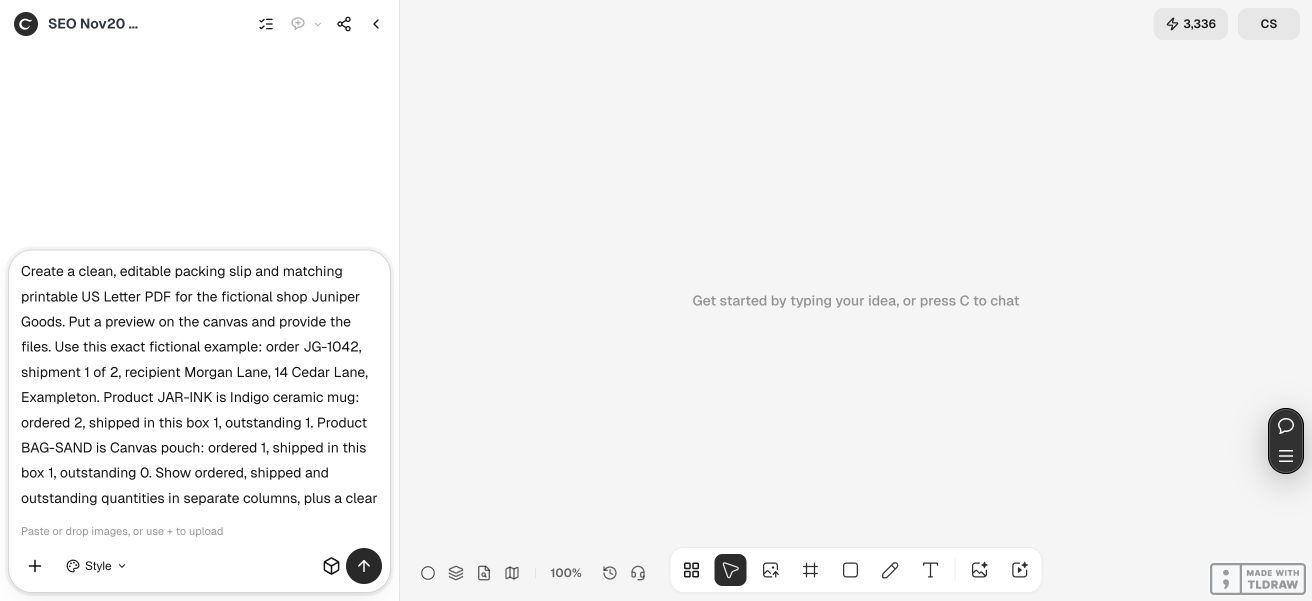
Crea una vista PNG plana y limpia de un albarán para [tienda ficticia], pedido [ID], envío [número] de [total]. Usa exactamente estas filas: [SKU, nombre, cantidad pedida, enviada en esta caja y pendiente]. Muestra las tres cantidades en columnas separadas. Incluye esta nota exacta: [qué falta y cuándo saldrá, si está confirmado]. Añade casilla de preparación e iniciales. Usa texto nítido y espacio amplio. Sin precios, peticiones de pago ni maqueta en perspectiva. Compara cada cantidad con la entrada e informa de las dimensiones reales del PNG. La fuente editable y el PDF se prepararán y comprobarán aparte; no describas la imagen como un documento de pedido editable.3. Compara el PNG guardado con todas las filas originales
El PNG real de Ciyo mide 1700 × 2200, con proporción US Letter. Revisamos el original, no la miniatura. Muestra los dos SKU, las filas 2/1/1 y 1/1/0, los totales 3/2/1 y la nota de que una Indigo ceramic mug se enviará después. Hay espacio de preparación e iniciales y no hay precios.
Revisa identificadores y nota por separado de las sumas. Un total correcto puede ocultar filas intercambiadas: una taza y una bolsa no son dos tazas. Lee los encabezados al comprobar las cantidades para no intercambiar silenciosamente pedido y enviado.
Conserva una salida útil de un turno fallido solo tras revisar el archivo. Aquí el PNG existe y supera las comprobaciones visuales y de datos descritas, pero la respuesta final sigue registrada como fallo. No demuestra exportación documental fiable, integración correcta con Shopify ni impresión física.
4. Usa el documento editable y revisa su prueba de impresión
Abre el HTML en un navegador. Su área documental es editable y el código se puede cambiar en un editor de texto. Usa los mismos datos ficticios y jerarquía, pero fue creado aparte para el artículo. No es HTML recuperado de Ciyo ni una plantilla de Shopify instalada.
Los cambios de la página son temporales. Para conservar una versión reutilizable, modifica y guarda el código HTML. Cantidades y totales son texto y no se recalculan: actualízalos y concílialos juntos cuando cambie el envío. Sustituye el destinatario ficticio por datos autorizados solo en el flujo donde corresponda tratarlos.
El PDF independiente tiene una página US Letter de 612 × 792 puntos. Extrajimos el texto, verificamos identificadores y nota de pendientes, y renderizamos la página para revisar su aspecto. Los datos coinciden con el CSV, pero la tipografía es un diseño editorial separado. El PDF es estático; el HTML es editable.
Al imprimir el HTML modificado, elige US Letter, escala 100% y sin cabeceras ni pies del navegador; después revisa la vista previa. Busca títulos cortados, SKU partidos y páginas en blanco extra. Revisamos el diseño de navegador y el PDF renderizado, no una impresora física ni todos los navegadores.
5. Concilia el albarán final en la mesa de embalaje
Antes de cerrar la caja, compara el registro actual, los objetos físicos y el documento final. Revisa pedido y envío, cada SKU, cada cantidad enviada y la nota pendiente. Pon las iniciales solo después de comparar. Un diseño no puede observar lo que alguien puso realmente en la caja.
Una tienda pequeña puede usar este ejemplo para definir el diseño. Un equipo mayor debe usar el sistema de pedidos como fuente de verdad y asignar la implementación y prueba de una plantilla real. Shopify tiene su propio flujo documental: copiar este HTML independiente en otro editor no lo conecta con pedidos en directo.
Si cambia un artículo o envío tras preparar el papel, regenera o revisa el documento y repite la comprobación. Guarda la versión que coincide con la caja junto al registro actual. El resultado útil es una entrega conciliada, no una hoja cuyos números solo eran correctos al generar la primera imagen.
Preguntas sobre la plantilla de albarán
¿Debe incluir todo lo pedido?
Debe dejar claro el contenido de este envío. El ejemplo también muestra cantidades pedidas y pendientes para explicar la división. El registro de envío actual del sistema debe determinar el documento real.
¿El PNG de Ciyo es una plantilla editable?
No. Es una prueba visual plana. El HTML separado es editable, el CSV contiene los datos ficticios y el PDF es una prueba estática. Ninguno es una integración instalada con pedidos.
¿Los totales HTML cambian al editar cantidades?
No, son texto. Concilia todas las filas y totales tras editar, o usa una plantilla correctamente implementada que los calcule a partir del envío actual.
¿Puedo usarlo como factura?
No contiene precios, impuestos, condiciones de pago ni cálculos contables. Es un ejemplo de diseño de envío. Prepara facturas en el flujo de pedidos y contabilidad adecuado.
¿Qué conocimientos y tiempo requiere?
Necesitas leer el registro, comprobar cálculos y revisar la vista de impresión. Reutilizar el HTML requiere edición básica de texto. No establece un plazo fijo; los fallos muestran por qué la primera imagen no debe ser la única comprobación.
Haz que las cantidades del envío sean fáciles de comprobar
Da a Ciyo datos ficticios exactos y una jerarquía clara. Aprueba el diseño y prepara después el documento editable en el flujo responsable del envío, conciliando su contenido.