Flujo práctico de diseño
Plantilla de cronograma: comprueba dependencias antes de dibujar barras
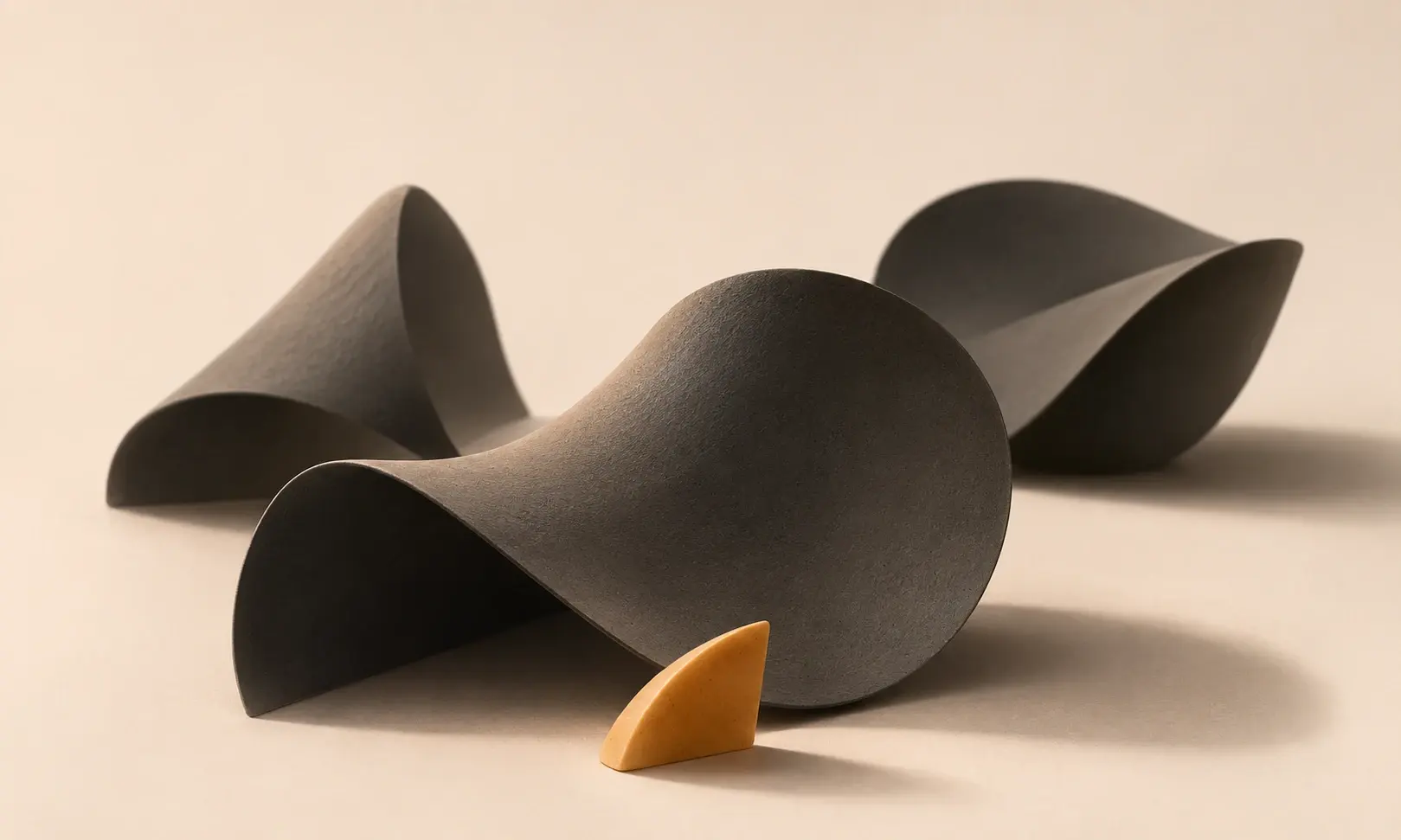
Tres barras ordenadas pueden ocultar una tarea que empieza antes de terminar su requisito. Fechas y dependencias deben coincidir antes de decorar el gráfico.
Este lanzamiento ficticio de tres tareas usa fechas naturales inclusivas de diciembre de 2026. Los archivos originales incluyen tabla, CSV y SVG. Ciyo ayuda a explorar la presentación; la fuente permite comprobar las predecesoras.
Respuesta rápida: aprueba las tareas antes de la imagen
Da a cada tarea ID, inicio, fin y predecesora. Aquí la regla es fin a inicio: la sucesora empieza en una fecha posterior al fin de su predecesora. No hay calendario laboral, recursos ni reprogramación automática.
Los cuatro pasos preparan dependencias, exploran el aspecto, verifican fechas y mantienen coherentes las versiones. Un hueco intencional es válido; no lo elimines para crear una cinta continua más atractiva.
| Tarea | Inicio | Fin | Predecesora |
|---|---|---|---|
| T1 · Planificación | 2026-12-01 | 2026-12-02 | Ninguna |
| T2 · Diseño | 2026-12-03 | 2026-12-05 | T1 |
| T3 · Revisión | 2026-12-07 | 2026-12-09 | T2 |
1. Explica la dependencia con palabras claras
Diseño sigue a Planificación y Revisión sigue a Diseño. Conserva la relación en la columna de predecesora, sin deducirla de la posición de las barras. Para varias predecesoras, lista cada una y qué debe terminar antes de empezar.
Se incluyen ambos extremos: Planificación abarca dos fechas y las otras tareas tres cada una. Eso no mide esfuerzo ni personal. Una barra de tres días no demuestra tres jornadas-persona; define esos conceptos aparte cuando hagan falta.
2. Explora el cronograma visual en Ciyo
En un proyecto ficticio, pide un cronograma frontal con IDs y fechas. Revisa ajustes y créditos antes de generar. Evalúa si eje, etiquetas y huecos se leen claramente.
Compara cada barra con la tabla. La imagen puede desplazar un final o cerrar una pausa intencional. Mantén la fuente al lado y no la trates como un gestor de proyectos. Las barras exactas del SVG se construyen aparte desde las fechas aprobadas.
El 27 de noviembre de 2026 usamos el generador de imágenes en el sitio de producción de Ciyo con GPT Image 2.5 Flare, formato 4:3, resolución 1K y una imagen. La interfaz mostró un coste de 2 créditos. Consulta el precio de tu propia sesión.
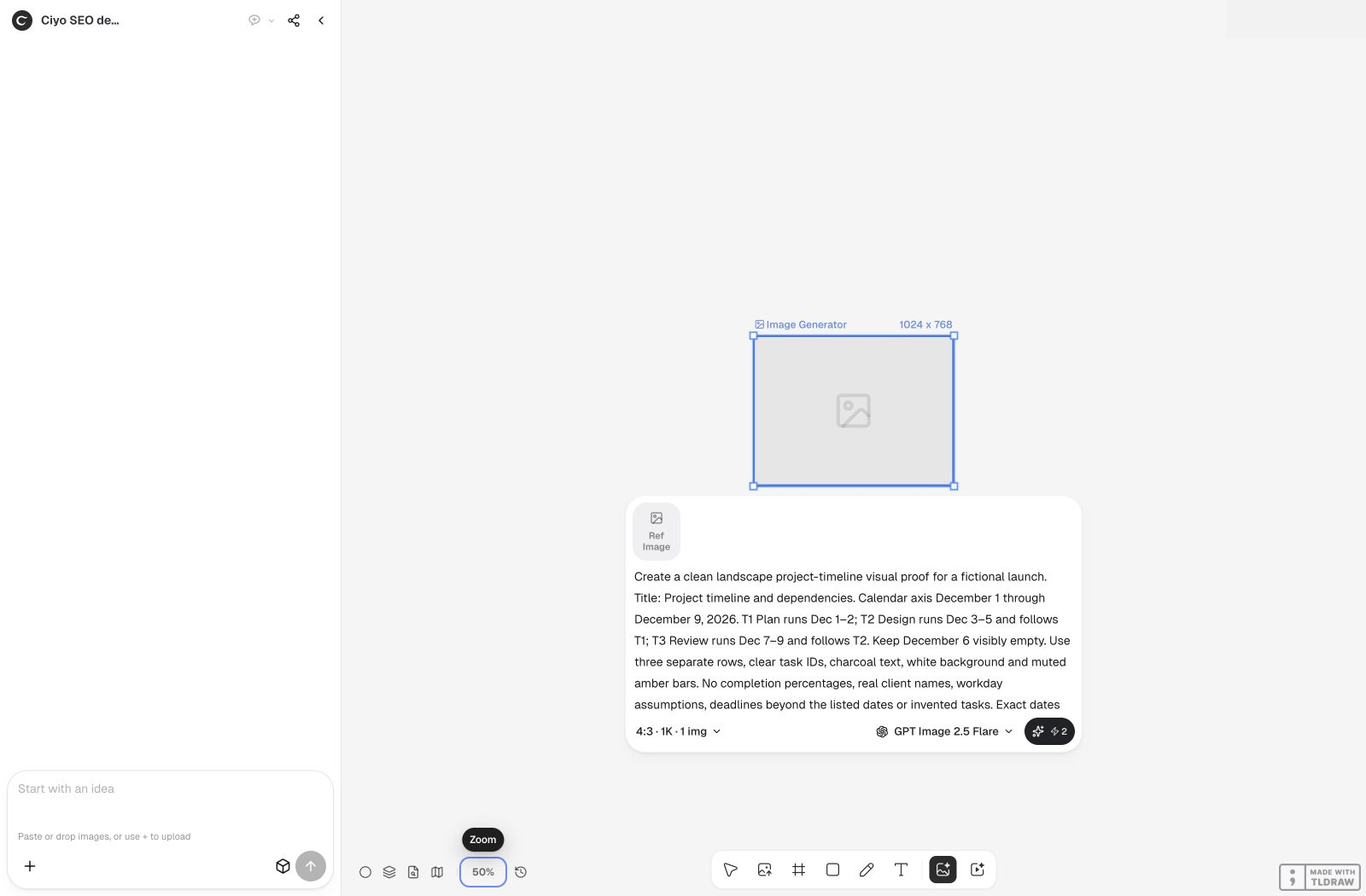
Crea una prueba visual horizontal de un lanzamiento ficticio. Título: Cronograma y dependencias del proyecto. Eje del 1 al 9 de diciembre de 2026. T1 Planificación: 1–2 de diciembre; T2 Diseño: 3–5, después de T1; T3 Revisión: 7–9, después de T2. Mantén el 6 de diciembre visiblemente vacío. Tres filas separadas, IDs claros, texto carbón, fondo blanco y barras ámbar suaves. Sin porcentajes de avance, clientes reales, supuestos de días laborables, fechas límite adicionales ni tareas inventadas. Las fechas y barras vectoriales se comprobarán aparte.3. Comprueba fechas, predecesoras y el hueco
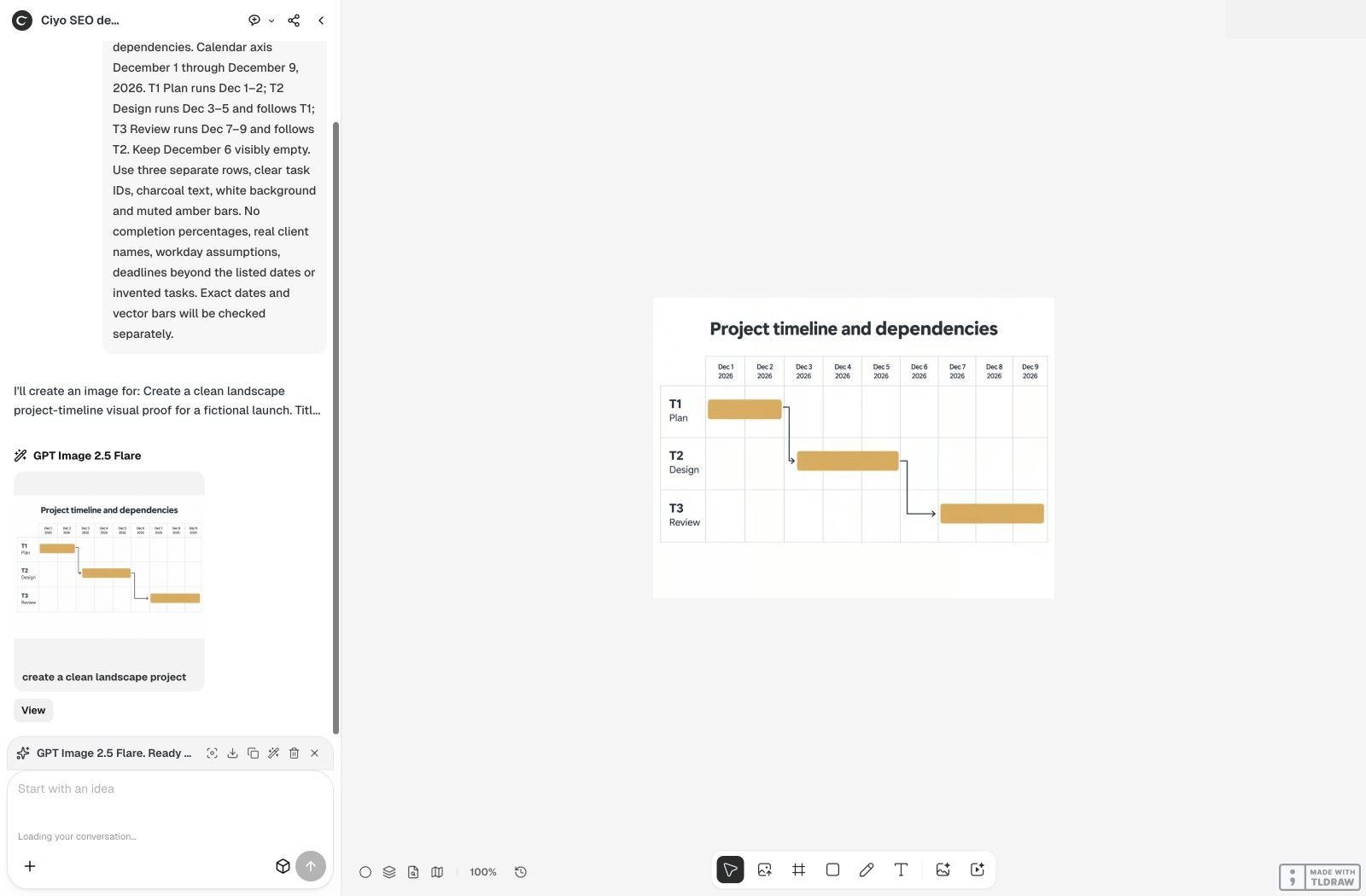
Las barras siguen los intervalos indicados. El 6 de diciembre no contiene ninguna barra y las flechas muestran las dos dependencias.
Verifica que cada inicio sea anterior o igual a su fin y que toda predecesora exista. T2 empieza el 3, después del fin de T1 el 2. T3 empieza el 7, después del fin de T2 el 5. Por eso el 6 de diciembre queda libre intencionalmente.
Si amplías el ejemplo, busca ciclos: una tarea no puede requerir su propia finalización mediante una cadena. Revisa calendario, dependencias y responsables antes de comprometer fechas reales. El ejemplo ilustra un plan, no pronostica una entrega.
4. Mantén la tabla y el SVG de acuerdo
El HTML muestra tabla y SVG juntos. Guarda los cambios de texto. Tabla, CSV y SVG son fuentes estáticas separadas: editar una celda no mueve las barras. Actualiza fechas y coordenadas de forma deliberada y vuelve a compararlas.
Antes de compartir, comprueba los extremos de cada barra y su predecesora. Conserva una versión o aprobación en tu proceso para identificar el plan vigente. Los archivos no envían avisos, actualizan tareas ni sincronizan calendarios del equipo.
Elige una herramienta de proyectos para un plan cambiante
Smartsheet ofrece formatos de cronograma. Si las fechas cambian a menudo o las dependencias deben recalcularse, conviene un producto de planificación. Verifica las funciones reales; un gráfico estático no las proporciona.
Una agenda reparte tiempo dentro de una sesión; un cronograma secuencia varios días. Relaciónalos si hay una reunión de revisión, conservando decisiones y dependencias en sus propias fuentes.
Preguntas sobre cronogramas
¿Cambiar una fecha mueve las barras?
No. Tabla, CSV y SVG son fuentes separadas. Edítalas y compáralas, o usa un planificador para actualizar dependencias automáticamente.
¿Son días laborables?
No. Son fechas naturales inclusivas, sin fines de semana, festivos, capacidad ni esfuerzo modelados.
¿Puede empezar una sucesora el día que termina su predecesora?
La regla del ejemplo exige una fecha posterior. Un plan real puede usar otra, pero debe explicitarla y aplicarla coherentemente.
Empieza por la lista de dependencias
Aprueba fechas y predecesoras, explora la presentación en Ciyo y contrasta cada barra con la fuente editable antes de compartir.