Guías prácticas de diseño
Imágenes del catálogo de WhatsApp: cada foto con su artículo

Un catálogo coherente necesita algo más que fondos parecidos. Si la taza de color grafito recibe la foto de la taza de color avena, una imagen cuidada dificulta detectar el error. Conviene empezar por una relación fiable entre el artículo físico, su nombre aprobado y cada archivo que lo representa.
Este flujo combina la ayuda de WhatsApp sobre catálogos con una entrega ficticia de Alder Ceramics realizada en una conversación real de Ciyo el 15 de noviembre. Distingue las ilustraciones de planificación de las fotos del producto. No crea un catálogo de WhatsApp, acredita una aprobación ni mide ventas.
Respuesta rápida
Asigna un código estable a cada artículo, reúne sus fotos originales y anota los nombres exactos de los archivos junto al nombre aprobado del producto. Revisa la imagen y los campos del artículo como una sola unidad antes de añadirlos a WhatsApp Business. Un tablero visual organiza la entrega; no sustituye al artículo real del catálogo ni a la revisión del servicio.
Entrada: una fila por artículo real
Empieza por los productos o servicios que realmente ofreces. Asigna un código interno estable a cada uno, aunque sus nombres comerciales se parezcan. Reúne el nombre aprobado, la foto original, la descripción y los demás datos que tu tienda necesite mantener. Deja visible cualquier dato pendiente.
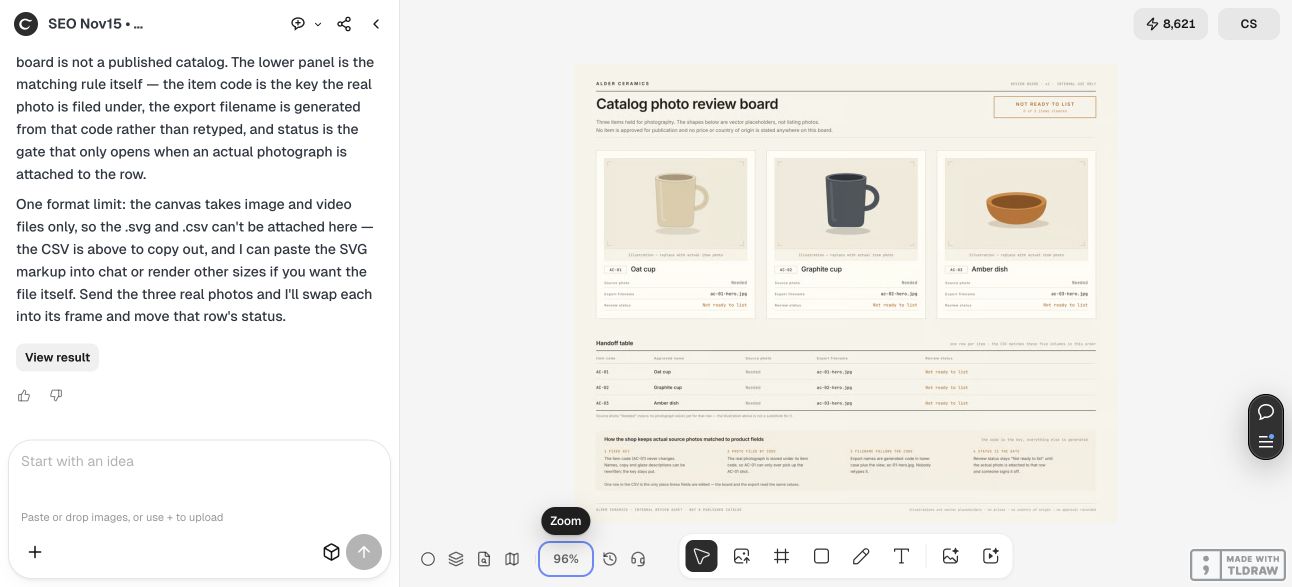
La colección ficticia contiene AC-01 Oat cup, AC-02 Graphite cup y AC-03 Amber dish. El tablero pide fotos originales, sin presentar sus ilustraciones vectoriales como fotografías. La vista de una taza genérica no demuestra el color, el esmalte ni las dimensiones de un artículo real.
| Código | Nombre aprobado | Archivo principal previsto | Estado de la foto |
|---|---|---|---|
| AC-01 | Oat cup | ac-01-hero.jpg | Pendiente |
| AC-02 | Graphite cup | ac-02-hero.jpg | Pendiente |
| AC-03 | Amber dish | ac-03-hero.jpg | Pendiente |
Preparación: conserva la identidad al editar las imágenes
Fotografía el artículo real u obtén fotografías autorizadas. Conserva los archivos originales y trabaja sobre copias. Si ajustas el fondo o la exposición, compara el resultado con el producto físico y la foto original; un retoque para uniformar la colección no debe borrar detalles del asa, cambiar el esmalte ni dar a entender que se incluye un accesorio.
Elige una regla de composición para toda la colección: por ejemplo, un ángulo parecido y suficiente margen alrededor del objeto completo. Es una decisión visual de la tienda, no un requisito universal de píxeles de WhatsApp. Examina cada archivo exportado; un lienzo cuadrado no garantiza un recorte útil del producto.
Vincula las fotos de detalle al mismo código de artículo. Cuando cambie su apariencia, comprueba si las fotos existentes siguen representando las existencias actuales. Reutilizar una imagen antigua atractiva puede inducir a error si han cambiado el acabado o las piezas incluidas.
Revisión: reúne imágenes y campos en Ciyo
Crea un tablero de revisión con un espacio claramente identificado para la imagen principal aprobada de cada artículo, junto a su código, nombre y archivo de exportación. Así una persona puede revisar la identidad visual y escrita al mismo tiempo, en lugar de comparar dos carpetas por separado.
Si faltan fotos reales, márcalas como pendientes y mantén el artículo como no listo para publicar. En este ejemplo ficticio, las ilustraciones vectoriales solo sirven para planificar. Sustitúyelas por tus fotos originales antes de aprobar una entrega real; no publiques una ilustración como prueba de la apariencia de un producto concreto.
Pide al agente de diseño que señale códigos que no coinciden, archivos repetidos y datos sin resolver. Después, una persona que conozca las existencias debe aprobar cada artículo. Una tabla ordenada por el agente no demuestra que los datos originales fueran correctos.
En la conversación real, Ciyo entregó una imagen de 3200 × 2704 píxeles del tablero. Cada uno de los tres artículos ilustrados conservó su código, nombre y archivo exactos; todas las fotos y revisiones siguieron en Needed (pendiente) y Not ready to list (no listo para publicar). El agente también devolvió texto CSV. Lo guardamos y analizamos: contiene tres registros coincidentes con esos mismos estados pendientes.
El tablero es un resultado real de Ciyo, pero sus tazas y plato son ilustraciones, no fotografías de producto. La conversación no adjuntó un SVG editable. El CSV ofrecido procede del texto original devuelto; es una hoja de preparación, no una exportación de WhatsApp ni un comprobante de aprobación.
Prepara un tablero de revisión para [TIENDA]. Una fila por artículo: [CÓDIGO, NOMBRE APROBADO, FOTO ORIGINAL, ARCHIVO DE EXPORTACIÓN]. Mantén cada foto real vinculada a su código. Si falta una foto o un dato del producto, márcalo como Pendiente y deja el artículo No listo para publicar. Toda ilustración debe decir Ilustración: sustituir por foto del artículo real. Señala archivos repetidos y variantes que no coinciden. No inventes precios, origen del producto, existencias ni aprobaciones, y no publiques en WhatsApp.Salida: añade el artículo comprobado en WhatsApp Business
Usa el flujo actual de catálogo de tu aplicación o interfaz web de WhatsApp Business. La ayuda web explica cómo añadir imágenes y un nombre de producto o servicio, y después completar los campos disponibles. Actualmente permite hasta diez imágenes por artículo e incluye un paso de país de origen; verifica los campos reales en tu cuenta.
Conserva el código de producto o tu relación interna junto al conjunto de imágenes aprobado. Introduce precios, descripciones y enlaces como datos reales del catálogo cuando corresponda, en lugar de fijar información cambiante dentro de cada fotografía. Así resulta más fácil seguir las correcciones posteriores.
WhatsApp indica que revisa el contenido subido al catálogo y que los artículos son visibles después de su aprobación. Exportar un archivo local o terminar un tablero de Ciyo no acredita ese estado. La demostración no envía artículos ni apela decisiones de revisión.
Mantenimiento: repite la comprobación cuando cambien las existencias
Designa a una persona para aprobar artículos nuevos, sustituciones de fotos o cambios de nombre de variantes. Actualiza a la vez la fila original, el archivo exportado y el artículo del catálogo. Si sustituyes un archivo, conserva información de versión suficiente para saber qué imagen se aprobó.
Una tienda pequeña puede mantener una tabla breve y una carpeta por artículo. Un equipo mayor debería entregar solo filas aprobadas, con responsable y fecha de revisión. Si una fila falla, devuélvela a la etapa de foto o dato pendiente; no copies los valores del artículo de al lado para completar el lote.
Si necesitas medir la visibilidad del catálogo o los resultados del negocio, hazlo por separado. Este artículo ofrece un método de entrega de imágenes, sin resultados de conversión ni ingresos.
Preguntas sobre las imágenes del catálogo de WhatsApp
¿El tablero de revisión es el catálogo?
No. Organiza las imágenes y los datos antes de introducirlos. Los artículos reales se crean y revisan mediante WhatsApp Business.
¿Las ilustraciones del ejemplo sirven como fotos reales?
No. Son imágenes provisionales explícitamente ficticias. Usa fotos autorizadas que representen fielmente el artículo real que ofreces.
¿Todos los catálogos exigen un único tamaño de imagen?
Esta guía no afirma que exista un requisito universal de píxeles. Sigue las indicaciones actuales del servicio y comprueba el recorte y el detalle en tu propio flujo.
¿Exportar el archivo significa que el artículo está aprobado?
No. La revisión del contenido de WhatsApp es independiente de preparar o exportar una imagen.
Prepara una entrega con cada artículo bien identificado
Lleva a Ciyo una lista de artículos y sus fotos originales autorizadas. Revisa juntos nombres, códigos y archivos antes de publicarlos.