Guías prácticas de diseño
Plantilla de pantalla final de YouTube: deja sitio para los elementos interactivos
Una imagen final puede decir «sigue viendo» sin ofrecer nada que se pueda pulsar. Los elementos interactivos de YouTube se añaden en Studio; no se crean dibujando un rectángulo de miniatura dentro del vídeo.
Este tutorial separa un fondo ficticio de Alder Workshop, realizado en Ciyo el 15 de noviembre, de la configuración posterior en Studio. Utiliza las indicaciones actuales de YouTube. El ejemplo no sube vídeos, configura tu canal ni aporta resultados de clics.
Respuesta rápida
Planifica los elementos reales de la pantalla final antes de crear el fondo. Deja espacio despejado para ellos en los últimos segundos del montaje, exporta el vídeo y coloca y temporiza los elementos en YouTube Studio. Previsualiza cómo encajan con el fondo: un gráfico integrado en la imagen no crea por sí solo una recomendación ni un botón de suscripción.
1. Confirma que el vídeo admite una pantalla final
YouTube indica que las pantallas finales pueden aparecer en los últimos 5–20 segundos de un vídeo apto, que debe durar al menos 25 segundos. Un vídeo estándar 16:9 puede contener hasta cuatro elementos; otras proporciones pueden admitir menos. No están disponibles en algunos contextos, incluidos los vídeos marcados como creados para niños.
Consulta los requisitos actuales de tu vídeo antes de crear una plantilla. El fondo de 1920 × 1080 y el final de doce segundos de este artículo son decisiones del ejemplo, no una obligación universal de la plataforma.
Elige una siguiente acción útil para este vídeo. Nuestro ejemplo de reparación dirige a otra reparación y a la suscripción. Más casillas vacías no producen automáticamente un final mejor.
2. Reserva el espacio que necesitan los elementos
Dibuja las posiciones previstas en una copia de planificación. Mantén el título y los textos fijos fuera de esas zonas. Deja áreas amplias y tranquilas detrás de la futura tarjeta de vídeo y la suscripción para que las recomendaciones se lean bien sobre el fondo.
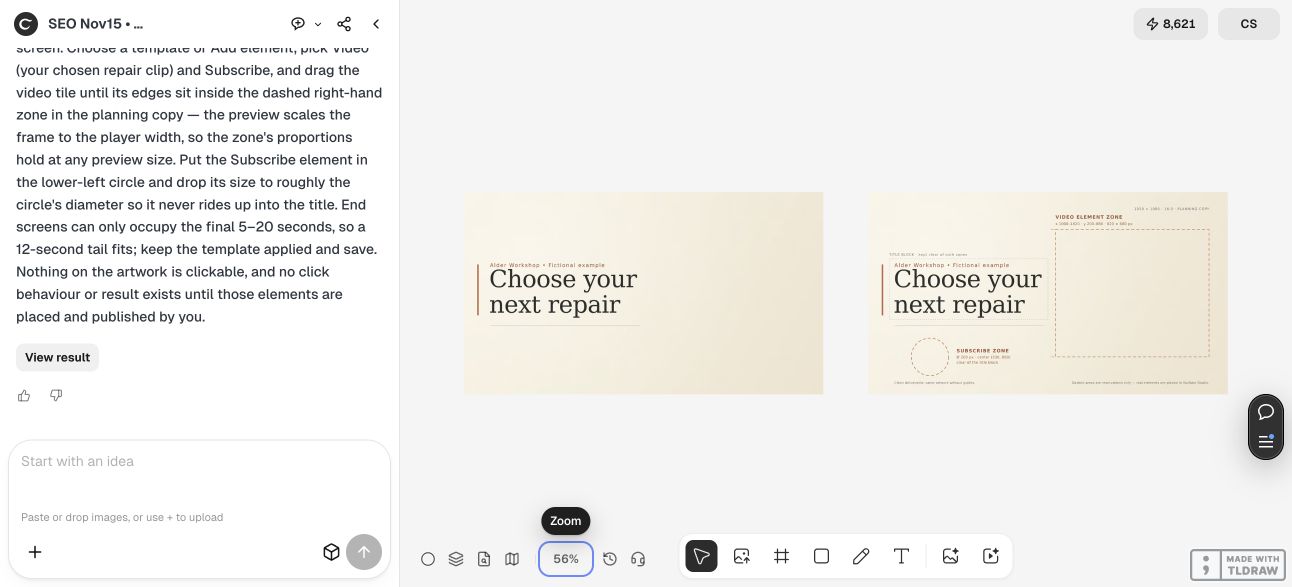
Para Alder Workshop, el texto es «Choose your next repair», con una zona abierta grande a la derecha y otra independiente hacia la parte inferior izquierda. La ubicación exacta aún debe comprobarse con las cajas reales de Studio. Un boceto no garantiza que todos los dispositivos muestren la pantalla final del mismo modo.
| Parte | Función del fondo | Acción posterior en Studio |
|---|---|---|
| Título | Explicar la siguiente acción sin tapar una recomendación | Confirmar que sigue visible al aparecer los elementos |
| Zona de vídeo | Dejar espacio despejado alrededor | Añadir y colocar el elemento de vídeo real |
| Zona de suscripción | Dejar una región tranquila independiente | Añadir y colocar el elemento de suscripción real |
| Duración | Mantener un final estable en el montaje | Fijar el inicio y el final reales de los elementos |
3. Crea un fondo limpio y una copia de planificación aparte
Da a Ciyo el texto aprobado, las dimensiones y las zonas previstas. Pide un fondo limpio, sin miniaturas falsas ni una imitación de la interfaz de YouTube. Conserva las anotaciones en una versión separada que el editor pueda comparar con la composición final.
Usa una fuente de diseño que permita las revisiones que esperas. Un fondo rasterizado puede colocarse en el montaje; el texto y las formas de un original editable se cambian por separado con más facilidad. Comprueba los archivos entregados: una vista en el lienzo no acredita la entrega de un SVG o un proyecto de edición.
En la conversación real, Ciyo creó un fondo limpio y otra copia anotada. Los dos PNG descargados tienen exactamente 1920 × 1080 píxeles. El título y el texto del organizador quedan separados de las zonas de vídeo y suscripción previstas; no probamos esas posiciones dentro de YouTube Studio. El SVG se devolvió aparte como código y se ofrece abajo.
El lienzo contiene vistas rasterizadas, no edición nativa de texto SVG. El renderizado original usó una fuente alternativa porque Georgia no estaba disponible en ese entorno. Al abrir el original en otro equipo puede cambiar la anchura de las letras; comprueba el resultado real del destinatario antes de usarlo en el montaje.
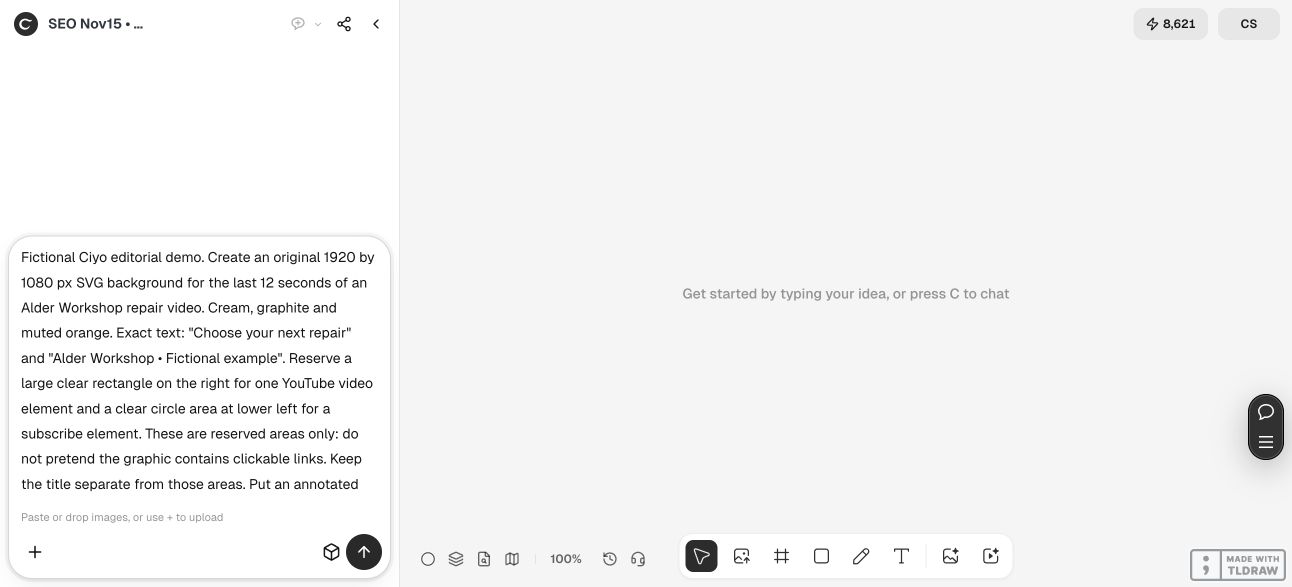
Crea un fondo de [ANCHO × ALTO] para los últimos [SEGUNDOS] de [VÍDEO]. Título exacto: [TEXTO]. Reserva espacio despejado para [ELEMENTOS REALES DE YOUTUBE]. Pon las guías de posición en una copia de planificación separada, no en el archivo limpio. Aleja el texto de las futuras cajas de elementos. Devuelve archivos compatibles y explica los límites de edición. No crees una pantalla falsa de YouTube, no insinúes que la imagen contiene elementos pulsables ni subas vídeos.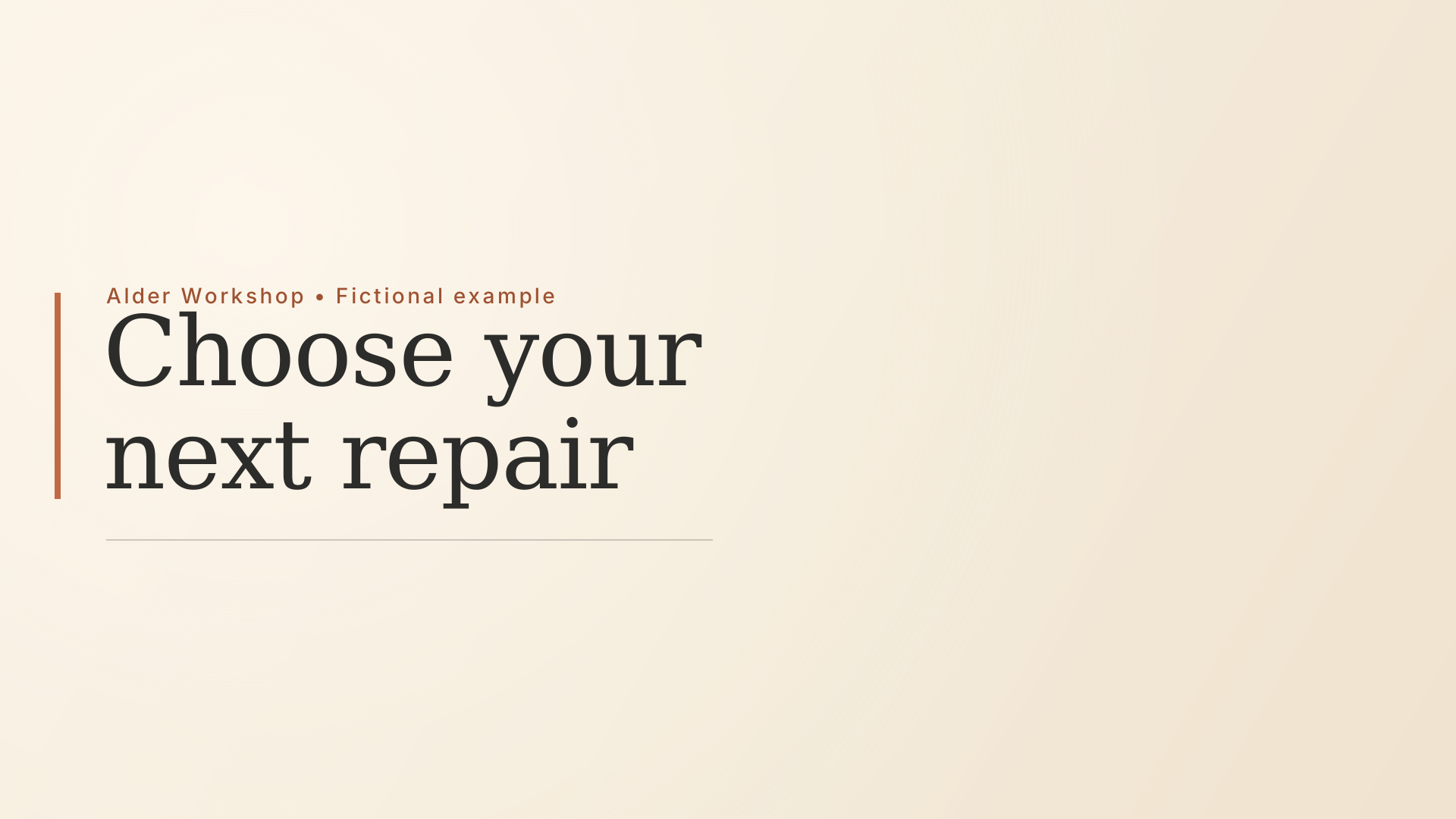
4. Comprueba el final en el montaje real
Coloca el fondo limpio al final del vídeo. Da tiempo estable para entender la elección, en lugar de terminar justo después de una transición en movimiento. Si la voz continúa, comprueba que invitar a otro vídeo no compita con una frase que todavía necesita atención.
Mira los cortes de entrada y salida del final. Un fondo tranquilo como imagen fija puede resultar brusco tras una escena intensa, y un movimiento sutil detrás de la recomendación puede distraer. Conserva una alternativa estática si la animación decorativa no añade información útil.
Si trabajas por tu cuenta, empieza con un vídeo y una suscripción. Si editas una serie, guarda juntos el fondo original, la duración y las notas de posición. Vuelve a comprobar el final cuando cambie la proporción del vídeo o su último plano.
5. Añade y previsualiza los elementos reales en Studio
Cuando el vídeo editado esté disponible en el flujo autorizado de tu canal, usa el Editor y los controles de Pantalla final de Studio para añadir los tipos admitidos. Ajusta sus tiempos y posiciones reales y reproduce el final en la vista previa. Esta guía no realiza esa acción en tu cuenta.
Compara las cajas reales con el diseño anotado. Si una tarjeta tapa el título, modifica el fondo o mueve el elemento dentro de los controles disponibles. No apruebes el diseño basándote solo en una captura fija sin las capas interactivas.
YouTube advierte de que las pantallas finales pueden variar o no aparecer en ciertos contextos, y los espectadores pueden ocultarlas. Trata la plantilla como un fondo preparado para una experiencia compatible, no como una garantía de visibilidad. Evalúa la siguiente acción con tus propias estadísticas posteriores; este ejemplo ficticio no aporta datos de rendimiento.
Preguntas sobre plantillas de pantalla final de YouTube
¿La imagen de fondo hace que los botones sean pulsables?
No. Añade los elementos reales admitidos mediante YouTube Studio. Los recuadros y textos dibujados siguen siendo parte de la imagen del vídeo.
¿Es obligatorio un final de doce segundos?
No. Es una decisión de montaje del ejemplo. YouTube permite actualmente pantallas finales en los últimos 5–20 segundos de vídeos aptos; verifica tu vídeo y los requisitos actuales.
¿Puedo poner información final importante debajo de las tarjetas?
Mantén el texto esencial lejos de las posiciones reales de los elementos. Compruébalos juntos en Studio, sin depender solo del fondo.
¿Todo el mundo verá la misma pantalla final?
No. Su disponibilidad y apariencia dependen del contexto de visualización, y los espectadores pueden ocultarla. Sigue las indicaciones actuales de YouTube.
Planifica un final útil
Lleva a Ciyo el título aprobado y los elementos previstos. Crea un fondo limpio y pruébalo después con los elementos reales de Studio.