Diseño de fondos para videollamadas
Fondo virtual de Zoom: deja espacio para quien presenta
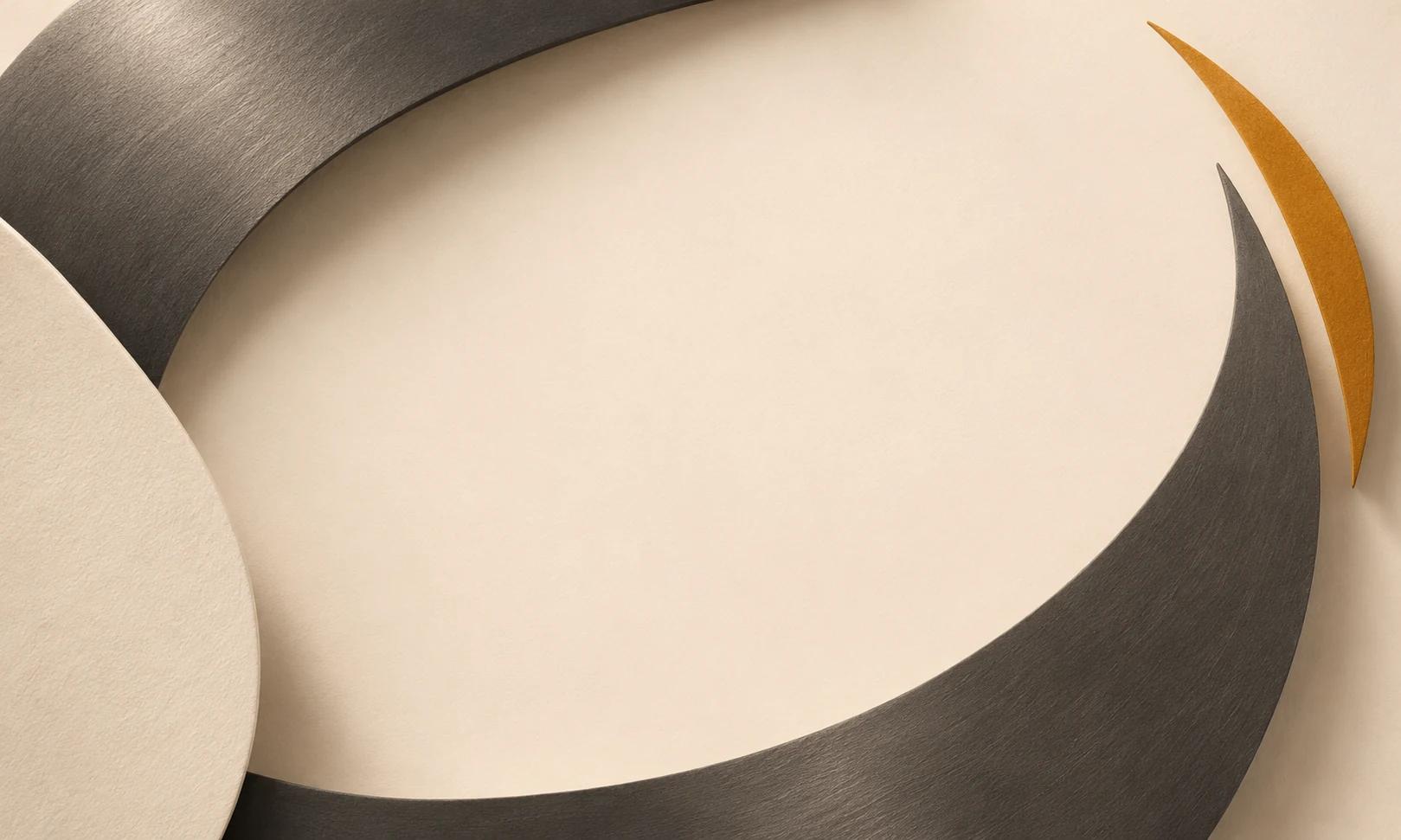
Un fondo puede verse equilibrado por sí solo y resultar recargado cuando alguien se sienta delante. Una forma luminosa detrás del rostro compite con la persona; un logotipo pequeño puede quedar oculto tras un hombro. Compón pensando en quien ocupará el encuadre.
El 20 de noviembre creamos un fondo abstracto original para el estudio ficticio Juniper Studio en un espacio de desarrollo de Ciyo con sesión iniciada. La ejecución guardó el fondo limpio y una guía independiente antes de fallar en su respuesta final. Revisamos los archivos por separado: el PNG limpio mide 1920 × 1080. Esta guía explica qué demuestran esos archivos y qué debes comprobar todavía con tu cámara en Zoom. Las capturas conservan la interfaz original en inglés.
Respuesta rápida: deja el centro tranquilo y revisa el archivo limpio
Ajusta el fondo a la relación de aspecto de la cámara, aleja las formas destacadas de la posición prevista de cabeza y hombros y exporta una imagen sin marcas de revisión. Después compruébala con tu cámara e iluminación reales. Nuestro ejemplo de 1920 × 1080 es un punto de partida 16:9; su guía central es una ayuda editorial, no una zona segura oficial de Zoom.
Sigue estos cinco pasos. Los cuatro primeros preparan y revisan la imagen. El último se realiza en tu propia vista previa de Zoom, donde el encuadre y la separación de la persona pueden diferir del lienzo de diseño.
| Paso | Acción | Qué conservar |
|---|---|---|
| 1 | Identificar la proporción de cámara y las necesidades de presentación | Tamaño objetivo y un encargo de composición sencillo |
| 2 | Pedir una imagen limpia y una guía independiente | El prompt y la salida real de Ciyo |
| 3 | Revisar el archivo original | Dimensiones, formato y peso comprobados |
| 4 | Comparar posibles posiciones del presentador | Una guía separada de la imagen limpia |
| 5 | Comprobar el fondo en Zoom | Tu vista previa con la iluminación habitual |
1. Elige un tamaño de fondo adecuado para tu cámara
Empieza por el encuadre que realmente utilizarás. La documentación de Zoom admite PNG y JPEG, recomienda igualar la relación de aspecto de la cámara y ofrece 1280 × 720 y 1920 × 1080 como ejemplos 16:9. También indica un límite de imagen de 15 MB. Son requisitos y recomendaciones del archivo; no garantizan que un equipo concreto separe limpiamente a una persona en movimiento.
Para Juniper Studio, el entregable es un fondo horizontal de 1920 × 1080 sin texto para quien dirige un taller. Usa marfil cálido, carbón y un pequeño acento ámbar. Situar las formas distintivas en los bordes deja el centro para la persona. Si cambia la proporción de cámara, recompón o recorta deliberadamente en lugar de estirar el archivo.
Decide si necesitas un fondo en esa sesión. Una clase con pantalla compartida puede beneficiarse de una imagen muy tranquila; quien modera un debate quizá prefiera una identidad más marcada en un extremo. Si necesitas un nombre o título, prepara una tarjeta aparte o usa las funciones de texto de la reunión. Este ejemplo no contiene letras.
2. Explica a Ciyo dónde estará la persona
Crea un proyecto aislado y describe tanto las formas como el espacio que deben dejar libre. Pedir solo un fondo bonito no explica por qué evitar la posición del rostro. Reúne tamaño, paleta, énfasis en los bordes y ausencia de texto en un encargo reutilizable.
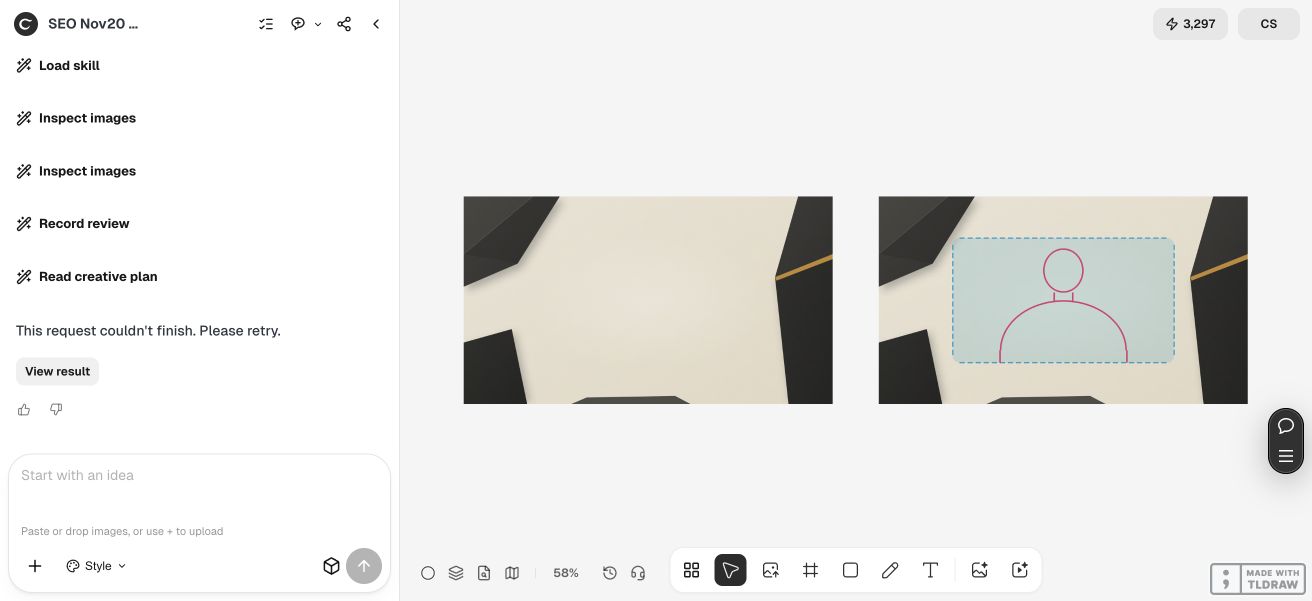
Nuestra petición real solicitó el PNG limpio y una superposición ilustrativa separada. El agente planificó el trabajo, produjo ambos archivos y los colocó en el lienzo. Después informó de que no podía terminar durante la revisión restante. Conservamos ese fallo como evidencia y no describimos el turno final como completado correctamente.
Una marca existente puede sustituir la paleta ficticia por sus colores aprobados. Mantén la restricción de posición mientras modificas las formas. Así distinguirás una revisión visual de un encargo nuevo que cambia a la vez tamaño, estilo y composición.
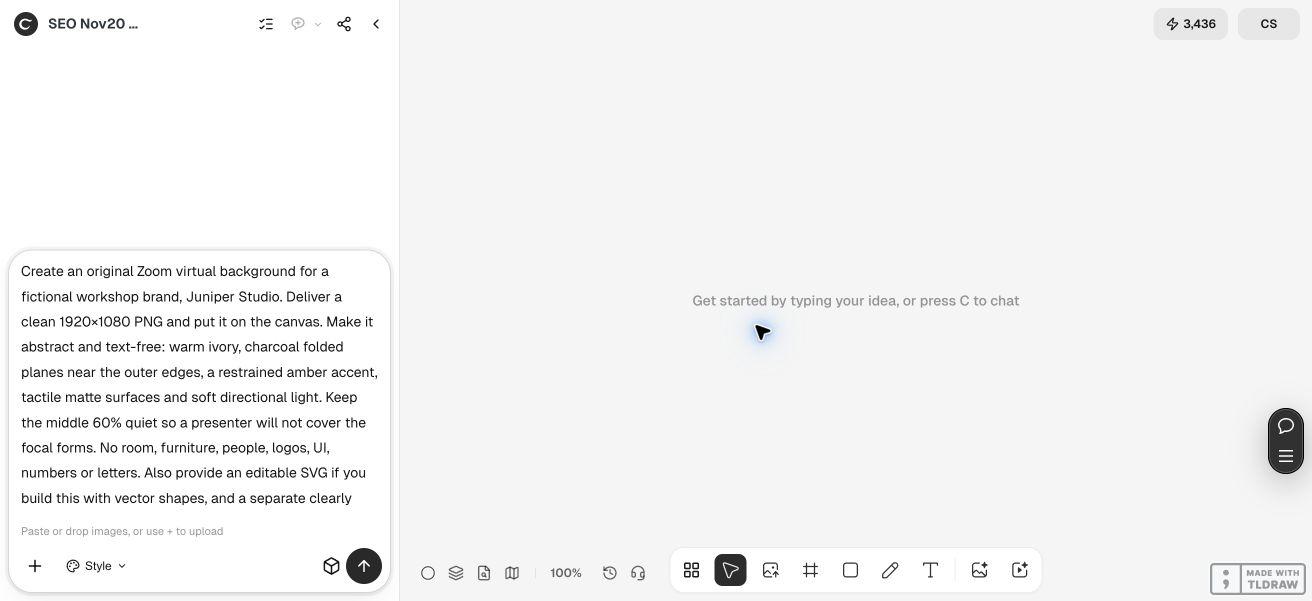
Crea un fondo virtual original para [marca ficticia o aprobada]. Entrega un PNG limpio de [ancho × alto] y colócalo en el lienzo. Usa [paleta aprobada] con formas abstractas sencillas hacia los bordes. Mantén tranquila [la zona que necesita el encuadre de cámara] para que la persona no tape las formas principales. Sin personas, escenas de habitación, logotipos, interfaz, números ni letras. Entrega una guía de posición claramente ilustrativa y separada; no la integres en la imagen limpia. Informa de las dimensiones reales. No subas nada a un servicio de reuniones.3. Revisa el PNG original, no una miniatura reducida
Abre el archivo realmente entregado y consulta sus propiedades. La miniatura del lienzo o la vista del navegador pueden estar reducidas o comprimidas, con dimensiones distintas del original. En esta ejecución, una descarga de vista previa era un AVIF de 1024 píxeles. El fondo limpio original era otro archivo: PNG sRGB de tres canales, 1920 × 1080 y 3,411,155 bytes, aproximadamente 3.25 MiB.
Los controles habituales de exportación no produjeron una descarga observable en nuestra comprobación. Localizamos el original ya guardado mediante la referencia de archivo mostrada en el espacio de trabajo y lo descargamos en Chrome. Es una limitación de la ruta observada, no evidencia de que todas las descargas de Ciyo fallen. Comprueba tu archivo antes de continuar; cambiar el nombre de una vista comprimida a PNG no la convierte en el original solicitado.
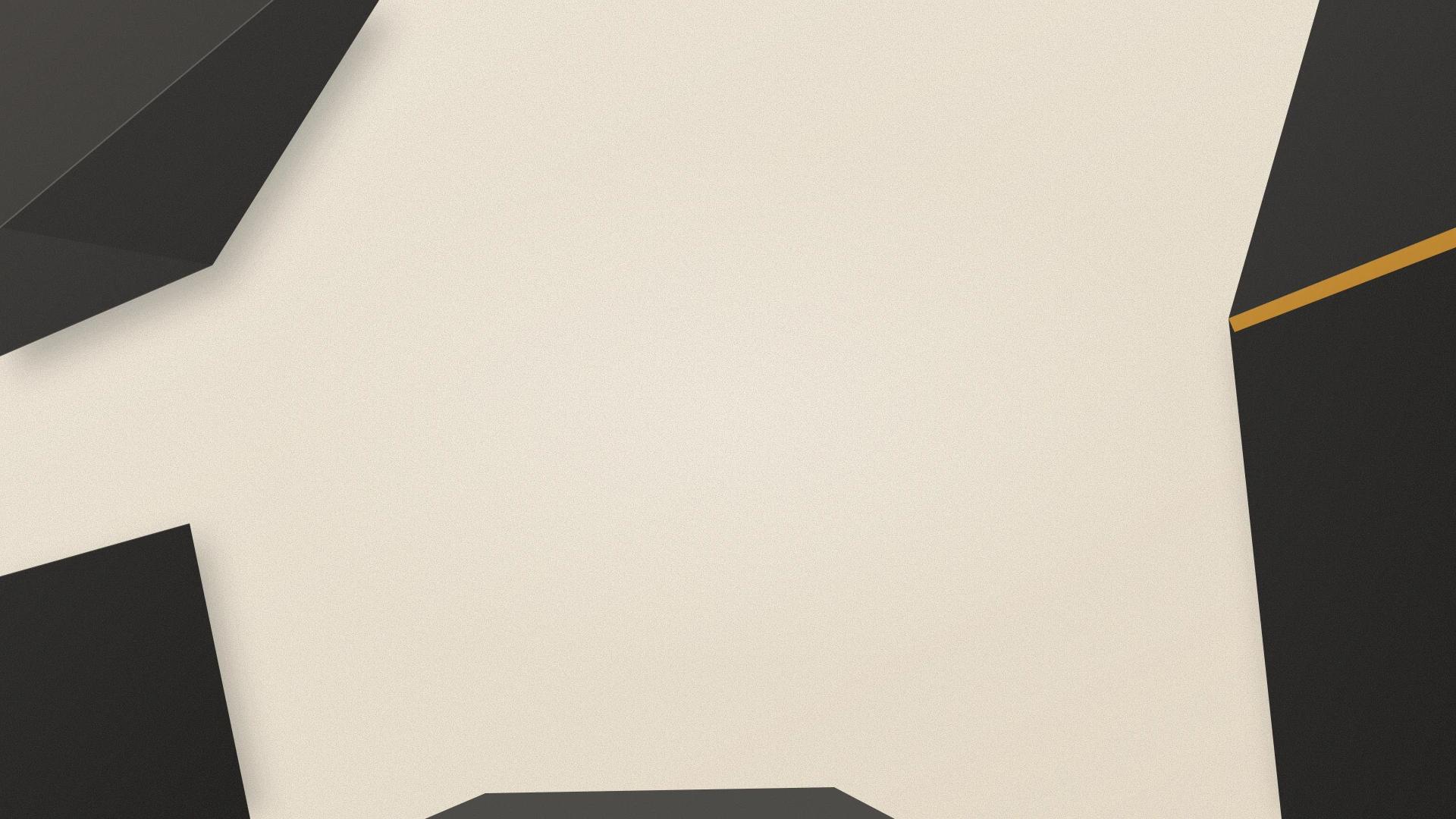
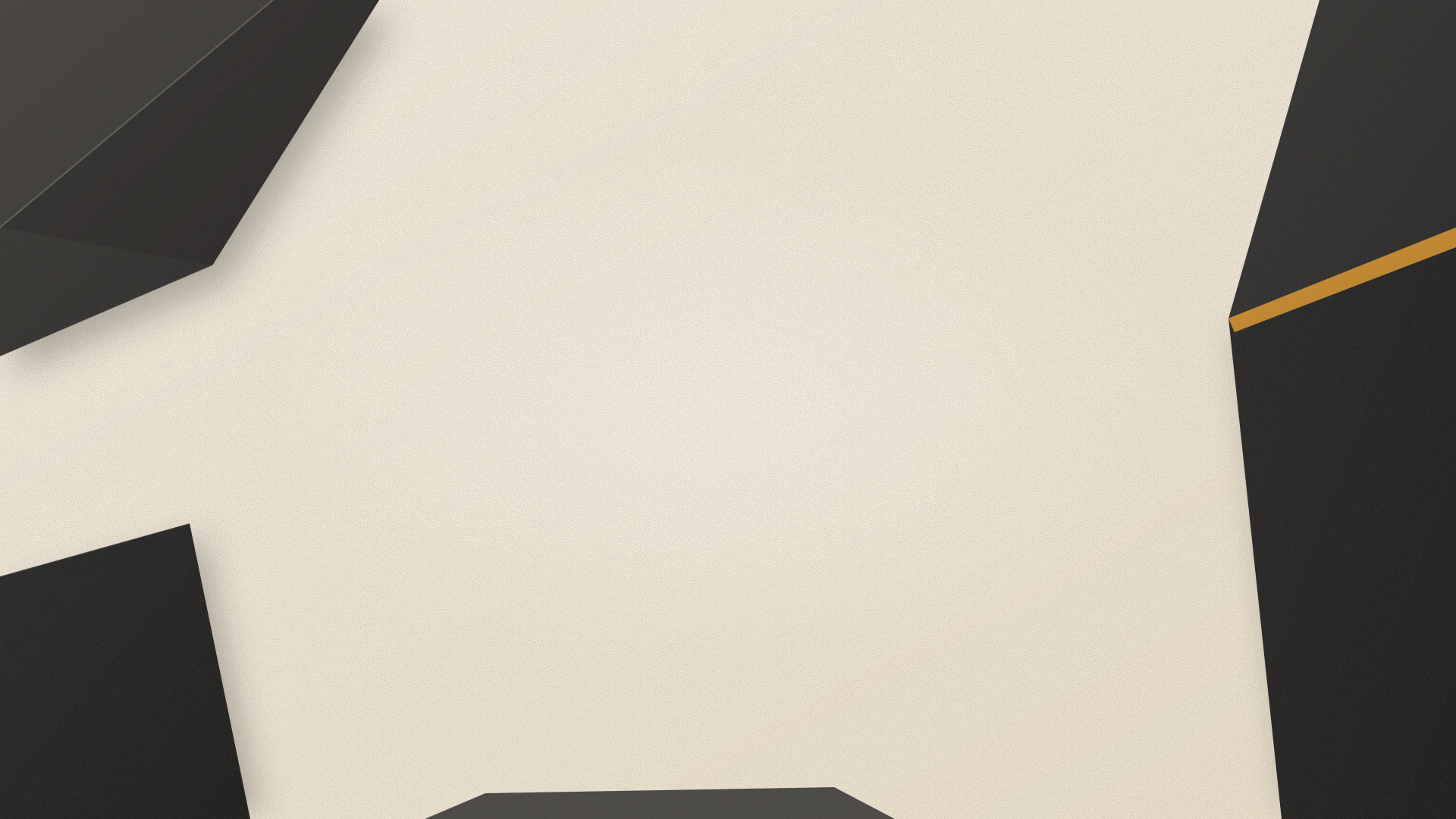
Además de los metadatos, mira la imagen. Nuestro fondo tiene planos oscuros plegados alrededor de una zona central amplia de marfil y una discreta diagonal ámbar cerca del borde derecho. No lleva guía, letras ni personas integradas. El PNG descargable siguiente es ese original revisado.
4. Comprueba posibles encuadres con una capa independiente
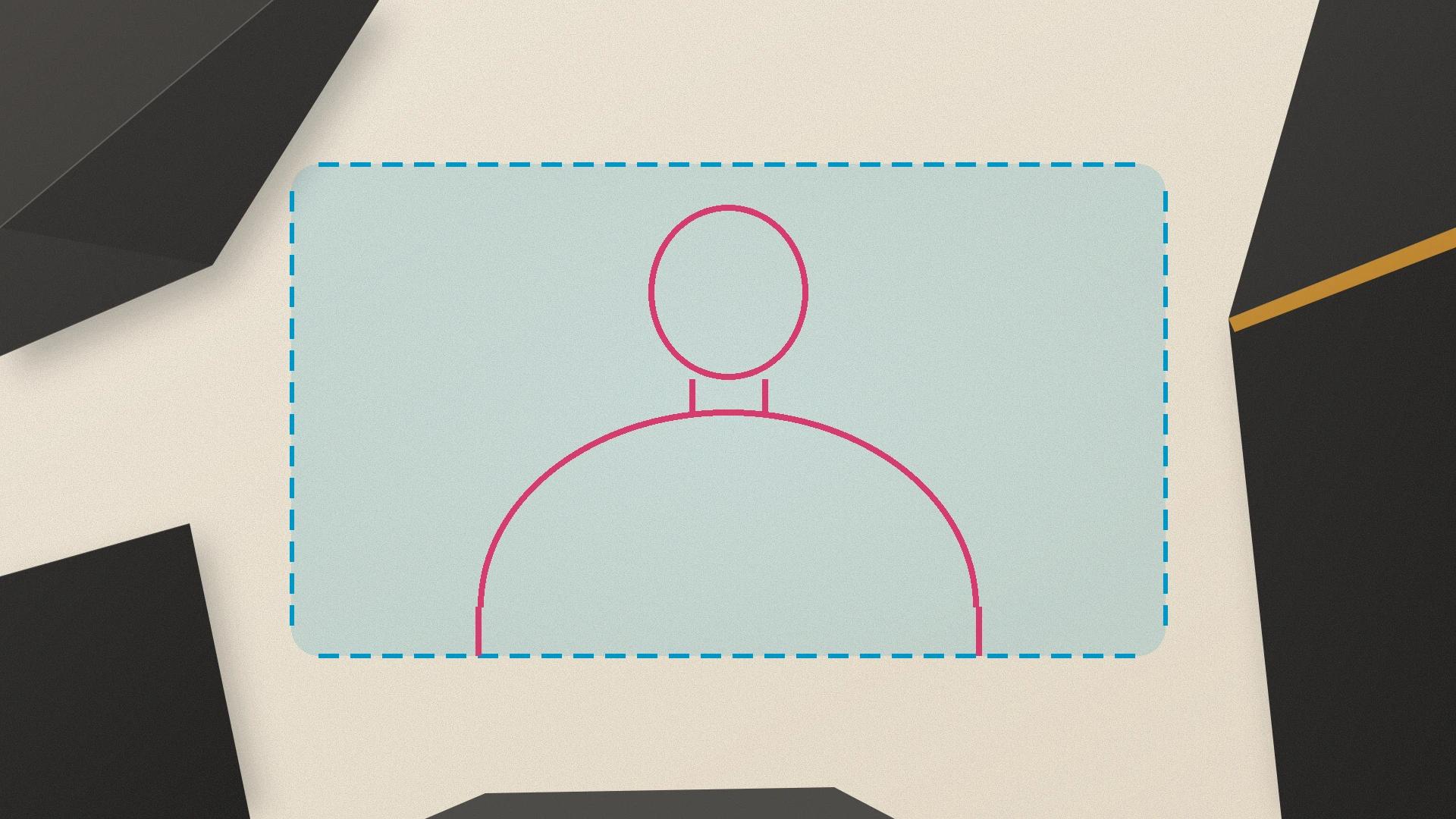
Coloca sobre el diseño una silueta aproximada de cabeza y hombros con el tamaño y la posición previstos para la cámara. Muévela a ambos lados y considera recortes más altos o anchos. Busca bordes luminosos que atraviesen la cabeza, acentos ocultos por el hombro o detalles que llamen demasiado la atención junto al rostro.
Ciyo produjo otra imagen con un rectángulo central cian y una silueta rosa simplificada. Es claramente ilustrativa, no una captura de Zoom ni una medición de segmentación. El rectángulo ocupa el 60% central del ancho. Fue nuestra elección de composición, no un límite impuesto por la plataforma.
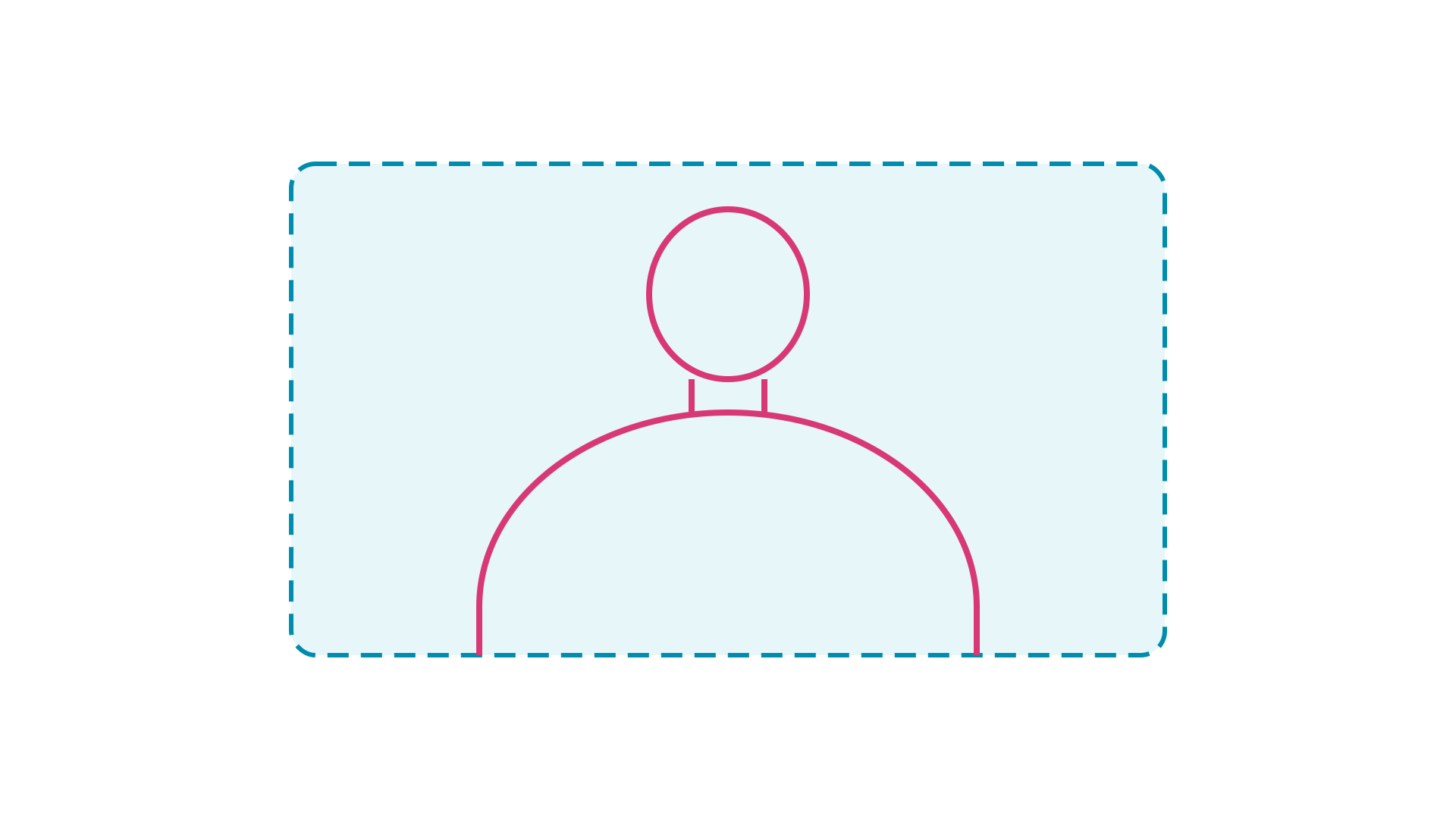
El SVG editable es un recurso editorial creado aparte para este artículo. Solo contiene geometría de guía transparente en un espacio de 1920 × 1080. Superponlo al fondo en un editor, adapta las formas a tu encuadre y ocúltalo o elimínalo antes de exportar. La vista de Ciyo y este recurso son archivos distintos; ninguno demuestra el resultado de una prueba de cámara en directo.
5. Comprueba el fondo limpio en tu propia vista previa de Zoom
Usa el PNG limpio al añadir un fondo personalizado en Zoom. Sigue las instrucciones actuales para tu cliente y cuenta compatibles. Siéntate en tu posición habitual, usa tu cámara normal y revisa el resultado antes de una sesión importante. No subimos este ejemplo a Zoom ni lo probamos en una reunión.
Prueba movimientos normales: girar la cabeza, levantar una mano y acercarte ligeramente. Comprueba cómo se separan pelo, manos y ropa del fondo. Si la separación es mala, revisa iluminación, fondo físico y requisitos del equipo antes de rediseñar pequeños adornos.
Si empiezas, usa una imagen tranquila y una vista previa real. Un equipo de talleres puede guardar un original aprobado y una breve lista de posición e iluminación. Si funciona en un equipo pero no en otro, conserva el diseño y diagnostica primero esa configuración. Ni esta guía ni una imagen atractiva establecen una zona segura universal o un tiempo fijo de preparación.
Preguntas sobre el diseño de fondos de Zoom
¿Todos los fondos de Zoom deben medir 1920 × 1080?
Es un ejemplo 16:9 útil de la documentación de Zoom. Ajusta la proporción a tu cámara y consulta los requisitos actuales del cliente. Otra proporción puede necesitar otra composición o recorte.
¿El 60% central es una zona segura oficial?
No. Es una elección editorial para este ejemplo ficticio. La posición del rostro, el recorte y tus movimientos determinan el espacio necesario.
¿La petición de Ciyo terminó correctamente?
Guardó el fondo y la guía separados, pero el turno final informó después de un fallo. Revisamos el PNG original por separado y conservamos el fallo en la evidencia. No repetimos la generación para obtener un registro de éxito más favorable.
¿Necesito un editor de imágenes?
Puedes usar directamente el PNG limpio como punto de partida. Para editar el SVG transparente o recomponer la imagen necesitas un editor compatible. La guía es opcional y debe quedar fuera del fondo final.
¿Cuánto tarda la preparación y una buena imagen garantiza la separación?
Este ejemplo no establece un tiempo fijo. Reserva tiempo para revisar el archivo, hacer cambios y probar la cámara. Iluminación, compatibilidad, ropa y movimiento afectan a la separación; la imagen no la garantiza.
Compón pensando en quien estará frente a la cámara
Da a Ciyo un tamaño objetivo, una paleta aprobada y una restricción de posición clara. Revisa el archivo limpio, conserva las guías aparte y comprueba después tu cámara.