キャンバスのワークフロー · 編集できるコピー
AI 画像に編集できるテキストを追加する
ワークショップの画像は承認されたのに、見出しが変わることになりました。文字が画像に焼き込まれていると、ちょっとしたコピーの修正が画像編集の作業になってしまいます。テキストオブジェクトを別に置いておけば、選んだアートワークはそのままで文言を直せます。
この手順では、Ciyo で架空の陶芸スタジオ Still の画像に「Make your first mug」(はじめてのマグカップを作ろう)という見出しを追加します。手動の Text ツール、読みやすさ、書き出しに含まれる範囲を扱います。この例は 2026年9月17日に開発サイトで実施したもので、スクリーンショットには実際に編集できるオブジェクトが写っています。
文字を加える前に余白を確保する
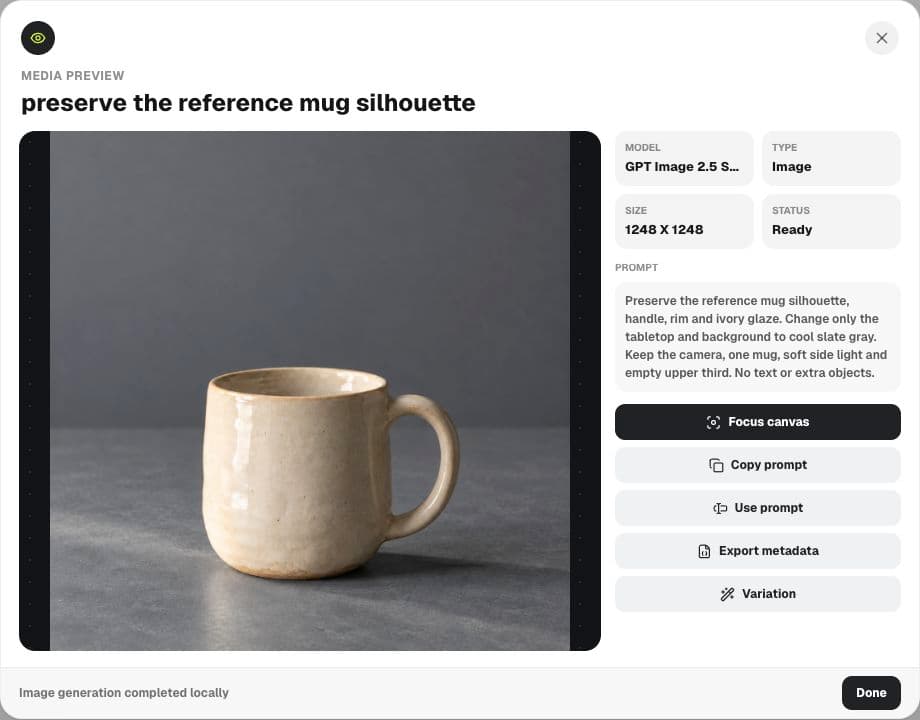
伝えたいメッセージが収まるだけの、落ち着いた領域がある画像を選びます。今回のマグカップは正方形の下部にあり、その上に比較的むらのない背景が残っています。この余白があれば、取っ手や飲み口に重ねずに見出しを置けます。
まず、実際に使う見出しを書きます。4語の見出しが収まる構図でも、長い日付、会場、提供内容までは収まらないかもしれません。補足情報は、添えるキャプションや、意図して設けた別のテキスト領域に置きます。収まるまで全体を縮小すると、たいていメッセージが弱くなります。
キャンバスのツールバーで Text を使う
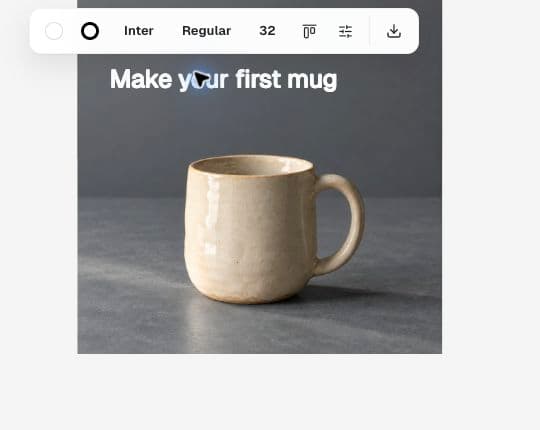
画面下部のツールバーで Text を選び、キャンバス上の置きたい位置をクリックして見出しを入力します。編集を終えると、新しいオブジェクトが選択されます。このとき表示されるのは、画像編集のコントロールではなく、テキスト用のコントロールのはずです。
今回のセッションでは、編集可能なテキストの作成をエージェントに頼むと、その操作は Text ツールで行う必要があるという説明が返ってきました。そこで見出しは手動で追加しました。キャンバスで使えるすべての操作を、チャットでの依頼で実行できるとは考えないでください。
はじめてのマグカップを作ろう画像ではなくテキストオブジェクトを調整する
見出しを選択し、Fill、フォント、サイズのコントロールを使います。今回はスレートグレーの背景に白の塗りを使い、1行全体が画像内に収まるまでサイズを小さくしました。適切なサイズは構図によって変わります。別のボードから写した数値は、出発点にすぎません。
文字と画像の端の間には、ある程度の余白を残します。いちばん長い単語や、ディセンダー、アクセント記号、句読点も確認してください。白い見出しの一部の背後に明るいハイライトがあると、ほかの部分は読みやすくても、その部分だけが見えなくなることがあります。
文字がまだ編集できることを確かめる
テキストオブジェクトをダブルクリックし、単語を直すか、行を差し替えます。編集を終えたら、見出し全体をもう一度読みます。この簡単な確認で、うっかりした誤字を見つけられるうえ、画像モデルに文字を描き直させているのではなく、テキストを編集していることを確かめられます。
画像自体にすでに文字が入っている場合、テキストオブジェクトを追加してもその文字は消えません。文字のない画像から始めるか、先に元の文字を意図的に修正してください。そうしないと、2つのバージョンのメッセージが重なるおそれがあります。
| 変更内容 | 適した操作 |
|---|---|
| 見出しの文言 | テキストオブジェクトを編集する |
| 見出しの色やサイズ | 選択したテキストのスタイル設定を使う |
| マグカップや背景の見た目 | 画像を別途編集する |
| 両方をまとめて動かす | 対象のキャンバスオブジェクトを選択し、構図を確認する |
見る人が実際に目にするサイズで確認する
正方形が想定する表示サイズに近くなるまでズームアウトします。画面に顔を近づけずに見出しを読み、マグカップが視覚的な存在感を保っているかを確認します。大きな編集画面では、弱いコントラストや窮屈な余白に気付きにくくなります。
採用した画像と編集可能なテキストは、プロジェクト内に残しておきます。別の言語に対応するときは、同じ幅で収まると決めつけず、テキストを差し替えて改行位置を確認します。構図が翻訳後のコピーにも合っていれば、元のアートワークは変えずに使えます。
目的の成果物を書き出す
画像のソースファイルとキャンバス上の構成は、別々の成果物です。Ciyo のアクティブな素材で Source file を選ぶと生成画像がダウンロードされますが、キャンバス上に別に置いた見出しが含まれるとは限りません。今回の例でも、ダウンロードしたソースは文字のないマグカップ画像のままでした。
チームメンバーがデザイン作業を続ける場合は、ソース画像と正確な見出しの文言を、配置メモを添えて別々に渡します。キャンペーン用に1枚に統合した画像が必要な場合は、適切な構成の書き出し方法を使い、書き出したファイルを開いて、必要なオブジェクトがすべて含まれているかを確認します。キャンバス上で正しく見えたというだけで、書き出し結果を承認しないでください。
編集できるテキストに関する質問
Astra はチャットからテキストシェイプを追加できますか?
今回実演したセッションでは、エージェントは手動の Text ツールを使うよう案内しました。この手順では、そのサポートされているキャンバス操作を使っています。
画像をダウンロードすると、見出しも含まれますか?
アクティブな素材の Source file で書き出すと、画像のソースがダウンロードされます。キャンバス上の別のテキストオブジェクトは、そのソースに含まれません。両方を1つのファイルにまとめる必要がある場合は、構成の書き出し結果を確認してください。
単語を1つ変えるだけでも、画像を生成し直す必要がありますか?
いいえ。文言が別のテキストオブジェクトになっていれば、そのオブジェクトを直接編集できます。
次の見出しも編集できる状態に保つ
文字のない画像を Ciyo に取り込み、確認済みのキャンペーンメッセージを Text ツールで追加しましょう。