キャンバスのワークフロー · 素材の引き継ぎ
画像を書き出すときは、それを作った指示も残す

チームメンバーのもとに、よく似たマグカップの画像が3枚と「最終版を使って」というメッセージが届きます。どのファイルを見ても、どのモデルで作ったのか、何を変えたのか、見出しが含まれているのかが分かりません。制作作業は終わっているかもしれませんが、引き継ぎは完了していません。
Ciyo のアクティブな素材の書き出しメニューでは、ソースファイル、メタデータ、プロンプトが分かれています。このガイドでは、架空のワークショップの画像を使い、小さく分かりやすい引き継ぎ用のパッケージを作ります。また、画像ソースのダウンロードが、キャンバスに表示されているものをすべて書き出すこととは違う理由も説明します。
ダウンロードする前に、対象の素材を特定する
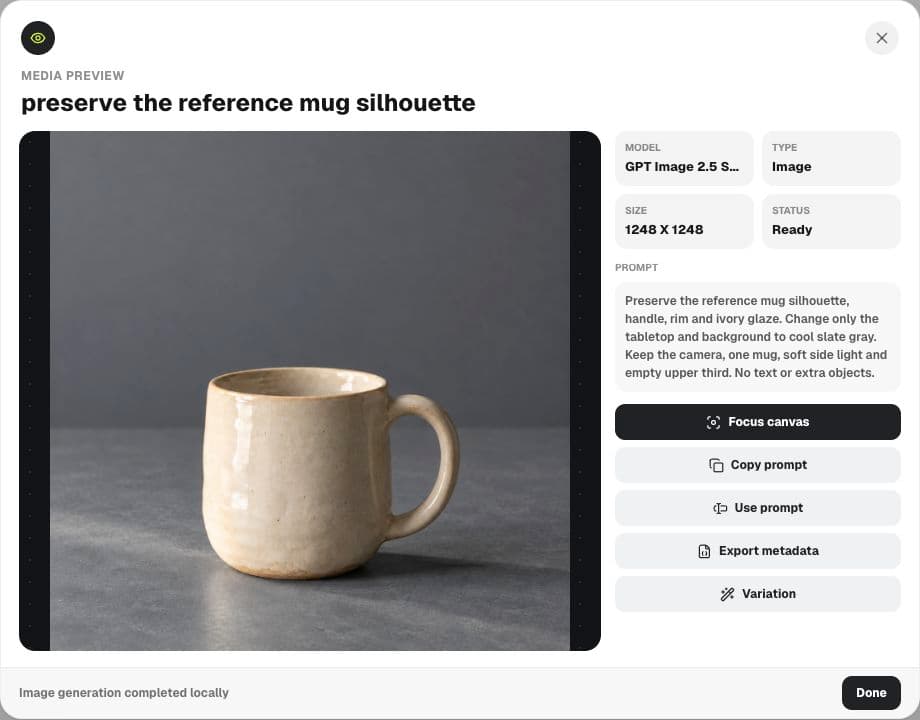
対象の画像のプレビューを開き、承認したバージョンと比べます。Still の例で選んだ結果は、暖色の参照画像から作った、クールなスレートグレーの背景のアイボリーのマグカップです。暖色のバージョンも役には立ちますが、別の成果物です。
プレビューに表示されたモデル、サイズ、ステータス、プロンプトを確認します。キャンバス上の別の場所でテキストオブジェクトを選択しても、アクティブな生成素材が切り替わるとは限りません。書き出しのコントロールを使う前に、アクティブな素材のラベルを読んでください。
引き継ぎの目的に合った書き出し方法を選ぶ
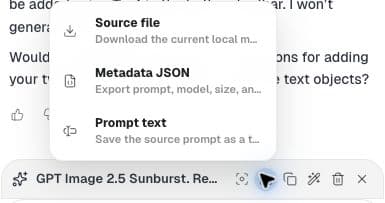
Export active asset を開きます。今回のセッションでは、メニューに Source file、Metadata JSON、Prompt text が表示されました。それぞれ目的が異なります。プロンプトのテキストファイルは画像ではなく、メタデータファイルは編集可能なデザインドキュメントではありません。
受け取る人がビジュアルを必要としているなら、ソースをダウンロードします。生成の内容を理解したり応用したりする必要があるなら、メタデータやプロンプトを保存します。含めるのは受け取る人に渡してよい情報だけにし、チーム外に共有する前に、書き出したメタデータの中身を確認してください。
| ファイルまたはメモ | 目的 | これだけでは裏付けられないこと |
|---|---|---|
| ソース画像 | 別のツールに配置するビジュアル | 編集可能なキャンバス上のテキストやプロジェクト全体 |
| Metadata JSON | 記録されたモデル、プロンプト、サイズ、配置 | 完全に再現できるモデル環境 |
| Prompt text | 読んで分かる制作の方向性 | 将来も同一の出力が得られること |
| 承認メモ | 選んだバージョンと残っている判断 | 法的な権利確認やキャンペーンの成果 |
ダウンロードしたソースを開く
ダウンロードをクリックしたところで終わりにしないでください。ファイルを開き、被写体、トリミング、サイズを確認します。今回の実演では、Sunburst のソースは 1248 × 1248 の PNG としてダウンロードされました。先に作った Flare の画像はプレビューで 1254 × 1254 と表示されていたので、同じサイズだと思い込んでいたら誤りになるところでした。
ダウンロードしたソースには、キャンバス上に別に置いた「Make your first mug」という見出しは含まれていませんでした。スライドのデザイナーに画像を渡す場合はそのほうが便利ですが、完成した SNS 用画像を期待している相手には不十分です。どの成果物を送るのかを明記してください。
プロンプトに短い変更メモを添えて保管する
プロンプトだけでは、変更内容は分かっても、出発点になった参照画像が分からないことがあります。選んだ出力を、参照画像および承認された差分と結び付ける短いメモを加えます。マグカップの例では、変更点は暖色の背景をクールなスレートグレーにしたことで、変えないことを意図した細部は取っ手、飲み口、シルエット、アイボリーの釉薬です。
分かっている制約は、はっきり書いておきます。これは生成した架空のマグカップであり、販売中の商品を写した検証済みの写真ではありません。実際のカタログ用素材にするには、使用が許可された商品写真との比較と、その商品をよく知る人による承認が必要です。
陶芸スタジオ Still のコンセプト:スレートグレー背景版。AI で生成した架空のマグカップ。画像ソースのみで、見出しは別管理。意図した変更:背景と卓面の色。使用前にマグカップの輪郭、取っ手、釉薬を確認すること。確認済みのワークショップ情報は、掲載先のレイアウトで追加すること。ファイル名に用途とバージョンを入れる
still-workshop-slate-source-v1.png や still-workshop-slate-notes-v1.txt のように、受け取る人が何をすればよいか分かる名前を付けます。パッケージ内では、バージョンの識別子をそろえます。これは引き継ぎ用のファイル名の提案であり、Ciyo で必須の命名規則ではありません。
レビュー中に、承認済みのファイルを同じ名前のまま別の画像に置き換えるのは避けてください。チームメンバーが、すでに前のバージョンをスライドや下書きに配置しているかもしれません。新しいバージョンであることが見て分かれば、変更点を確認しやすくなります。
掲載先で一度確認する
ダウンロードした画像を実際の掲載先に配置し、トリミング、拡大率、テキストとの位置関係を確認します。正方形のソースは、横長のスライドのプレースホルダーで切り取られることがあります。元のソースを保管しておけば、スクリーンショットを何度も再圧縮せずに配置を変えられます。
ソース、関連する生成記録、明確な承認状況をそろえて引き継ぎを完了します。目指すのは、次の担当者が会話の経緯をたどり直したり、どの素材が選ばれたのかを推測したりせずに、ファイルを使える状態です。
書き出しに関する質問
メタデータがあれば、同じ画像を再現できますか?
いいえ。メタデータには役立つ記録が残りますが、生成結果は変わることがあり、メタデータファイルがあっても同じ出力が得られる保証にはなりません。
Source file は、キャンバス全体のスクリーンショットですか?
いいえ。このワークフローでは、アクティブな画像のソースをダウンロードします。別のテキストオブジェクトやキャンバス上のほかの素材が、その画像に自動的に含まれることはありません。
プレビューに表示されるサイズは信頼できますか?
素材を特定する手がかりとして使い、納品時の正確なサイズが重要な場合は、ダウンロードしたファイルを確認してください。今回ソースを確認したところ、1248 × 1248 の PNG でした。
次の引き継ぎを分かりやすくする
承認した Ciyo の素材を選び、ソースを書き出して、プロンプトに短いレビューメモを添えて保管しましょう。