小規模ビジネス · メニューデザイン
AI でカフェのメニューをデザインし、印刷前に確認する
小さなカフェでも、AI 画像生成ツールを使えば数分ですっきりしたメニューカードを作れます。うまくいかないことが多いのは2つです。1つは文字で、価格が1つ違うだけで損失になります。もう1つはファイルのサイズで、画面ではくっきりした画像も印刷するとぼやけます。
このガイドでは、2026年9月19日に Ciyo で架空のカフェの週末メニューカードを作り、GPT-6 Astra で校正し、ファイルが印刷に十分な大きさかを確認します。プレビュー環境では1つのステップが失敗しました。そのこともお伝えします。
正確な文言をプロンプトに入れる
表示すべき文字はすべて、そのままの形で引用符に入れて書き、それ以外の文字を加えないよう指示します。レイアウトも指定します。品名は左、価格は右です。ここでの価格は架空の例です。
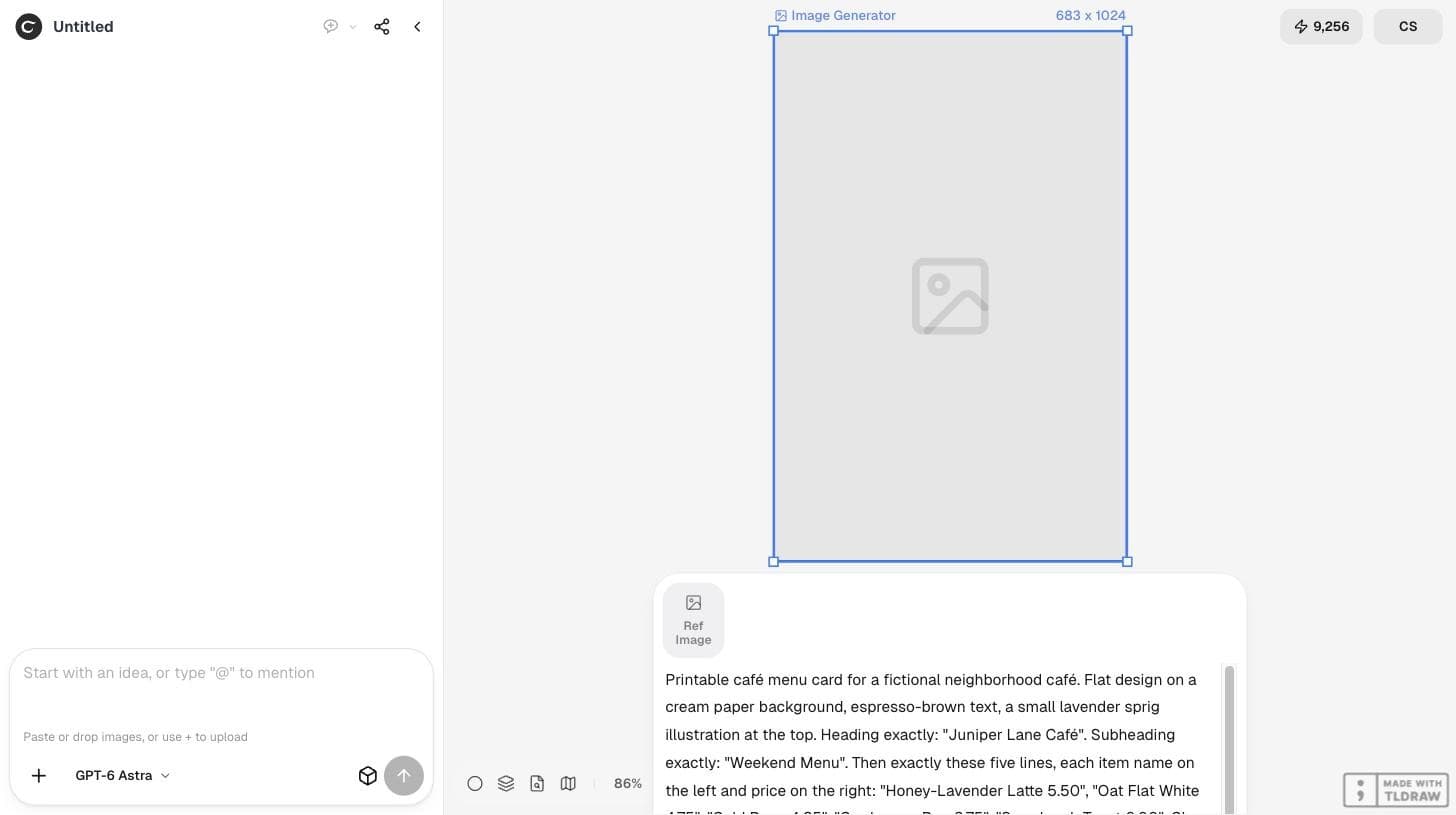
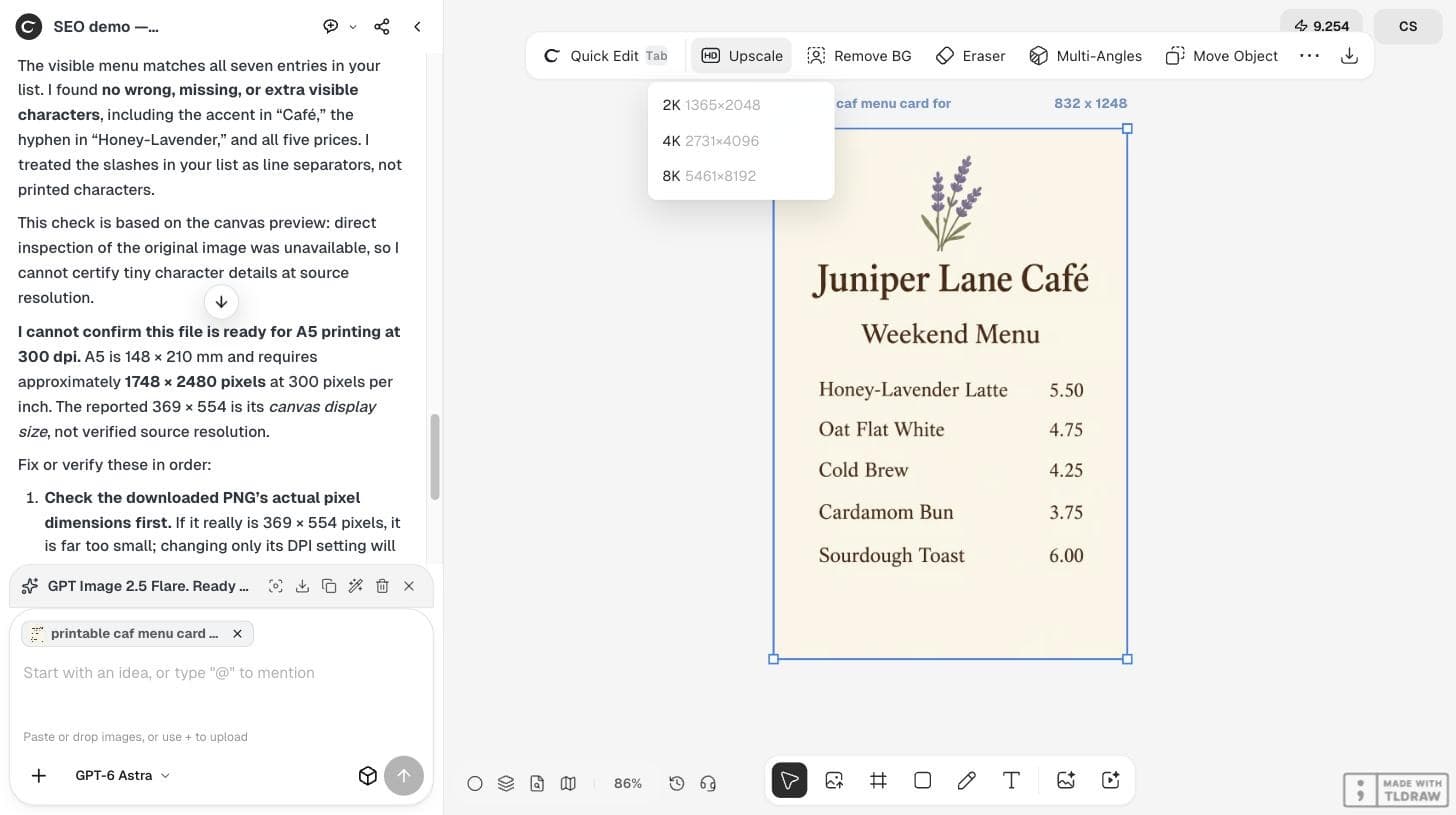
架空の地域のカフェのための、印刷用のカフェのメニューカード。クリーム色の紙の背景にフラットなデザイン、エスプレッソブラウンの文字、上部に小さなラベンダーの小枝のイラスト。見出しは正確に "Juniper Lane Café"。小見出しは正確に "Weekend Menu"。その下に、正確に次の5行を、品名を左、価格を右にして配置:"Honey-Lavender Latte 5.50"、"Oat Flat White 4.75"、"Cold Brew 4.25"、"Cardamom Bun 3.75"、"Sourdough Toast 6.00"。すっきりとして読みやすいセリフ体、ゆったりした余白、ほかの文字はなし。生成したら、まず自分で読む
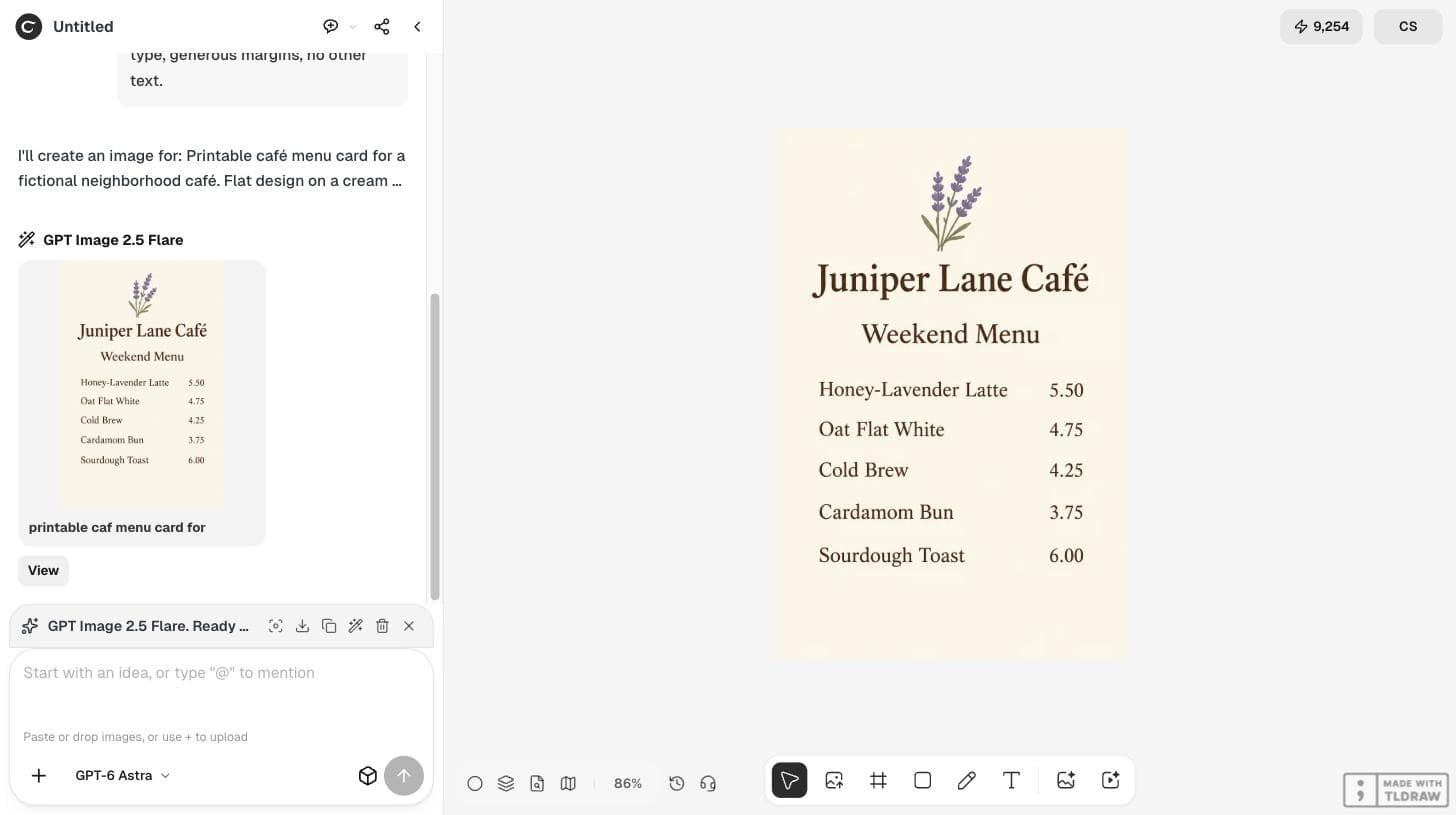
GPT Image 2.5 Flare を 2:3 で使うと、すべての行が正しい位置に入ったカードができあがりました。見出し、小見出し、そして価格が右揃えになった5つの品目があり、上にはラベンダーの小枝がありました。今回の実行では 2 クレジットかかりました。
Café の é のようなアクセント記号や、すべての小数点を含め、1文字ずつ自分で読んでください。
元のリストと照らし合わせて校正する
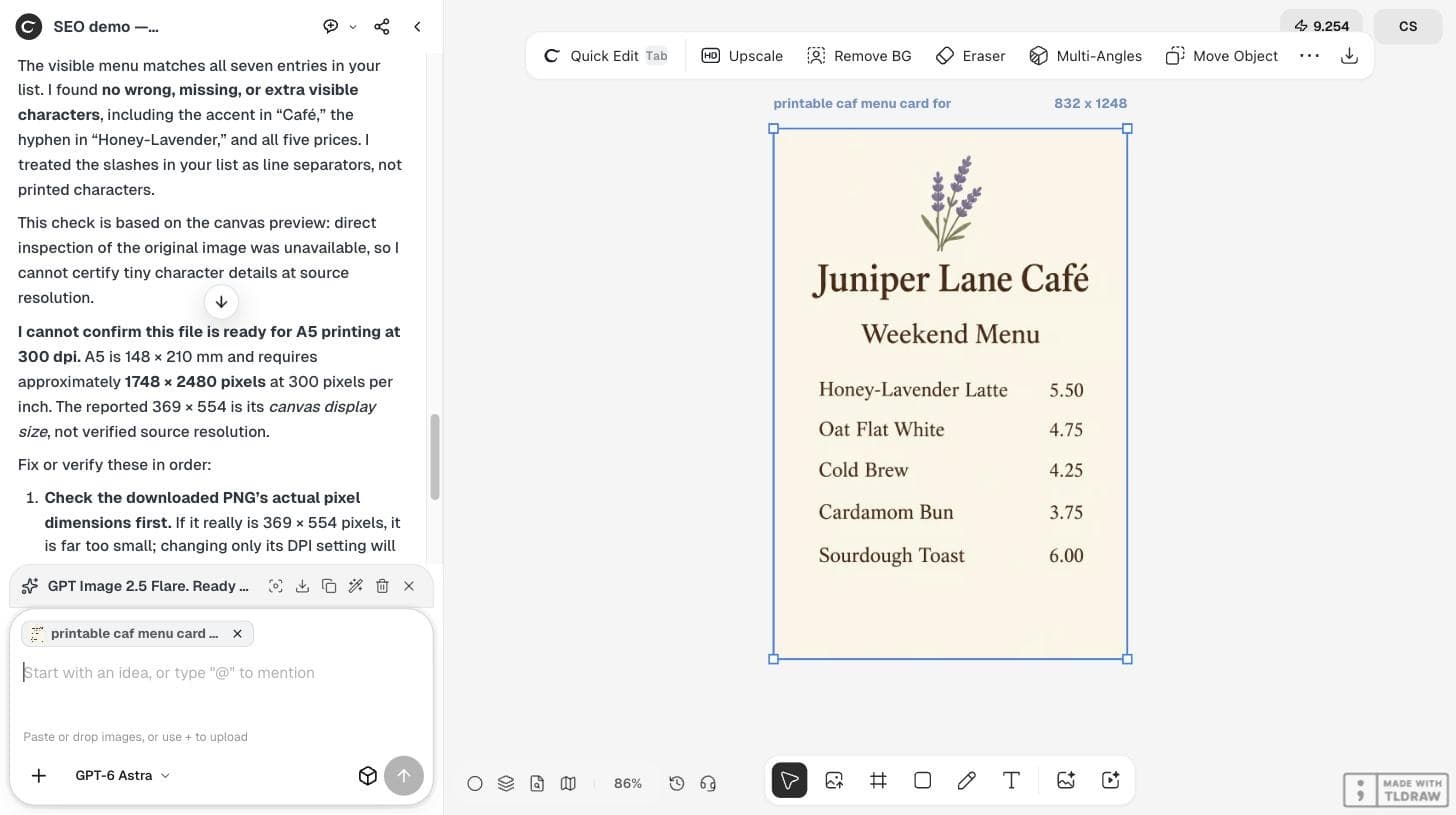
次に、GPT-6 Astra にカードと正確なリストを比べてもらい、間違っている文字、抜けている文字、余分な文字があれば報告するよう頼みます。今回の実行では Astra は誤りを見つけず、アクセント記号、ハイフン、5つの価格すべてを確認しました。
さらに、慎重な注意点も添えていました。確認したのは元のファイルではなくキャンバスのプレビューなので、フル解像度での細部までは保証できないというものです。2人目の読み手は役に立ちますが、自分自身による最終確認の代わりにはなりません。
印刷用にピクセルサイズを確認する
Astra が指摘したとおり、300 dpi の A5 のカードには約 1748×2480 ピクセルが必要です。生成したファイルは 832×1248 ピクセルで、A5 でくっきり印刷するには小さすぎました。Astra はまた、2:3 のカードは A5 の縦横比より幅が狭いので、引き伸ばすのではなく余白を調整してレイアウトする必要があるとも指摘していました。
| 項目 | 値 |
|---|---|
| 300 dpi の A5 | 約 1748×2480 px |
| 3 mm の塗り足しを含む場合 | 約 1819×2551 px |
| 生成したファイル(2:3、1K) | 832×1248 px |
| Upscale の 4K オプション | 2731×4096 px |
アップスケールしてから、もう一度文字を確認する
Ciyo の Upscale(アップスケール)メニューには、2K(1365×2048)、4K(2731×4096)、8K の選択肢がありました。300 dpi の A5 を上回る最小の選択肢は 4K です。2026年9月19日のプレビュー環境では、Upscale の試行はすべてエラーで失敗し、クレジットは請求されませんでした。そのため、ここではアップスケールした結果をお見せできません。
アップスケールしたら、100% の表示でもう一度文字を読みます。アップスケールによって小さな文字がぼやけたり変わったりすることがあります。
お客様向けのメニューでは AI の使用を隠さない
AI で作ったメニューに強く反応するお客様もいます。2026年9月16日に r/Buffalo で共有されたニュース記事では、メニューのポスターに AI を使ったコーヒーショップのオーナーが怒りのメッセージを受け取ったことが伝えられていました。私たちが確認した時点で、スレッドには 387 件のコメントがありました。
お客様に聞かれたときにどう答えるかを、前もって決めておきましょう。この例のように文字中心のカードなら、実在しない料理を見せることを避けられます。写真を使う場合は、自分の店の料理の本物の写真を使いましょう。
別の店についてのニュース記事へのリンク投稿です。Ciyo とは関係ありません。
AI メニューに関する質問
AI 画像でメニューの文字を正しく入れられますか?
今回の実行ではすべての文字が正しく入りましたが、印刷前には必ず元のリストと照らし合わせて校正してください。
生成したメニューは印刷に十分な大きさですか?
今回の 2:3、1K のファイルは 832×1248 ピクセルでした。300 dpi の A5 のカードには約 1748×2480 が必要なので、アップスケールするか作り直す必要があります。
代わりにデザインツールで文字を入れるべきですか?
頻繁に変わるメニューなら、そうすべきです。編集できる文字は、画像の中の文字よりも修正が簡単です。
メニューカードを作る
Ciyo でカードを生成し、GPT-6 Astra で校正して、印刷前にサイズを確認しましょう。