Ciyo 実践ガイド
AI 画像編集の品質低下:意図しない変化を見つけ、元画像からやり直す
背景を暖かくし、次に影を柔らかくし、その後に商品の周りの余白を増やす。三回目の修正で、指示していない持ち手や文字まで変わっていることがあります。そんなときは、直前の編集だけと比べるのをやめるよいタイミングです。
このガイドでは、積み重なった変化を条件をそろえて確認し、修復方法を選ぶ手順を説明します。10月20日のコミュニティ投稿がきっかけですが、投稿で報告されたベンチマークをモデル品質の根拠にはしていません。自分の編集を採用できるかは、元画像を基準に判断します。
まず切り分ける:直前の版だけでなく元画像と比べる
元画像と、採用した各修正版を保管します。変わった細部を特定し、現在の候補を残すか、変更指示をまとめて元画像からやり直すか、より局所的な編集方法へ切り替えるか決めます。
| 状況 | 実用的な次の手順 | 主な制約 |
|---|---|---|
| 最後の編集だけに問題があり、その前の版は使える | 前の採用済み版に戻る | それ以前の小さな変化が残っている可能性がある |
| 意図しない変更が複数積み重なった | 変更指示をまとめて元画像からやり直す | 新しい出力にも違いが生じる可能性がある |
| 小さな一領域だけを変えたい | 局所編集や通常の画像編集ソフトを使う | 選んだツールでも縁と書き出しの確認が必要 |
| 必要な細部が元画像に写っていない | よりよい元画像を用意する | 生成では見えていない商品の特徴を検証できない |
小さな指示で、関係のない領域も変わる理由
一つだけを変更する指示でも、他の全ピクセルが固定されるとは限りません。モデルや編集操作によっては、意図より広い範囲が再構成されます。その結果を次の入力にすると、変化も次へ引き継がれます。
これは通常の書き出しによる劣化とは異なります。縮小や非可逆圧縮の繰り返しは縁をぼかしますが、生成によるずれは構造、文字、商品の特徴まで変える場合があります。ファイル寸法と見える形を別々に比べ、すべてを同じ品質低下と判断しないようにします。
鮮明な出力が、より忠実とは限りません。架空の持ち手もくっきり描けます。鮮明さだけを評価せず、元画像に照らして細部を判断してください。
コミュニティの問題提起と、そこからは言えないこと
10月20日の r/GoogleGeminiAI の投稿では、複数モデルで同じ写真を繰り返し編集し、変化を比較したと説明されています。投稿者自身の提供する処理パイプラインにも言及しています。ここでは課題の手がかりとして扱い、推薦、独立に再現したベンチマーク、投稿者が Ciyo を使った証拠としては扱いません。
以下は、その問題を受けて独自に組み立てた手順です。基準画像を見える状態にし、中間ファイルを残し、変更を頼んでいない領域を比較します。投稿で主張された点数を、そのまま自分のモデル選びに持ち込まないでください。
2026年10月20日公開。投稿には提供サービスのパイプラインへの言及があります。報告されたモデルの点数は、ここでは独立に再現していません。独自の確認手順を考えるきっかけであり、Ciyo の性能に関する主張ではありません。
1. 小さな編集の順序と、残すべき細部を決める
使用許可があり、必要な細部が明確に写る元画像から始めます。架空のマグカップの試行なら、持ち手の穴、飲み口、琥珀色の帯、全体の比率を保ちます。背景を暖かくする、影を柔らかくする、周囲の余白を増やすなど、限定した変更を三つ書いてください。
元画像を独立した素材として保存し、見える状態にします。選んだモデルと設定を記録してください。編集方法を比較するなら、Auto によるモデル変更が別の変数にならないよう、モデルを固定します。
元ファイル:
モデルと設定:
維持する細部:
変更1:
変更2:
変更3:
各変更後の候補:
元画像との差のうち意図しないもの:
採用した版と理由:2. 順番に編集する方法と、元画像から始める方法を比べる
順番に編集する方法では、最初の変更を加え、その候補を二回目の入力にし、次の候補を三回目に使います。中間画像は残してください。これはよくある修正の連鎖を再現します。
元画像から始める方法では、未加工の元画像を再度添付し、目指す最終状態を一つの指示にまとめます。今も必要な変更を含め、取りやめた指示は除きます。結果を元画像と、順番に編集した結果の両方と比べてください。
この比較で検証するのは、一つの入力に対する二つの手順です。やり直しが常に優れるとは言えず、元画像から始めても保ちたい細部が変わる場合があります。前の版を残す判断も含め、作業の基準に合格した候補を選びます。
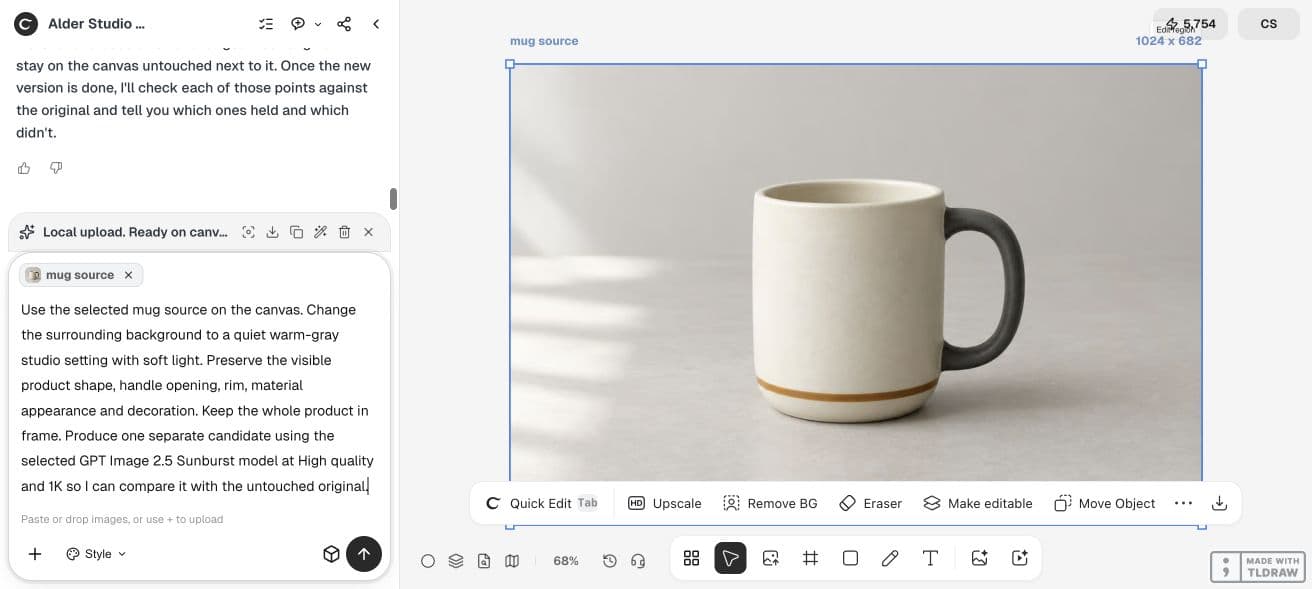
以前の生成編集ではなく、添付の元画像からやり直す。最終的に必要な変更は [まとめた変更内容]。次の見えている細部を元画像に合わせて維持する:[維持する細部]。結果を別の候補として返す。この最終指示に含まれない変更は追加しない。3. 変更を依頼していない領域を確認する
画像の見かけのサイズをそろえ、同じ領域を比べます。商品の外形、開口部、小さな装飾、見える文字、台との接点を見てください。その後、依頼した変更も確認し、候補が作業の目的を満たすか判断します。
構造の違いは、単純な横並びでも見つかることが多くあります。ピクセル差分ツールを使う場合は、位置合わせ、リサイズ、照明の変化も結果に影響すると理解してください。数値の差が必ず重要な商品上の誤りとは限らず、一つの点数では小さいが重要なラベル変更が隠れる場合もあります。
観察した内容を平易な言葉で記録します。「三番目の版で持ち手の穴が狭くなった」と書くほうが、「画像が劣化した」という曖昧な説明より次の手順を決めやすくなります。
実例:編集前に元画像へ戻る
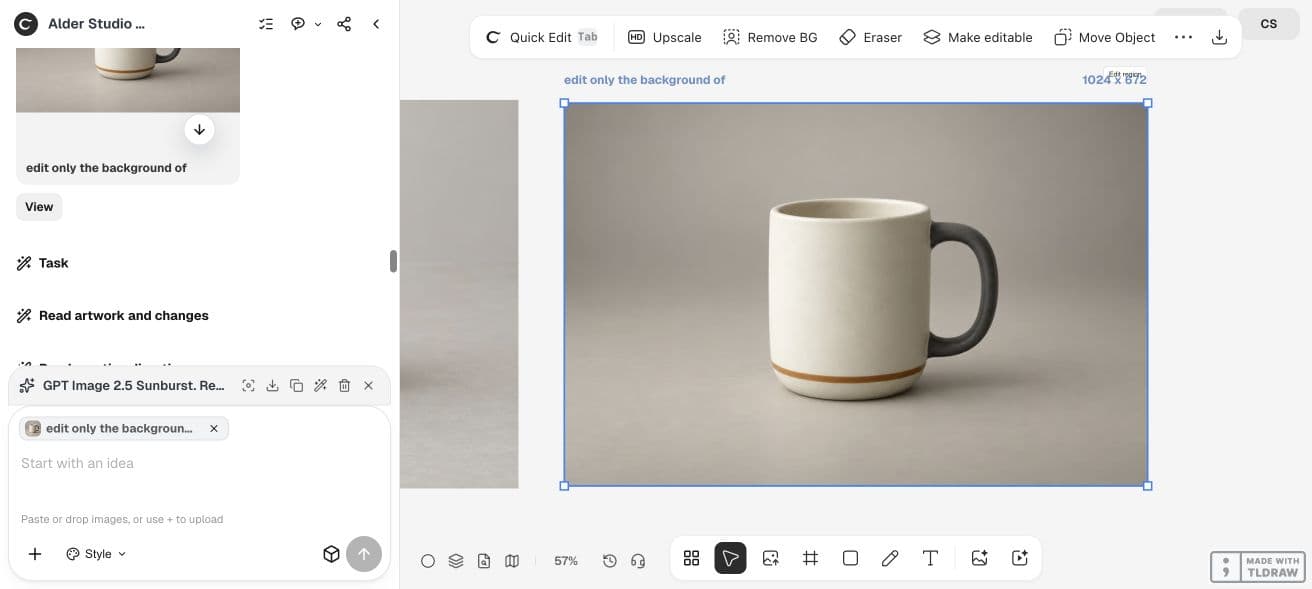
このデモでは、未加工の架空のマグカップを Ciyo のキャンバスへアップロードし、GPT Image 2.5 Sunburst で背景編集を一回依頼しました。元画像は1024 × 682、候補は1024 × 672でした。範囲を絞った指示でも、出力の寸法は変わり得ます。
最初に入力欄へ添付した画像は、Design agent に認識されませんでした。キャンバスにアップロードして選択すると編集を進められました。元画像を見える状態にし、リクエストが実際にその素材を参照していることを確認してください。
これは元画像を参照する手順の実例であり、10回編集してずれを測るベンチマークではありません。連続編集の測定や失敗率の確認は行っていません。新しい候補も元画像との照合が必要です。
4. やめる条件を決めて、修復方法を選ぶ
最後の変更だけが失敗したなら、前の採用済み版に戻ります。複数の不要な変化が積み重なったなら、元画像からやり直します。小さな一箇所の修正では、対象領域をより直接制御できる局所編集や通常の編集を検討してください。
再試行前に予算を決めます。やり直しで手間を減らせる場合もありますが、新しいリクエストには料金と確認作業が発生します。重要な細部が繰り返し変わるなら、忠実な元画像を残すか、他の制作方法を使ってください。
個人制作では、少数の版と短い記録を残します。顧客案件では承認済みの基準を保存し、依頼された変更と付随して起きた差を区別します。修正を試す際に、唯一の承認済みファイルを上書きしないでください。
よくある質問
やり直せば元画像の見た目は必ず保たれますか?
いいえ。元画像をモデルに再度渡せますが、新しい出力も確認が必要です。一方の方法が必ず優れると思い込まず、作業の条件を満たす結果を選んでください。
このずれは JPEG の画質低下と同じですか?
異なります。圧縮やリサイズは細部を失わせますが、生成編集は内容や形も変える場合があります。ファイルの属性と、描かれている物の両方を確認してください。
プロンプトを長くするべきですか?
整理した明確な指示を使います。矛盾する指示や取りやめた指示を除いてください。文章を増やしても、変更しない領域が自動的に保護されるわけではありません。
忠実さのスコアを使ってもよいですか?
手法が適切で明示されていれば、診断の一つとして使えます。位置合わせや意図した変更が点数を左右するため、作業に重要な細部も目で確認してください。
最も早く修復する方法は何ですか?
前の版がすでに要件を満たすなら戻ります。それ以外では、範囲を絞ったやり直しと局所編集を比較してください。実際の所要時間はツールと確認作業によって変わります。
元画像を参照できる確認地点を残す
元画像と最新候補を同じキャンバスに置きましょう。次の修正を頼む前に、意図しない変化を具体的に挙げます。