画像編集 · Quick Edit
AI 画像の細部を1か所だけ、最初からやり直さずに変える
画像はほぼ完成しているのに、クライアントがノートを緑にしてほしいと言ってきました。元のプロンプトで新しい画像を生成すると、たいてい色以外もずっと多くのものが変わります。アングル、小物、光などです。既存の画像に編集の指示を出せば、すでに承認したものを保てます。
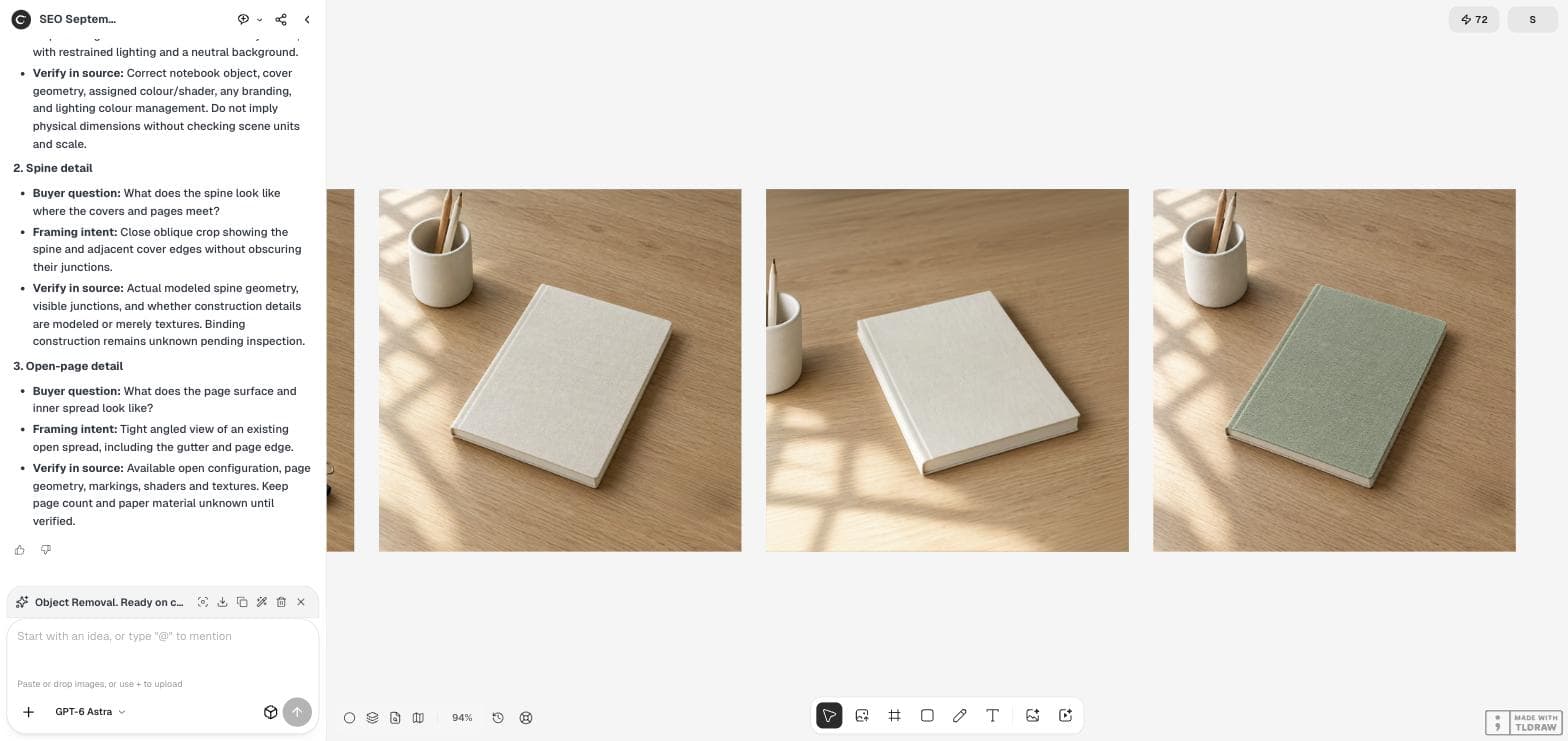
このガイドでは、Ciyo の Quick Edit(クイック編集)を使い、架空の Fold のノートの表紙をアイボリーからセージグリーンに変えます。実行したのは 2026年9月18日です。スクリーンショットには実際の指示と結果が写っており、元の画像と同じサイズで比較しています。
ほかが承認済みなら編集を使う
画像の大部分がすでに承認されていて、色、素材、小さなオブジェクトなど、1つの属性だけを変える必要があるときは編集を使います。構図そのものが間違っているときは、新しく生成します。色とカメラアングルを一度に変えるよう編集に頼むなど、両方を混ぜると、結果を判断しにくくなります。
変更点1つと、変えてはいけないものすべてを書き出します。そのリストが、指示にも確認用のチェックリストにもなります。
Quick Edit を開いて変更内容を説明する
Ciyo のキャンバスで画像を選択し、画像ツールバーで Quick Edit を選ぶか、Tab キーを押します。画像の下に「Describe your edit here」(ここに編集内容を入力)と表示されたテキストボックスと、Run ボタンが開きます。
最初に変更点を1つ挙げ、次に変えてはいけないものを挙げます。具体的に書きましょう。「その他すべて」より、「ペン立て」や「すべての影」のほうが確認しやすくなります。

ノートのリネンの表紙だけを、柔らかなセージグリーンに変えてください。ノートの形、アングル、ページの端、ペン立て、オーク材の木目、窓の光、すべての影は変えないでください。結果を元の画像と比べる
結果は新しい画像として表示されました。表紙はセージグリーンになり、リネンの質感はそのまま残っていました。ページの端はアイボリーのままで、アングル、ペン立て、オーク材の木目、窓の光も、通常の表示サイズでは元の画像とよく一致していました。
必ず同じサイズで、並べて比べてください。新しい画像だけを見ていると、影や小物のわずかなずれを見逃しがちです。
変えた部分と変えていない部分を別々に確認する
まず、依頼した変更を確認します。色は正しいか、オブジェクト全体を覆っていて、ほかの部分にはみ出していないか。次に、残すものリストの項目をすべて確認します。色の変更がうまくいっても、小物が動いたり光が変わったりしていれば失敗です。
ブランドカラーの場合は、デザインファイルにある承認済みの色の値と比べます。モデルが出した「セージグリーン」は解釈の1つであり、一致を確かめた色見本ではありません。
| 項目 | 依頼内容 | 結果 |
|---|---|---|
| 表紙の色 | 柔らかなセージグリーン | 変更された。質感は保たれた |
| ページの端 | 変えない | アイボリーのまま |
| ノートの形とアングル | 変えない | 通常のサイズでは一致 |
| ペン立て、木目、光 | 変えない | 通常のサイズでは一致 |
| 正確なブランドカラー | 指定なし | 確認していない |
1回の編集で変えるのは1か所にする
変更が2つ必要なら、編集を2回行い、そのたびに確認します。1回にまとめた編集がうまくいかなかったとき、指示のどの部分が原因なのか分からないからです。編集を分ければ、キャンバスに分かりやすい履歴も残ります。
元の画像は残しておきます。編集のたびに新しい画像が作られるため、いつでも承認済みのバージョンに戻れます。
編集を重ねると、画像が少しずつずれていくことがあります。2026年9月17日、r/grok に「I Changed One Number 8 Times in Grok Imagine | Watch the Entire Image Degrade」(Grok Imagine で1つの数字を 8 回変えたら、画像全体が劣化していった)という投稿があり、別のツールで編集を繰り返した実験が記録されていました。編集の上に編集を重ねるのではなく、承認済みの元画像から編集しましょう。
Grok Imagine のユーザーによる、編集を繰り返す実験です。対象は別の製品であり、私たちは Ciyo での劣化を計測していません。
別のツールを使うべきときを知る
Quick Edit は、画像全体に対する汎用的な指示です。1つのオブジェクトを動かすなど、範囲を正確に指定したい場合は、Move Object で先に範囲を選択できます。保持すべきもののチェックリストを伴う、参照画像に基づく厳密な変更なら、GPT Image 2.5 Sunburst の参照編集という方法もあります。
Quick Edit は従量課金の操作です。特に何回か繰り返す予定があるときは、編集の前後でクレジット残高を確認してください。
Quick Edit に関する質問
Quick Edit は画像を置き換えますか?
いいえ。今回の実行では、編集したバージョンは新しい画像として表示され、元の画像はキャンバスに残りました。
Quick Edit で正確なブランドカラーに合わせられますか?
色の名前だけでは確実に合わせられません。結果を承認済みの色の値と比べ、必要ならデザインツールで調整してください。
新しいプロンプトで画像を生成し直さないのはなぜですか?
新しく生成すると、構図、小物、光が変わる可能性があります。編集なら、承認済みの画像を保ったまま細部を1か所だけ変えられます。
画像はそのままに、細部を変える
Ciyo で画像を開き、Quick Edit で変更点を1つ説明して、元の画像と比べましょう。