写真編集 · Move Object
AI で写真内のオブジェクトを撮り直さずに移動する
写真は申し分ないのに、1つの配置だけが気になることがあります。見出しを入れたい場所にカップがある、小物が製品を窮屈にしている、といった場合です。AI で移動すれば撮り直しを省けますが、それは元の場所が自然に修復され、ほかに何も変わらない場合に限ります。
このガイドでは、Ciyo の Move Object(オブジェクトの移動)を使い、架空の Fold のノートの写真の中でペン立てを移動します。実行したのは 2026年9月18日です。当時、Run ボタンには 7 クレジットと表示されていました。いちばん役に立った教訓は最初の試みから得られました。選択範囲には、オブジェクトだけでなく移動先も含める必要があるということです。
Move Object の仕組みを理解する
Move Object が編集するのは、選択した範囲だけです。ドラッグ&ドロップのツールではありません。選択範囲を描くと、Ciyo は見つけたものの短い説明をテキスト欄に入力します。そのテキストを指示に書き換えると、モデルが選択範囲をそれに合わせて描き直します。
ここから重要な結論が1つ導かれます。オブジェクトだけを選択すると、選択範囲の中に移動先の余地がありません。オブジェクトの現在の位置と新しい位置の両方を含む範囲を選択してください。
オブジェクトと移動先を選択する
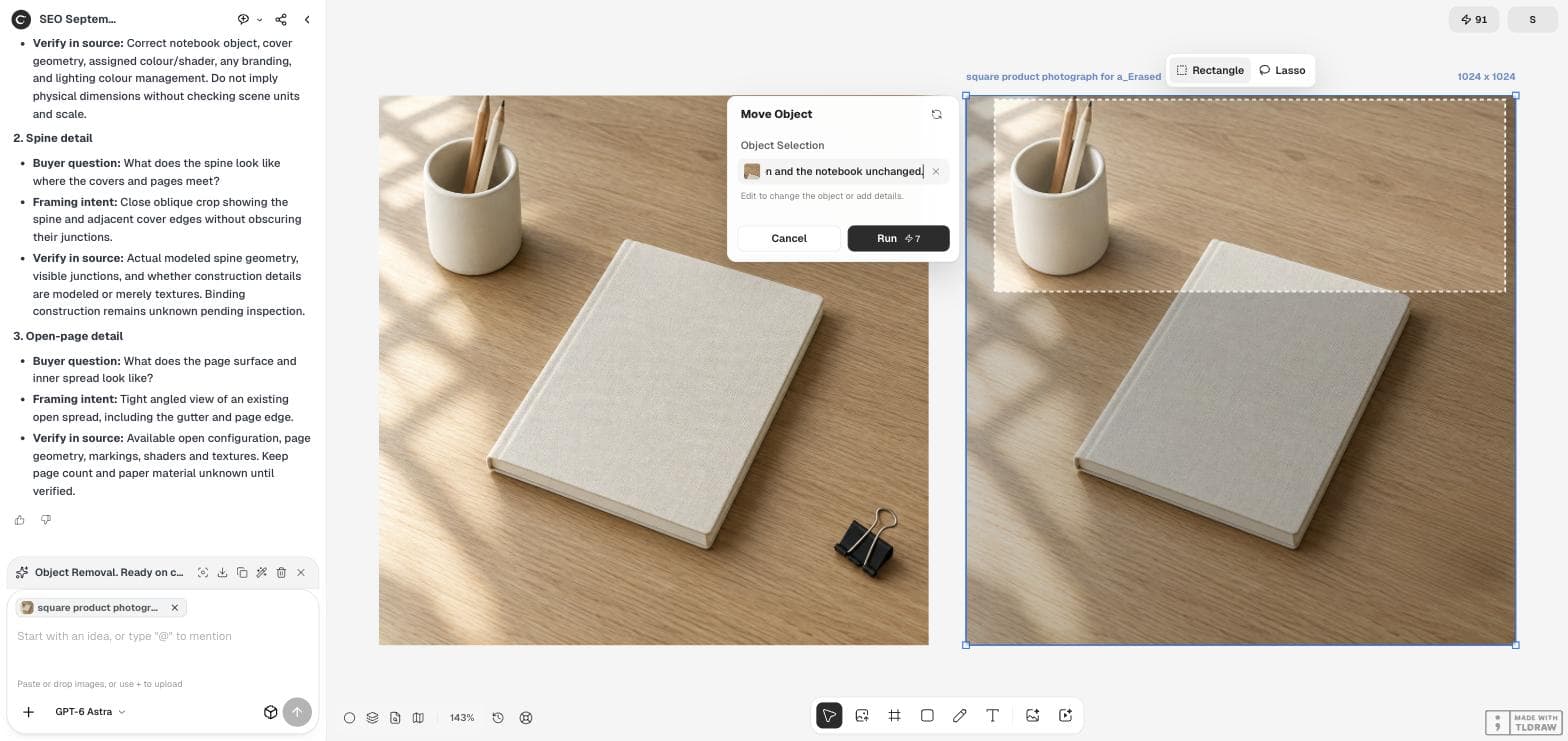
写真を選択して Move Object を選び、Rectangle(長方形)か Lasso(なげなわ)を選びます。最初はペン立てのまわりにぴったりした枠を描きました。Ciyo はそれを「white ceramic pencil holder」(白い陶器のペン立て)と説明しました。次に枠を描き直し、ペン立てから移動させたい右上の角まで、写真の上部を横切る幅広の帯にしました。
帯は、変えてはいけないものに掛からないようにします。今回の帯はノートの上端の角に触れていたため、指示の中でノートは変えないよう明記しました。
移動内容を指示として書く
説明を、オブジェクトの移動先、元の場所を何で埋めるか、何を変えずに残すかを述べた文に置き換えます。大きさと影の向きにも触れます。移動したオブジェクトの大きさが変わったり、光が不自然な向きから当たっていたりすると、貼り付けたように見えるからです。
白い陶器のペン立てとその2本の鉛筆を、この範囲の右端、右上の角の近くに移動してください。元の場所は、周囲と合うオーク材のデスクの木目と窓の光で埋めてください。ペン立ての大きさ、影の向き、ノートは変えないでください。まず元の場所を確認する
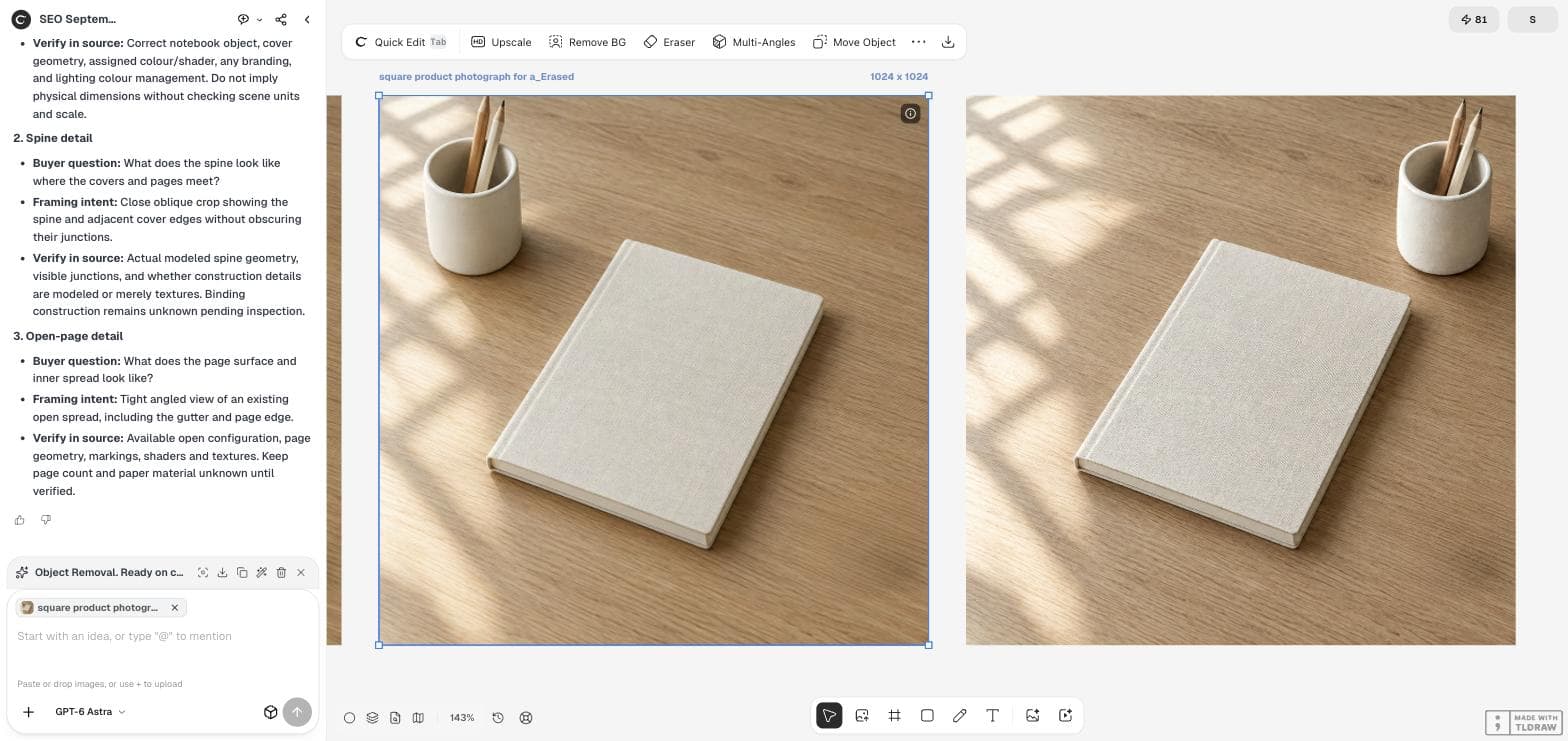
結果は元の画像の隣に表示され、ペン立ては右上の角に移っていました。元の場所はデスクの木目と光で埋められ、ノートは変わっていませんでした。ペン立ては形も大きさも保っていました。
移動したオブジェクトだけでなく、帯全体をよく見ます。モデルは選択範囲全体で窓の光の模様を描き直したため、左上の影は元の写真と完全には一致しなくなっていました。製品ページなら問題ないかもしれませんが、そろえるべき写真のセットでは問題になる可能性があります。
移動を見破られる細部を確認する
移動したオブジェクトが自然に見えるのは、シーンの光と遠近感になじんでいるときだけです。次のチェックリストを使い、同じズームレベルで元の写真と比べてください。
| 確認項目 | 見るポイント |
|---|---|
| 元の場所 | 質感がつながっていて、輪郭の跡や影が残っていない |
| 大きさ | 製品に対するオブジェクトの大きさが同じ |
| 影 | ほかの影と同じ向きに落ちている |
| 遠近感 | シーンのほかの部分と同じカメラアングルから見えている |
| 選択した帯 | オブジェクト以外の部分で光や質感が変わっていないか |
| 選択していない範囲 | 製品と帯の外側がすべて変わっていない |
目的に合った編集を選ぶ
Move Object は、画面に残すべきものの場所を変えるためのツールです。気が散るものを完全に消すなら、Eraser のほうが簡単で安く済みます。表紙の色のように、動かさずに見た目だけを変えたいなら、Quick Edit の指示を使います。
どれを使う場合も、元の画像を結果の隣に残しておきます。Ciyo ではどの編集も新しい画像として表示されるため、比べたり、元に戻ったりできます。
Move Object に関する質問
オブジェクトをドラッグして新しい場所に動かせますか?
デモで使ったバージョンではできません。範囲を選択し、移動内容をテキストで説明すると、モデルが選択範囲を描き直します。
なぜ選択範囲に移動先を含めるのですか?
Move Object が編集するのは選択範囲だけだからです。オブジェクトのまわりだけを選択すると、モデルにはそれを別の場所に置く余地がありません。
移動にはどれくらいのコストがかかりましたか?
2026年9月18日、Run ボタンには 7 クレジットと表示されていました。現在のコストはボタンで確認してください。
写真はそのままに、配置を直す
Ciyo でオブジェクトと新しい場所を選択し、移動内容を説明して、結果を元の写真と並べて確認しましょう。