Ciyo 実践ガイド
Seedance の Frames と Reference:撮りたい映像にはどちらが合う?
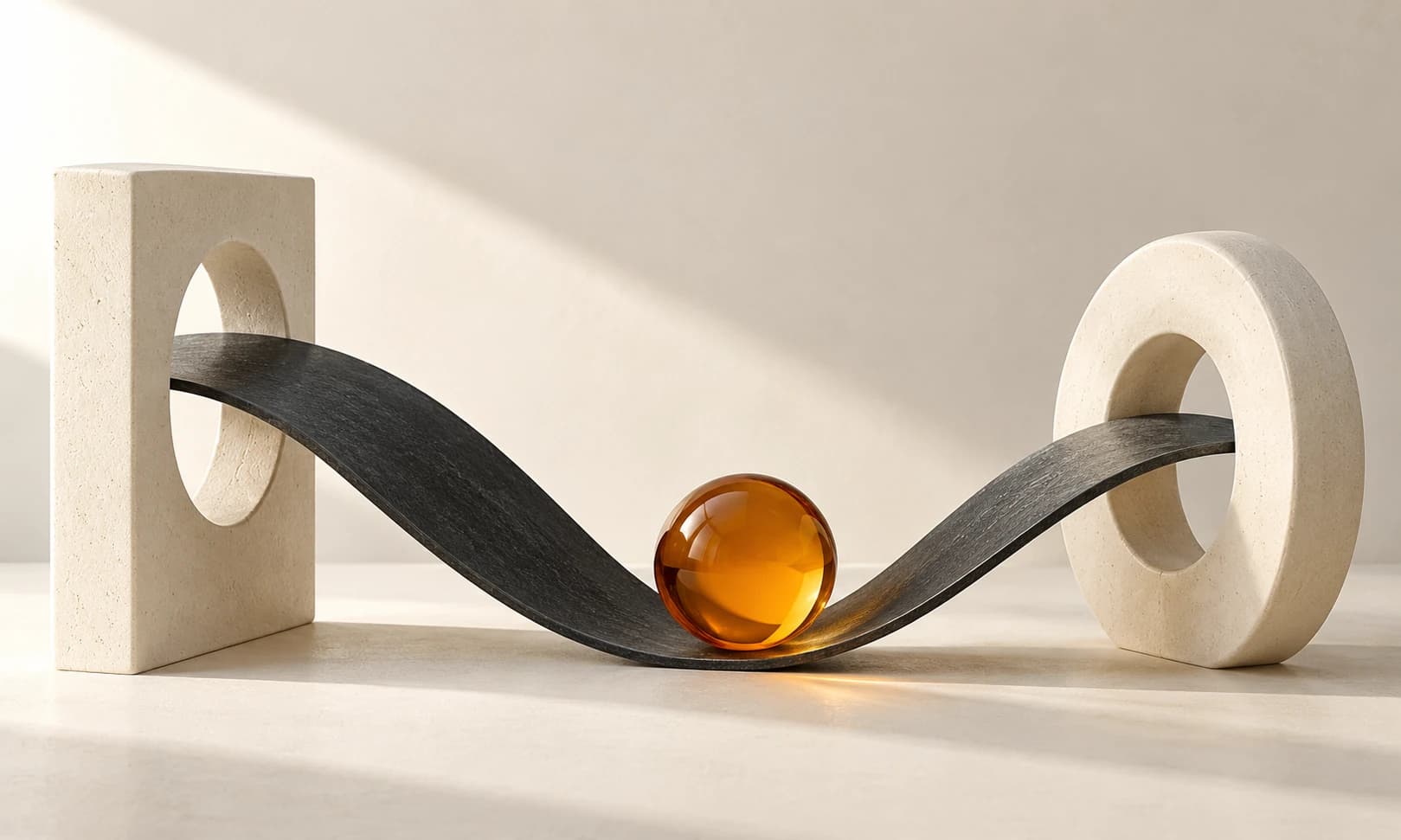
AI 動画に使う商品写真には、開始時の構図を指定する役割と、商品の見た目を伝える役割があります。適切な写真でも役割を取り違えて添付すると、本来は入力モードを選び直すべきところで、プロンプトばかり修正することになりかねません。
このガイドでは、2026年10月20日に確認した Ciyo の Frames と Reference を使います。例にするのは、チャコール色の持ち手と琥珀色の帯がある架空のアイボリーのマグカップです。利用できるモードはモデルによって異なり、どちらも商品の見た目をピクセル単位で維持する保証はありません。
まず選ぶ:構図を指定するか、商品の特徴を伝えるか
指定した構図から始めることが要件なら Frames、構図は変えてよく、被写体や表現の参考として画像を使うなら Reference を選びます。開始時の構図も商品の特徴も大切なら、まず Frames を試して動画全体を確認してください。モード名だけでは結果の品質を判断できません。
| 目的 | 最初に試す方法 | 出力で確認する点 |
|---|---|---|
| この商品構図から始めたい | Frames | 開始時の切り取り、サイズ、位置 |
| 商品の見た目を参考にしたい | Reference | 形、色、特徴的な細部 |
| 用意した二つの構図をつなぎたい | 終了画像に対応していれば Frames | 開始・終了の構図と、その間の変化 |
| 既存動画の動きを参考にしたい | 参照動画に対応したワークフロー | 対応状況、入力制限、実際の動き |
Frames:映像の出発点を画像で指定する
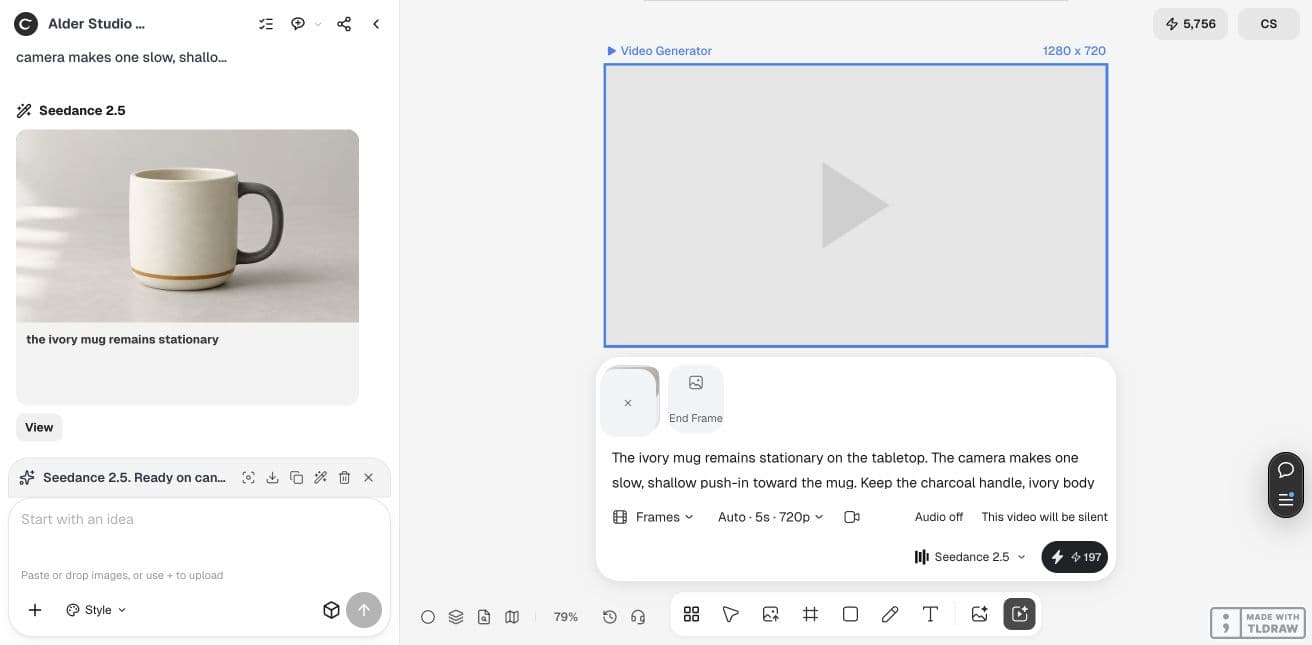
Frames では開始画像を使い、対応するモデルでは終了画像も追加できます。開始画像は意図した構図で用意しましょう。マグカップの持ち手が見え、底が画面の端に接しておらず、カメラの動きに必要な余白がある状態にします。
利点は、映像の境界条件を画像で伝えられることです。ただし、その間の変化には注意が必要です。開始フレームが自然でも、持ち手が途中で外れたり、琥珀色の帯の幅が変わったりしないとは限りません。終了画像は制約を一つ増やしますが、そこまでの変化が自然につながる保証にはなりません。
単純な商品紹介なら、まず開始画像だけで試します。終了画像は、二つ目の構図が必要な理由を説明できるときに加えてください。視点、サイズ、背景の差が大きいほど、モデルが補う部分も増えます。
Reference:最初の構図を固定せず、被写体の参考を渡す
Reference は対応モデルに視覚的な手がかりを渡します。同じ商品の特徴が一貫している画像を選んでください。正面写真と側面写真で持ち手のデザインが異なれば、同じ種類のマグカップに見えても、指示は曖昧になります。
新しい構図を作りながら商品の特徴を残したい場合に向いています。チャコール色の持ち手、アイボリーの本体、細い琥珀色の帯など、重要な特徴を明記しましょう。参照画像は見た目の手がかりであり、元画像の全ピクセルを保護するレイヤーではありません。
開始時の構図を自由に決められる場合は Reference の指示を組み立てやすく、承認済みの静止画から始めたい場合は Frames の結果を評価しやすくなります。どのモデルでも一方の料金や品質が優れるわけではありません。
キャンペーン用の量産前に、一組だけ比較する
専用の Ciyo プロジェクトを作り、未編集の元画像を残します。Video Generator を開き、必要な両モードに対応したモデルを選び、正確なモデル名を記録してください。長さ、アスペクト比、出力設定、動きの指示をそろえます。
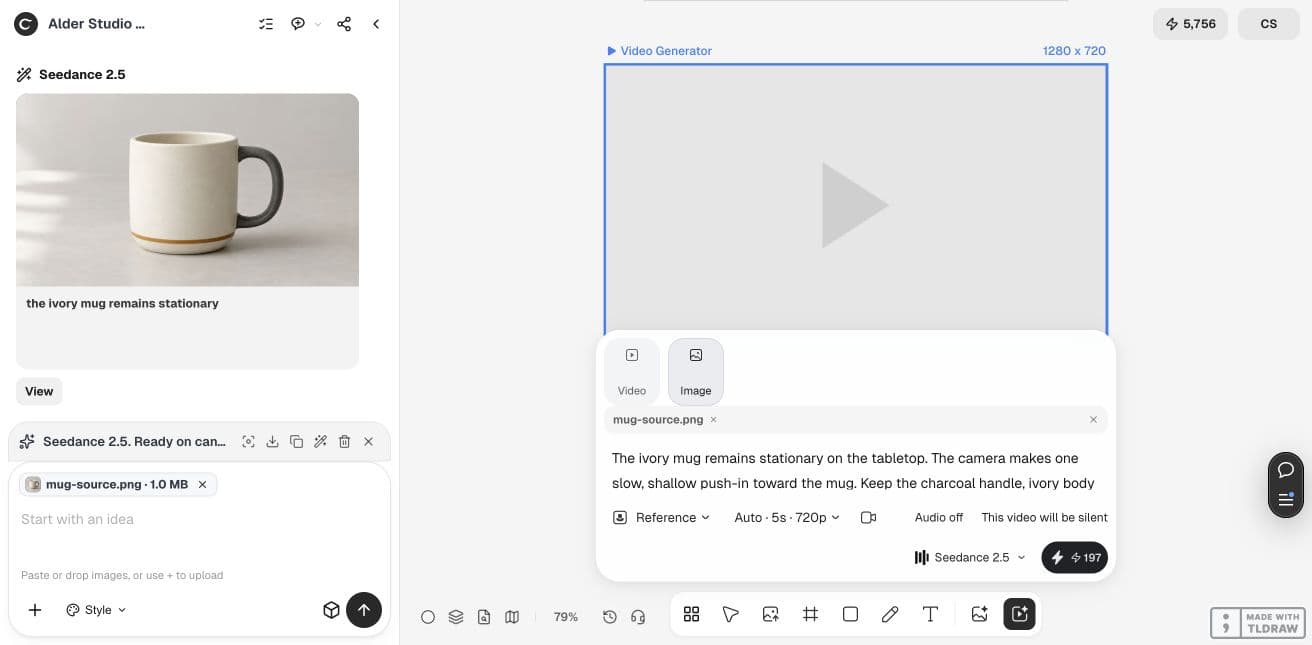
同じマグカップを、Frames では開始画像、Reference では参照画像として使い、それぞれ一回生成します。似た名前の欄に添付しただけで役割が同じだと考えないでください。両モードを選べないモデルなら、対応モデルに切り替えるか、直接比較できないことを記録します。
アイボリーのマグカップはテーブルの上で静止したままにする。カメラはマグカップに向かって、ゆっくり浅く一度だけ寄る。チャコール色の持ち手、アイボリーの本体、細い琥珀色の帯が、動画全体で識別できるように保つ。左側からの柔らかい光を維持する。一続きのショットで、マグカップ全体を常に画面内に収める。開始フレームと同じくらい、動画の途中を確認する
開始付近、中間、終了付近で止め、カメラの向きが変わる箇所は前後に動かして確認します。持ち手の穴、飲み口、帯、テーブルとの接点を比べてください。通常速度でも全編を再生しましょう。三枚の静止画では見逃す不連続な変化が、動きの中では見えることがあります。
判断の記録を短く残します。Frames で開始構図は保たれても、裏面の形が勝手に作られるなら、動きを単純にします。Reference で色は合っていても形が変わるなら、より明確な参照画像や、範囲を絞った場面設定を試します。別の商品に見える華やかな動画より、実物に忠実な静止画のほうが商品素材として役立ちます。
| 項目 | 採用できる状態 | 修正が必要な状態 |
|---|---|---|
| 開始 | 意図した構図として使える | 商品が切れている、または意図せず位置が変わっている |
| 商品の特徴 | 見えている特徴的な細部に不自然さがない | 持ち手、飲み口、装飾が大きく変わる |
| 動き | 指定した動きが明確に伝わる | カメラだけを動かす指示なのに商品が回転する |
| 終了 | 最後の画が編集に使える | 歪みや意図しないカットで終わる |
実際の試行:同じ元画像でも出力の画角は異なった
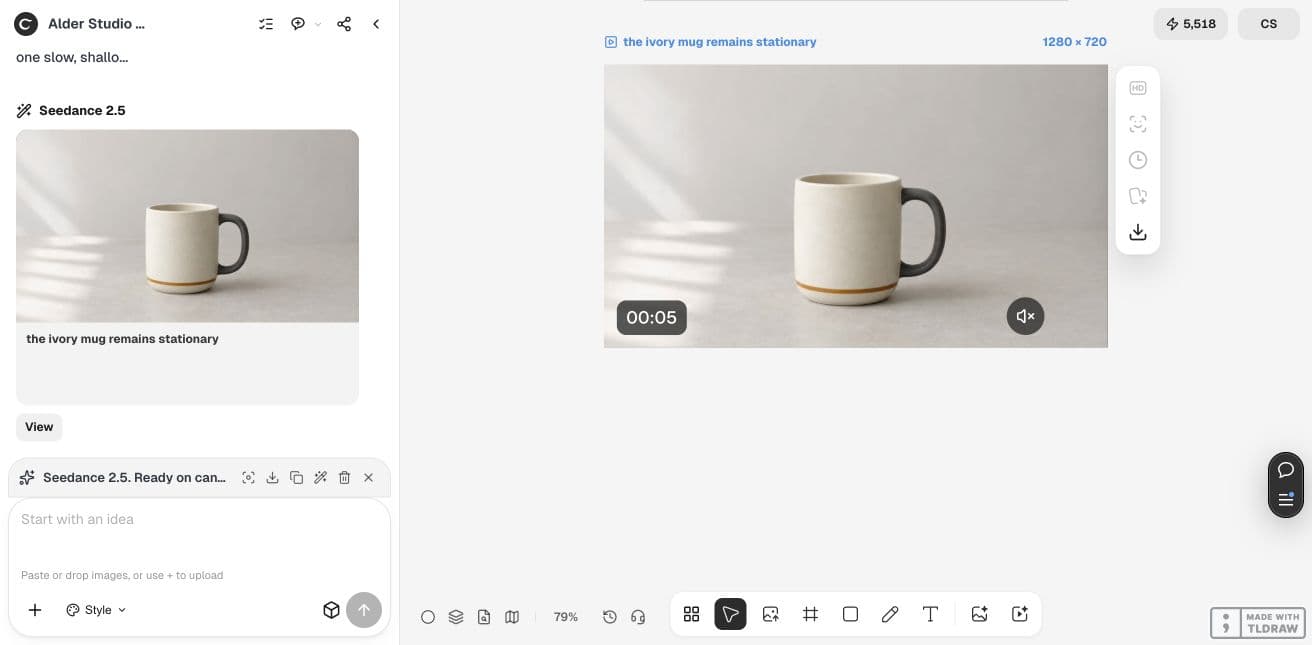
10月20日、dev.ciyo.ai で Seedance 2.5 の両モードを試しました。架空のマグカップの元画像、上記の動きの指示、5秒、720p 設定、音声オフを共通にしています。Generation に表示された見積もりは、どちらも197 Ciyo クレジットでした。
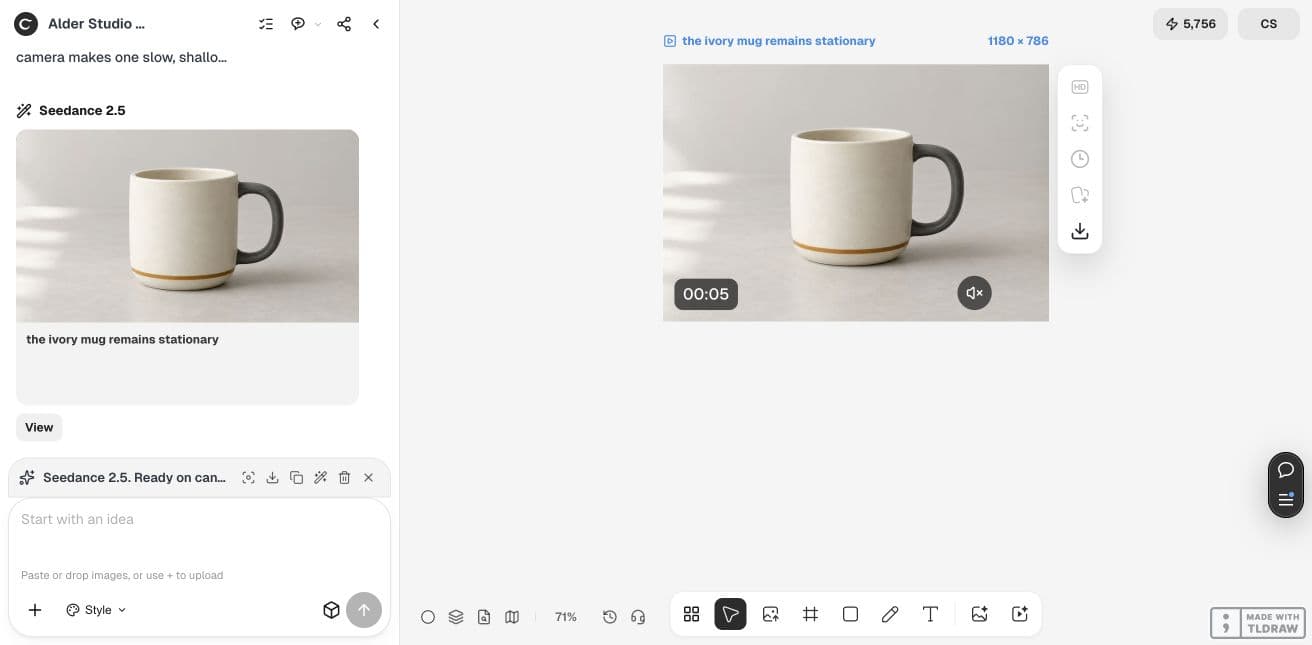
Frames は添付画像のアスペクト比を使い、1180 × 786 で出力されました。Auto の Reference は1280 × 720でした。実ファイルの長さは両方とも5.04秒です。画角が異なるため、これは操作の試行例であり、条件を厳密にそろえたモード間の順位付けではありません。
ここから分かるのは、画像の入力上の役割と実際の書き出しを確認する必要があることです。同じプリセット名でも、同じピクセル寸法になるとは限りません。ダウンロードした元の参照画像は1024 × 682で、Frames のアップロードが AVIF を受け付けなかったため PNG に変換しました。
| モード | 表示された見積もり | 実ファイル | 注目する点 |
|---|---|---|---|
| Frames | 197 Ciyo クレジット | 1180 × 786、5.04秒 | 開始構図と、次第に大きく映る商品 |
| Reference | 197 Ciyo クレジット | 1280 × 720、5.04秒 | 広めの構図と、控えめな見た目の動き |
Frames の生成結果を見る
1秒ごとのサンプルでは、マグカップが明確に大きく映る一方、持ち手と琥珀色の帯は識別できました。元画像の構図は開始画として役立っています。特定の商品に採用する前に、動画全体を自身で確認してください。
Reference の生成結果を見る
Reference の動画は周囲の余白が広く、抽出したフレームでは寄る動きが控えめでした。これだけで Reference が一般に動きを苦手とするとは判断できません。必要なショットに照らして、一つずつ結果を評価すべきことが分かります。
用途と、完了までにかかる総費用で選ぶ
承認済みの商品メイン画像がある販売者には、最初の試行として Frames が適しています。見分けられる被写体を使って新しい場面を探る制作チームなら、Reference から始めるとよいでしょう。両方必要なら、リクエストを分けて作成し、確認後に使える結果を選びます。
リクエストごとに Generation の見積もりを確認してください。生成に使う Ciyo クレジットはモデルや設定で変わり、Design agent の計画処理には別途 Billable LLM の使用量が発生する場合もあります。費用を比べる際は、不採用になった試行も含めます。入力モードだけで安い方法は決まりません。
よくある質問
Frames は最初や最後のフレームを完全に再現しますか?
画像で開始・終了の手がかりを与える機能です。特にリサイズ、切り取り、モデル変更をした場合は、実際に書き出されたフレームを確認してください。終了画像を追加できるのは、対応したモデル設定に限られます。
開始フレームと Reference の添付画像を組み合わせられますか?
選択したモデルの操作項目と入力仕様に従ってください。Frames と Reference の画像は役割が異なります。両方を添付すれば組み合わせたリクエストとして使えるとは限りません。
どちらのモードが安いですか?
一律には答えられません。同等の設定で Generation に表示される見積もりを比べ、採用できる動画ができるまでの再試行も費用に含めてください。
プロンプトを変えずにモードを切り替えてもよいですか?
条件をそろえる比較には、共通の動きのプロンプトが役立ちます。ただし切り替え後は、画像の役割と対応設定を再確認してください。開始時の視覚的な制約が変わります。
生成前に、入力画像の役割を決める
承認済みの商品写真一枚と、短い動きの指示から始めましょう。量産する前に、動画全体を確認してください。