商品画像の実践ガイド
Ciyo Video Autoと手動モデル選択
1つのモデルで商品動画の作業を繰り返したい場合、自動選択では比較が分かりにくくなることがあります。一方、Design agentに利用可能なモデルから選んでほしい場合、手動で選択肢を狭めすぎると実行できなくなります。
本ガイドは、2026年10月23日に確認したCiyoの選択方針の文書と現行モデルメニューの実装に基づきます。権限と送信時の設定を説明するもので、Autoが常に最安または最高品質のモデルを選ぶとは主張しません。
重要な違いは単純です。Video Autoは、提供されているどの動画モデルをエージェントが使えるかを制御します。クリップの自動尺は制御せず、Image Autoとは別の設定です。
結論:裁量を任せるならAuto、条件を決めた検証なら手動選択
現在提供され実行可能な動画モデルからDesign agentに選んでほしいならVideo Autoを使います。モデルが指示や比較の条件に含まれるなら手動選択を使います。送信前に実際の選択を確認してください。
Autoの切り替えは生成依頼ではありません。次の依頼で選べるモデルを変える操作です。完成した素材に使われたモデルは、その素材の詳細または結果情報で確認してください。
| 目的 | 検討する方針 | 確認すること |
|---|---|---|
| 提供される動画モデルからエージェントに選ばせる | Video Autoをオン | 実際に使われたモデルと結果 |
| 指定モデルで比較を繰り返す | 手動選択 | 意図した利用可能な項目だけが選ばれているか |
| 画像モデルを別に選ぶ | 画像設定 | Image Autoは独立している |
| 実行中の依頼を変える | 変更後に新しい依頼を送る | 進行中のターンが書き換わると考えない |
1. 使用するプロジェクトでモデルメニューを開く
正しいCiyoプロジェクトを開き、入力欄からModelsメニューを開いて動画設定を確認します。連携や公開状況で提供モデルは変わり得るため、実際の画面のラベルを読んでください。
エージェントの推論モデルと生成モデルは別の選択です。会話モデルの選択だけでは、どの動画モデルがクリップを描画するかは決まりません。同様に、独立したVideo Generatorとエージェントの保存済み設定が、すべて共通だとは考えないでください。
2. Video Autoが許可する範囲を理解する
Video Autoをオンにすると、エージェントはサーバーが実行でき、現在提供されるSeedanceモデルを選べます。上流にモデル名があるだけでは不十分です。非表示や未対応の連携が、Autoをオンにしただけで使えるようになるわけではありません。
固定モデルより成果物の条件が重要な場合にAutoは便利です。エージェントに裁量があるため、別の結果と比べる前に実際の使用モデルを記録してください。
名前は費用の最適化、信頼性、理想の尺を保証しません。指示で尺、音声、納品条件を指定し、実際の結果を確認してください。
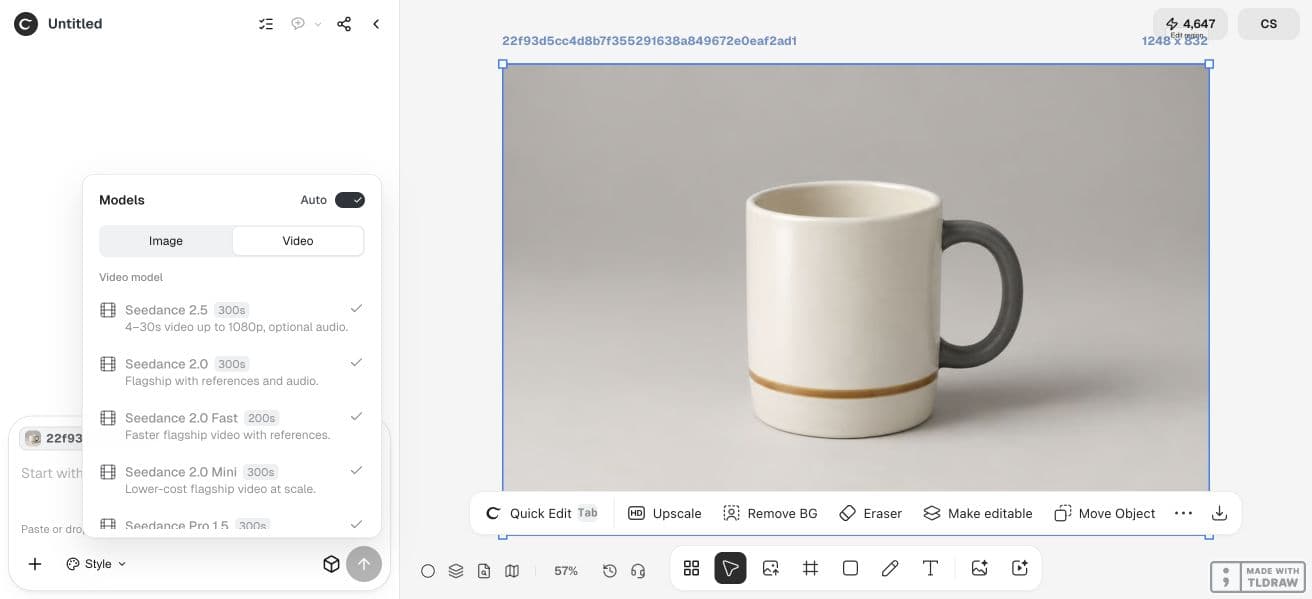
3. モデルが指示の一部なら手動で選ぶ
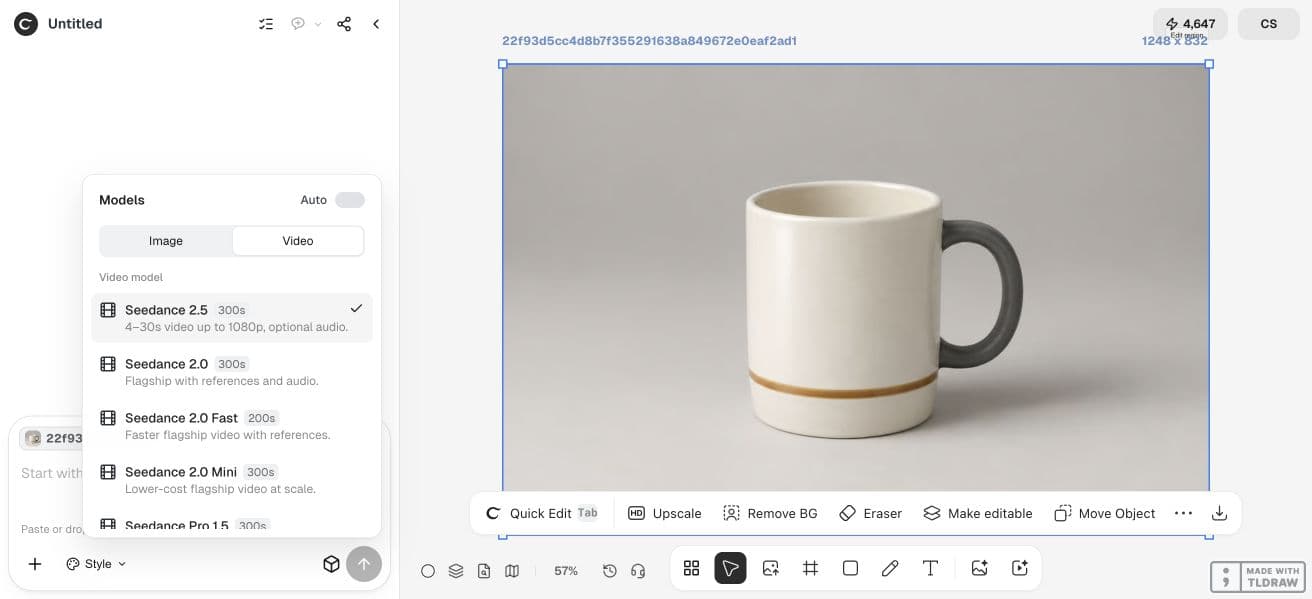
Video Autoをオフにすると、選択済みの動画項目だけが許可されます。最後に見た行だけが許可されていると思わず、選択全体を確認してください。動画モデルが1つも選ばれていなければ、選択するまで動画生成は利用できません。
条件をそろえた試行では、意図したモデルを選び、依頼でも明示します。商品参照、尺、比率、共通設定は固定してください。文書の方針では、明示的に未選択のモデルへの依頼は、タスク作成と課金の前に拒否されます。
10月23日のメニュー操作例では、新しいプロジェクトでAutoをオフにすると手動項目は未選択でした。そこでSeedance 2.5を明示的に選びました。これは独立した1プロジェクトの設定変更の記録であり、生成品質や費用比較の証拠ではありません。
今回の依頼には[選択済みの利用可能な動画モデル]を使ってください。添付した[商品参照]から、[尺]秒、[縦横比]のクリップを1本生成します。音声は[音声状態]、対応する出力設定は[設定]とします。比較時の商品と動きの指示は変更しません。そのモデルが未許可または利用不可なら、代わりのモデルを使う前に問題を説明してください。4. 送信前に設定を変え、結果のモデルを確認する
Ciyoはターンを送信するときにプロジェクトの設定を取り込みます。実行中のメニュー変更は後続の作業向けであり、送信済みの依頼を書き換える操作として扱わないでください。
別のモデルで比較したい場合は、現在の作業を完了するか、画面から意図的に停止し、選択を変えてモデル指定の明確な新しい依頼を送ります。完成した結果は比較用に残し、黙ってモデル表示を付け替えないでください。
返されたモデルの識別情報と実際の書き出しを確認します。保存された選択は依頼への制御であり、完成動画が商品の再現条件を満たした証拠ではありません。
5. Image AutoとVideo Autoを分けて考える
Image Autoは画像生成の選択を、Video Autoは動画生成の選択を制御します。一方を変えたからといって他方も変わった証拠にはなりません。静止画を作ってから動かす手順では特に重要です。
Remove Backgroundなどの固定画像ツールも、一般的な生成モデルメニューとは別です。無関係な画像や動画の選択変更で、固定ツールのプロバイダー動作を診断しないでください。
| 操作項目 | 影響するもの | それだけでは分からないもの |
|---|---|---|
| Image Auto | 許可される画像モデル | 動画モデルの選択 |
| Video Auto | 許可される動画モデル | 自動尺や費用の保証 |
| 生成モデル | 素材の描画 | エージェントの推論モデル |
| 送信した設定 | 特定ターンの方針 | 実行中の依頼への後からの変更 |
6. 有料試行を繰り返す前に選択を点検する
動画生成が利用できない場合、まず手動モードで許可モデルを選んでいるか、実際の一覧で提供されているかを確認します。指定モデルが拒否されたら、再試行前に依頼文と選択項目を照合してください。
個人利用ではAutoで選択の負担を減らせます。再現可能な比較には手動が役立ちます。制作会社は、選択理由が分かるようモデル方針を承認済みの指示と一緒に記録してください。
依頼のGeneration見積もりを確認し、Design agentの計画でBillable LLM usageが発生し得ることも考慮してください。Autoと手動のどちらかが常に安いという検証済みの規則はありません。
よくある質問
Video Autoは動画の長さを選びますか?
いいえ。許可するモデル選択を制御します。指定尺や自動出力尺は、別のモデル能力と設定です。
Autoは最安のモデルを選びますか?
本ガイドは最安モデルを保証しません。実際の選択モデル、依頼の見積もり、承認した出力を確認してください。
手動モードで指定モデルが拒否されるのはなぜですか?
未選択、未提供、または実行不能の可能性があります。文書の方針では、明示的に未選択のモデルはタスク作成と課金前に拒否されます。
送信後にモデルを変えられますか?
次の依頼向けにメニューを変更してください。送信済みターンは自分の設定を取り込みます。後からの変更を進行中のターンが採用するとは考えないでください。
送信前にモデル方針を選ぶ
使用許可のある元画像を1枚用意し、合格基準を明確にしましょう。元画像と結果を並べて比較し、書き出したファイル全体を確認してから使用してください。