クリエイティブなワークフロー
デジタル商品のモックアップ:ダウンロードできる実際のページを見せる

プランナー モックアップ は、アートワークが曖昧な説明から生成された場合、存在しないページを約束することができます。正直な出発点は、実際にダウンロード可能なファイルと、購入者が受け取るものの明確なリストです。
以下は架空の情報を使った手動の制作・確認手順です。実測した顧客成果や、完了した生産注文を示すものではありません。
簡単な回答
実際のプレビュー ページをエクスポートし、一貫したシーンに配置し、どのファイルが含まれるかを示します。基礎となるページのコンテンツを変更せずに、スタイル付きの モックアップ の横に少なくとも 1 つのフラットで読みやすいプレビューを表示します。
1. 実際のプレビュー ページを選択します
架空のウィークリー プランナー PDF の場合、成果物自体から表紙、ウィークリー ページ、メモ ページを選択します。プレビューをエクスポートする前に、現在のバージョンを確認してください。リスト用ではないプライベート サンプル コンテンツを削除します。
含まれるファイルのリスト (形式、ページ数、承認されたサイズ オプション) を個別に記述します。シーン内のタブレットは展示小道具であり、ファイルにアプリや編集可能なデジタル テンプレートが含まれていることを示すものではありません。
2. 製品を変更せずにプレゼンテーションのスタイルを設定する
Ciyo では、実際のプレビュー画像をインポートし、きれいな配置や背景を探索します。テキスト、グリッド、ページ数を保持します。パースペクティブの配置によってコンテンツが読めなくなる場合は、画像モデルを使用してページを再描画するのではなく、別のフラット プレビューを含めます。
必要に応じて微妙な影と一貫した視点を使用しますが、表示されている各ページをそのソースと比較してください。生成された手書きのメモ、追加のチェックリスト、または新しいページのタブは、ファイルに含まれていない機能を暗示する可能性があります。
3. 購入者の期待を確認する
リストを読んで、モックアップ を一緒に見てください。購入者は、印刷可能な PDF と、編集可能なソース、アプリ、または物理的なノートブックを区別できますか? 承認済みの文案 に含まれるファイルと除外される 撮影用の小物 を明確にします。
目的のレビュー ルートを通じて最終製品パッケージを自分でダウンロードし、プレビューと比較します。エクスポート後に実際の画像を検査し、読みやすさや偶発的な変更がないかどうかを確認します。これは手動によるレビュー方法であり、すべてのデバイスやメモアプリとの互換性を証明するものではありません。
このリクエストをコピーして調整します
括弧で囲まれたフィールドを独自の承認済み情報に置き換えます。要求された出力はレビュー用のドラフトです。この例はモデルのベンチマークとして実行されていません。
[ファイルバージョン]の[実際のページプレビュー]のみを使用して、デジタル製品モックアップを計画します。すべてのページコンテンツを保存します。含まれるファイルは [承認済みリスト] です。小道具は含まれておりません。ページ、タブ、手書き文字、またはアプリの機能を考案することなく、レイアウト、背景、影を提案します。 1 つのフラットで読みやすいプレビューと、ファイルと画像の調整チェックリストが含まれます。モックアップ から納品可能小切手
これらのチェック例は、観察されたモデルの結果ではなく、許容基準を説明しています。
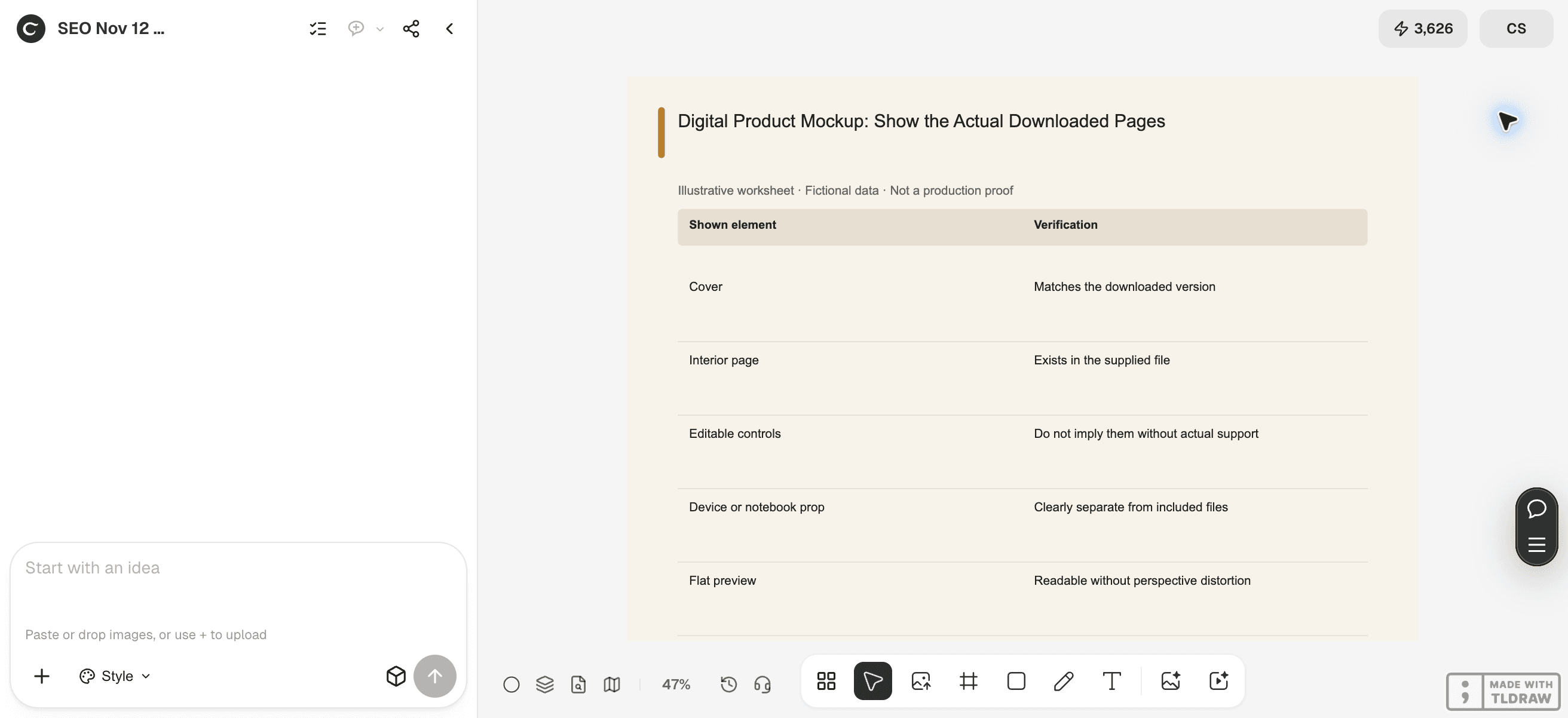
リンク先のSVGは同じ架空の確認項目をまとめたワークシートです。キャンバスの編集可能な文字や、生産用の完成デザインとは別のファイルです。
| 表示された要素 | 検証 |
|---|---|
| カバー | ダウンロードしたバージョンと一致する |
| 内部ページ | 提供されたファイルに存在します |
| 編集可能なコントロール | 実際のサポートなしにそれらを示唆しないでください |
| デバイスまたはノートブックの小道具 | 含まれているファイルとは明確に分離されています |
| フラットプレビュー | 遠近感の歪みなく読める |
よくある間違いとその回復方法
元のプランナー ページは無地に見えるため、代替プランナー ページを生成しないでください。 モックアップ は実際の製品を表す必要があります。
リビジョンによって PDF が変更される場合は、影響を受けるすべてのプレビューを更新します。魅力的な古い モックアップ は、現在のダウンロードを誤って説明する可能性があります。
作業方法を選択して引き継ぎを行う
個人ショップの場合は、1 つのアイテムから始めて、草案の横に情報源を残しておきます。チームは承認者を 1 人指名し、古いコメントが現在の決定を黙って上書きできないように、日付を付けたバージョンを保持する必要があります。入力が不完全な場合は、アートワークを磨き上げる前にその事実の責任者に返却してください。
現在アカウントで提供されているコントロールとモデルを使用して、ここで説明されているビジュアル作業を行うには、Ciyo を使用してください。 承認済みの文案 を別に保管し、必要に応じて編集可能なキャンバス テキストを使用して正確な文言を追加します。生成された画像は視覚的なドラフトです。エクスポートされたファイルを使用する前に検査してください。
出典と詳細情報
この記事で使用した主要なドキュメントと関連ガイド。可用性と制御はアカウントによって異なる場合があります。自分の実行を開始する前に、それらを確認してください。
よくある質問
タブレットを見せてもいいですか?
コピーがサポートされていないデバイスまたはアプリの機能を示唆していない場合、プレゼンテーションの小道具としてはい。
すべてのページを モックアップ に表示する必要がありますか?
必ずしもそうとは限りませんが、表示されるすべてのページが成果物に存在し、含まれるファイルのリストが正確である必要があります。
Ciyo はダウンロードしたファイルを自動的に検証できますか?
このガイドでは手動による比較について説明します。自動検証を前提とするのではなく、実際のパッケージを開いて検査してください。
Ciyo でビジュアル ドラフトを 1 つ準備します
承認された入力を持参し、さらにバリアントを作成する前に、このガイドのチェックに照らして 1 つのバージョンをレビューします。