GPT Image 2.5 Flare · 構図
GPT Image 2.5 Flare:見出しを置く余白をつくる
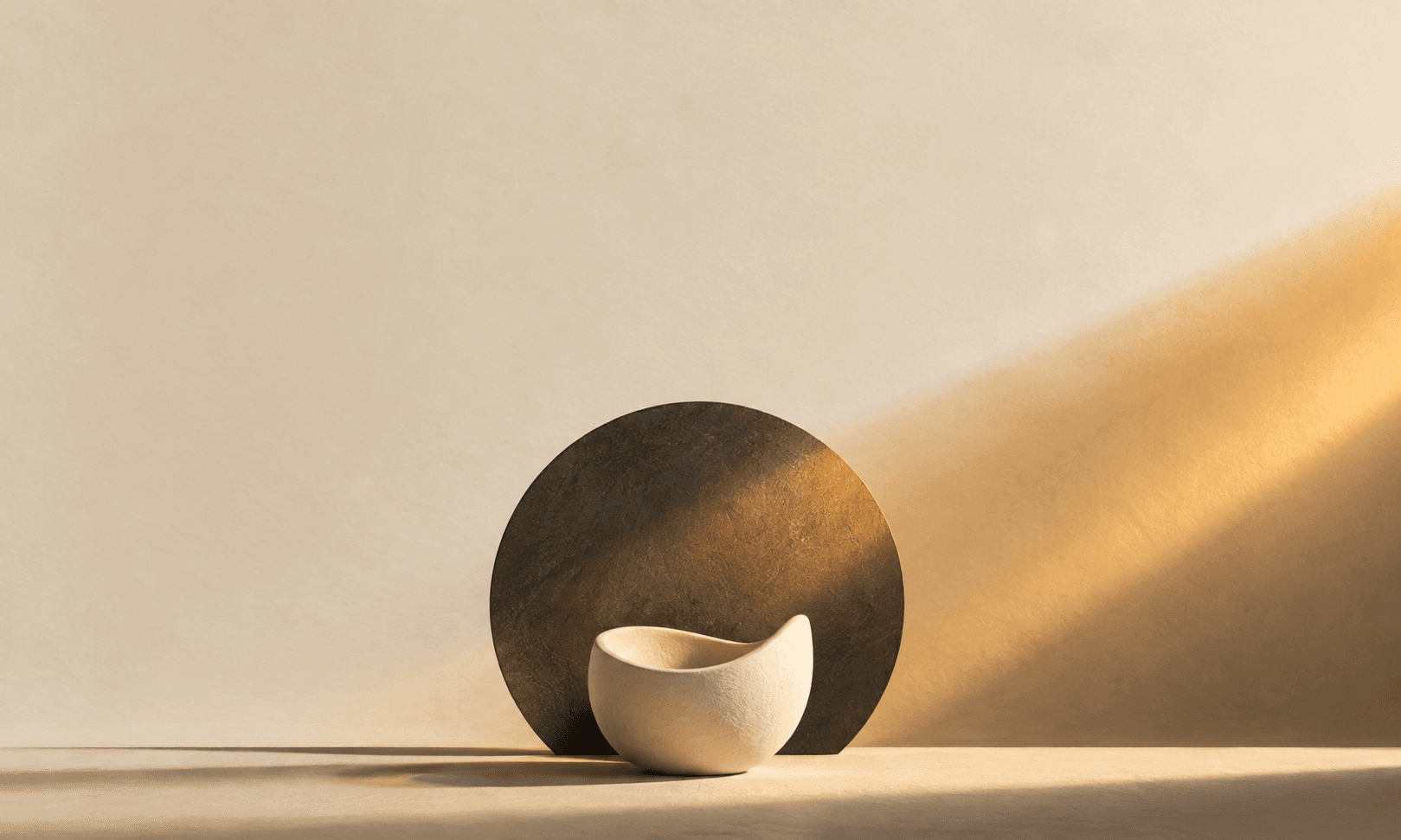
魅力的な AI 画像でも、キャンペーンでは使いにくいことがあります。被写体が画面いっぱいに写っていると、見出しを被写体に重ねるか、小さくして隅に押し込むしかありません。画像を生成する前に、メッセージに必要なレイアウトを指定しましょう。
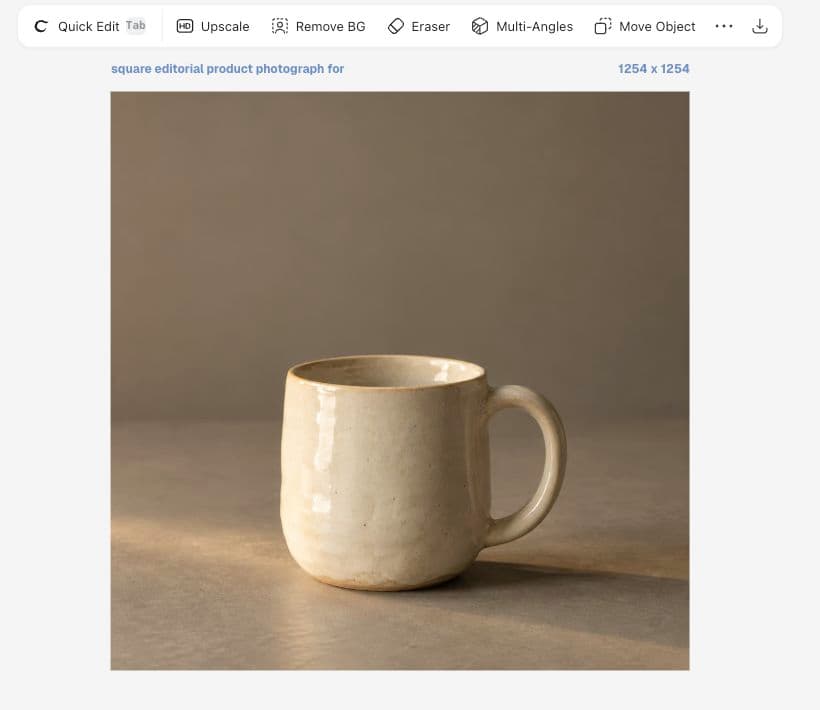
このガイドでは、Ciyo で Flare を1回実行した例を紹介します。架空の陶芸スタジオ Still のワークショップ向けに、上部3分の1をコピー用の落ち着いた余白として確保した、アイボリーのマグカップの画像です。構図づくりの手順を解説するもので、速度のベンチマークやモデルのランキングではありません。
画像モデルを確認する
OpenAI は 2026年9月8日に GPT Image 2.5 Flare を発表し、品質、編集、生成速度が向上したと説明しています。これらは提供元の主張です。ここで確かめたい実務上の問いはもっと限定的で、この出力にキャンペーンのメッセージを置ける実用的な余白が残るかどうかです。
実際のセッションでは、Ciyo の Image Generator で Flare を選択できました。このモデル選択は、GPT-6 Astra のエージェント選択とは別です。始める前に、画像モデルの名前を確認してください。計画の会話と画像生成のジョブは、別々のステップです。
空いた領域も画像の一部として指定する
余白(ネガティブスペース)とは、被写体の周りにある比較的落ち着いた領域のことです。Still の正方形画像では、マグカップを下半分に置き、上部3分の1は細部の少ない状態に保ちます。「ミニマルな写真」と指示するだけでは、マグカップが中央に置かれる可能性があるため、このほうが具体的で実行しやすい指示になります。
入れてはいけないものも指定します。余計な花、陶芸の道具、文字が、見出しの領域をふさぐおそれがあるからです。このコンセプトではマグカップ1つと台の面だけに絞り、要素を増やすのは、それがメッセージに役立つ場合だけにします。
架空の陶芸スタジオ Still のワークショップ用の、正方形のエディトリアル商品写真。ウォームグレーの卓面に、手作りのアイボリーの陶器マグカップをちょうど1つ、画面の下半分に配置する。柔らかな琥珀色のサイドライト、リアルな釉薬、穏やかな影。別途編集できるテキストを置くため、上部3分の1は何も置かず、細部を抑える。ロゴ、文字、追加の小道具は入れない。画像を1枚生成して確認する
Image Generator を開き、Flare を選んで、現在の設定とクレジット見積もりを確認します。ブリーフを入力し、画像を1枚生成します。会話内の小さなサムネイルで承認せず、結果をキャンバス上で開いて確認してください。
今回の結果では、アイボリーのマグカップが1つ正方形の低い位置にあり、その上に無地の背景が広がっています。周囲はニュートラルグレーより暖かみのある色に見えます。この架空のワークショップには合っていますが、グレーの色指定が厳密なブランドなら、色のレビューが必要です。
実際の文言で余白を試す
レイアウトは、実際に使う予定の見出しで判断します。「Make your first mug」なら短い1行で収まりますが、日付、会場、料金をまとめたブロックにはもっと広い領域が必要です。修正が見込まれる場合は、コピーを編集可能なテキストとして追加します。
背景の最も明るい部分と最も暗い部分の両方でコントラストを確認してから、ズームアウトします。見出しが最初に読まれる状態になっても、被写体ははっきり見えている必要があります。
| 確認項目 | 採用する条件 | 修正する条件 |
|---|---|---|
| 被写体 | マグカップが1つはっきり見える | 小道具が注目を奪い合っている |
| コピー領域 | 余白を保って文字が収まる | 質感が見出しの邪魔をする |
| 質感 | 釉薬の特徴が分かる | 照明のせいで仕上げが見えにくい |
| トリミング | 取っ手と飲み口が見えている | 掲載先で重要な細部が切れる |
修正するときも、役立つ判断は残す
レイアウトに問題がなく背景色だけが違う場合は、採用した画像を参照画像として使い、その変更を具体的に指定します。シルエット、取っ手、飲み口、釉薬は変えないよう明記してください。保持できたと決めつけず、結果を比較します。
新しい出力は、サムネイルでは似て見えても、サイズや細かな部分が変わっていることがあります。両方のバージョンを残し、使えるほうを選びます。参照画像を使った編集の手順記事では、実際に行った背景の変更とその限界を記録しています。
納品するファイルを確認する
「正方形」は縦横比を表す言葉で、正確なピクセル数を示すものではありません。今回の Flare のプレビューでは 1254 × 1254 と表示されました。プリセットのラベルで最終的なサイズが保証されると決めつけず、ソースを確認して、掲載先が求めるサイズを用意してください。
画像、プロンプト、承認済みの文言はまとめて保管します。見出しを別に管理している場合、画像だけをダウンロードしても、キャンペーン用の画像としては完成していません。キャンペーンの成果は公開後に測定してください。魅力的な構図だけでは、コンバージョンの成果は証明できません。
Flare の構図に関する質問
Flare は、指定した余白を必ず残してくれますか?
いいえ。プロンプトは、結果を確認すべき制約として扱ってください。今回の結果には使える余白が残りましたが、出力ごとに構図の確認が必要です。
見出しは画像の中に生成すべきですか?
キャンペーンのコピーは変わることがあるので、別の編集可能なテキストにしておくほうが修正しやすくなります。この例では、あえて画像に文字を入れないよう指定しています。
これは速度テストですか?
いいえ。構図を1回実演しただけでは、レイテンシー、平均的な品質、モデルの順位は判断できません。
メッセージに合った画像をつくる
次のコンセプトを生成する前に、被写体を1つに決め、コピーを置く領域を確保しましょう。