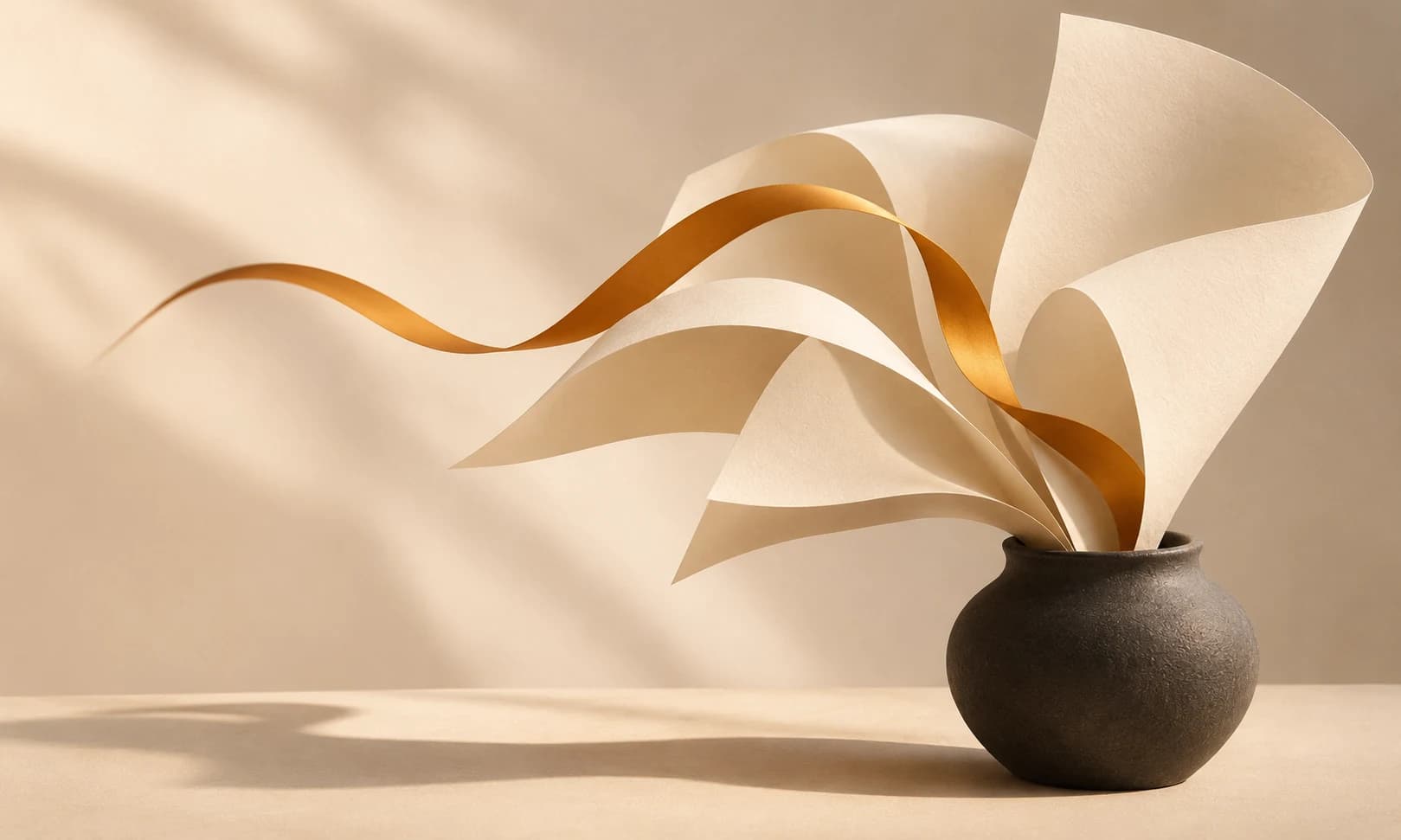
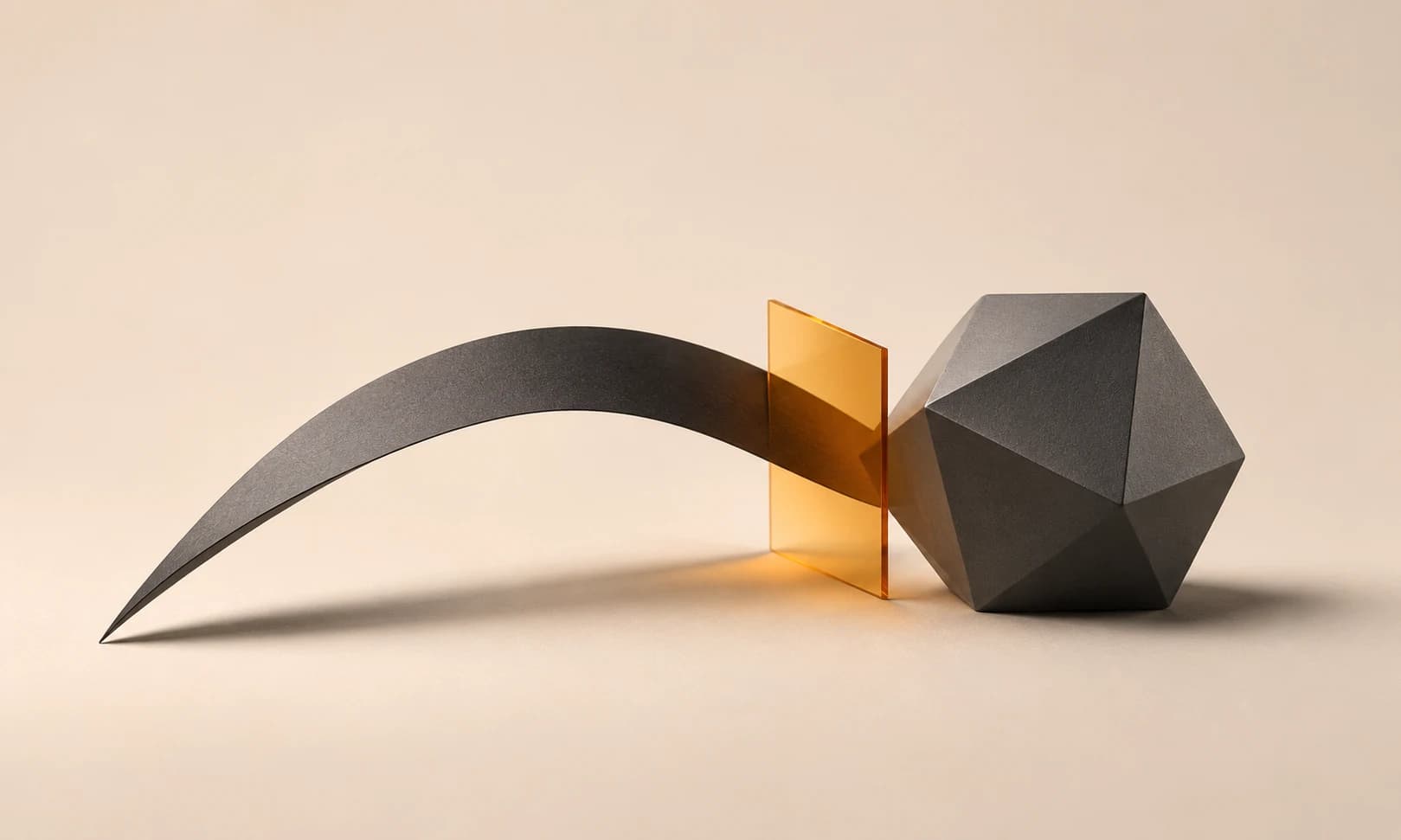
商品ビジュアルを生成
被写体、照明、構図を指定してスタジオ風の画像を作成します。
商品ビジュアルを生成し、参照画像を使って編集し、短いアニメーション GIF を作成。Flare と Sunburst を一つのキャンバスで試せます。
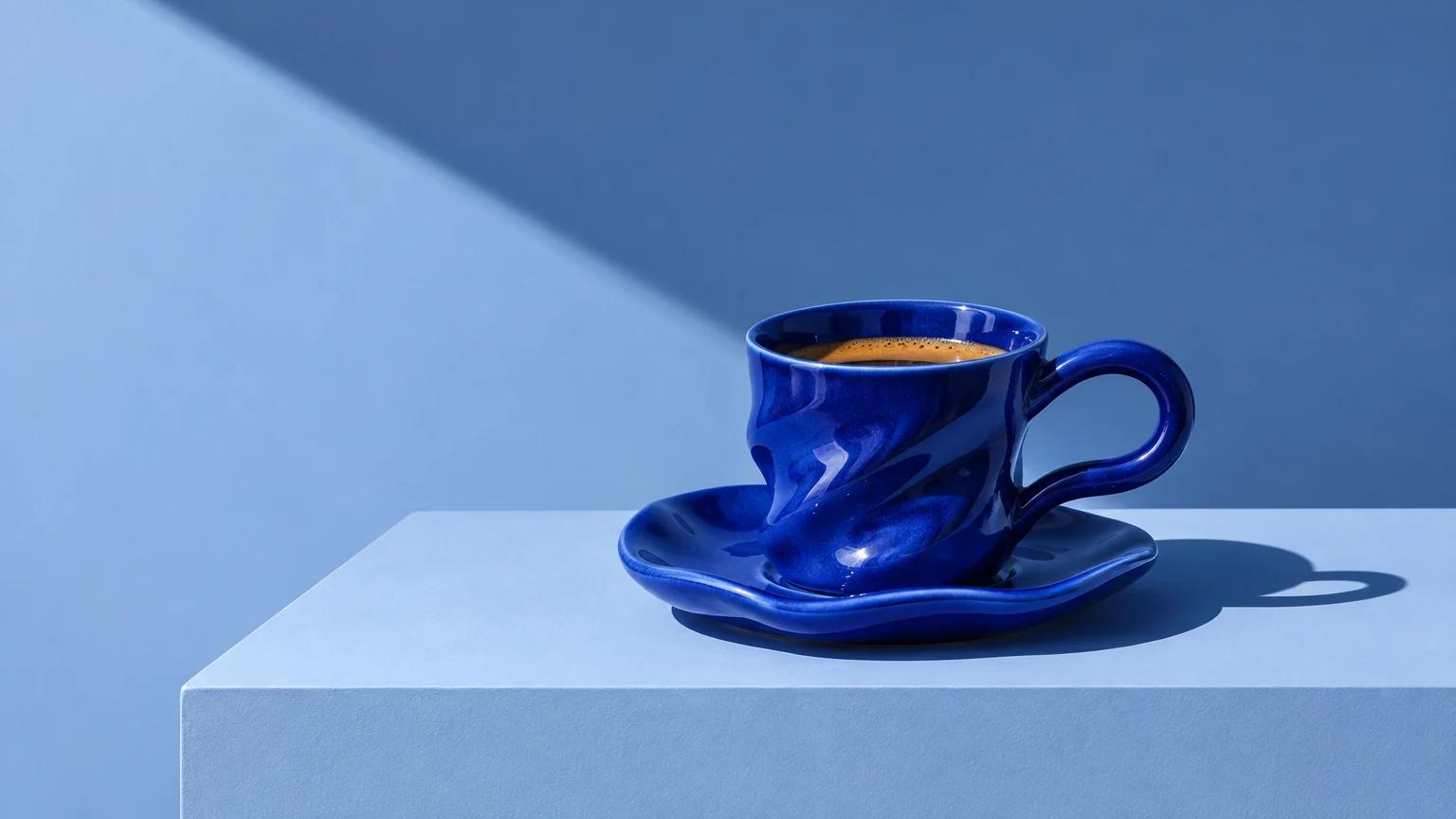
Sunburst で生成したスタジオ風の商品写真。
被写体、照明、構図を指定してスタジオ風の画像を作成します。
画像を添付し、変更する箇所と残したいディテールを伝えます。
小さな動きを文章で伝え、9 フレームの GIF を生成します。
構図や配色、キャンペーンのアイデアを試せます。
細かな描写が必要な作業に使い、キャンバス上で案を見比べます。
文字の優先順位と正確な文言を指定し、公開前に仕上がりを確認します。
Flare または Sunburst を選び、静止画またはアニメーション GIF を指定します。
作例のプロンプトを使うか、自分で入力します。編集する場合は Ciyo で参照画像を添付します。
未送信の下書きと必要なクレジットを確認して送信し、キャンバスで比較・調整します。
未送信の下書きを開きます。送信前に Ciyo でモデルと見積もりを確認してください。未完了の下書きは保持されます。
はい。画像モデルメニューから GPT Image 2.6 Flare または Sunburst を選べます。既存の初期モデルは GPT Image 2.5 Flare のままなので、2.6 を選択してください。
Ciyo は依頼、モデル選択、生成素材、追加修正を一つの視覚的な作業空間にまとめます。案ごとにプロジェクトを作り直さずに、比較して次の変更を依頼できます。
いいえ。現段階の GIF は参考画像を使わず、テキストから生成します。関連する動きの案に適しています。正確な商品画像を動かしたい場合は、別の画像から動画の工程を検討してください。
Ciyo は前払いのクレジット制です。生成に必要なクレジットはモデル設定や参照画像によって変わります。送信する前に下書きを用意できます。
いいえ。ここでは依頼を準備するだけです。ボタンは未送信で編集可能な下書きを開きます。送信後に制作が始まり、有料処理にはアカウントと十分なクレジットが必要です。