キャンペーン用プロンプト
GPT Image 2.6 プロンプト:キャンペーン用の三つの型

役立つプロンプトは画像の目的と守るべき細部を示します。美しい形容詞を並べても、見出しの余白不足や変形した持ち手は解決しにくいものです。
三つのテンプレートは OpenAI の2.6ガイドを架空のカフェ向けに応用した出発点で、検証済み2.6出力ではありません。別途掲載する Ciyo の例は 2.6 追加前に GPT Image 2.5 で作成したもので、2.6の性能試験ではありません。
目的で選ぶ:新規生成、編集、再構成
1は新しいコンセプト、2は承認済み原本の一部分の変更、3は別レイアウトに使います。一枚を生成して確認してから進め、角括弧内を自分の条件に置き換えます。
目的、被写体または参考、構図、表現、必須の細部、除外事項を簡潔にまとめます。モデルは条件を見落とすことがあるので、生成前に合格条件を書きます。
| 仕事 | 最初の入力 | 最優先の確認 |
|---|---|---|
| 新しいキャンペーン画像 | 文章の制作指示 | 構図と文字用の余白 |
| 部分編集 | 承認済み原本 | 指定の変更と細部の保持 |
| 別レイアウト | 承認済み参考と新しいトリミング | 商品らしさと安全領域 |
1. 文字を置く余白のある画像を作る
告知を加える前に方向性を探るカフェ経営者向けです。[被写体]、[台]、[光]、[配色]を置き換えます。想定例は左に余白のある石の台とアイボリーのカップで、実際の販売商品の写真ではありません。
余白の指定で画像と最終レイアウトを結びます。カップが見出し領域を塞がないか、余分なカップ、架空のロゴ、不要な文字がないかを確認。直接直せる文言が必要なら、後でキャンバスのネイティブ文字で加えます。
架空のカフェの正方形キャンペーン案を作成。被写体:[被写体]。環境:[台]。照明:[光]。配色:[配色]。被写体を右半分に置き、後で見出しを加えるため左の3分の1をすっきり空ける。文字、ロゴ、人物、重複した商品は不要。明確な輪郭と自然な接地影。架空の教材であり、実際の販売商品画像ではない。2. 商品を保ちながら一か所変える
承認済み画像を直す担当者向けです。原本を主参考として添付し、[変更点]と具体的に変えない部分を記述します。「ほかは同じ」だけに頼りません。カフェの想定例は同じ輪郭と持ち手のまま背景を暖色にすることです。
対象部分と周囲の縁を確認し、カップが変わったら原本に戻って変更を単純にします。この文章テンプレートだけで、未対応の製品に API マークアップやマスクが追加されることはありません。
添付した原本を参考にする。[変更点]だけ変更。カップの輪郭、持ち手の穴、飲み口、素材、遠近感、位置を保持。光の向きと商品の大きさも維持。文字、小物、カップを増やさない。変更が保持条件と矛盾する場合は、別の商品を創作せず元の商品を優先する。3. 承認済みの案を別の掲載場所に合わせる
正方形から別のトリミングへ展開する人向けです。[目標の形]、[商品位置]、[文字領域]を置き換え、対応サイズは別途設定。想定例は見出しの下にカップを置いた縦長ストーリーです。
新構図なので、商品らしさを再確認します。キャンバス表示だけでなく、掲載先の切り抜きで実ファイルを見ます。同じ倍率で比較する前に、ピクセル単位の一致を主張しないでください。
添付の架空のカフェ画像を[目標の形]向けに再構成。アイボリーのカップらしさ、持ち手の形、暖かな石の台、琥珀色とチャコールの方向性を保持。商品は[商品位置]へ。[文字領域]は静かですっきりさせる。カップを引き伸ばさず背景を自然に延長。文字、ロゴ、追加商品は不要。掲載時のトリミングに十分な余白を残す。GPT Image 2.5 で作成した Ciyo の例
Ciyo の Image Generator に架空のカフェの指示を入力し、GPT Image 2.5 Flare、比率 Auto、1K、一枚を選択しました。生成見積もりは2クレジットでした。この実演は2.6の試験ではありません。現在の Ciyo には 2.6 Flare と Sunburst もあるため、2.6 で試す場合は同じモデル一覧で選び、Image settings で Effort を設定してください。
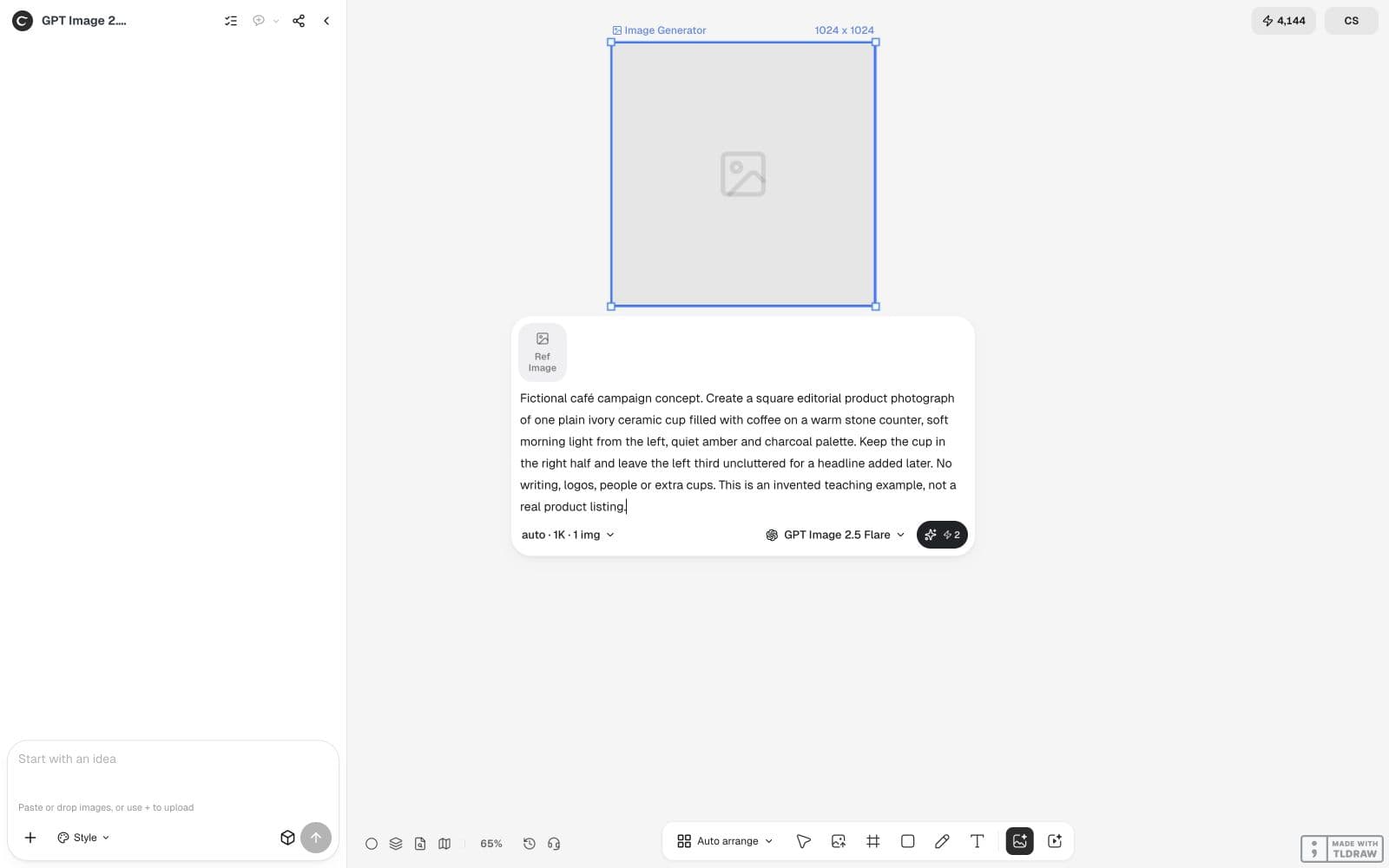
観察結果:文字を加える前に構図を確認
選択画像は1,254 × 1,254、表示残高は4,144から4,142クレジットになりました。右に一つのカップ、左に空いた台があり、文字は見えませんでした。一案の構図確認であり、商品保持や2.6画質の試験ではありません。最終トリミングと見出しのコントラストを確認してください。
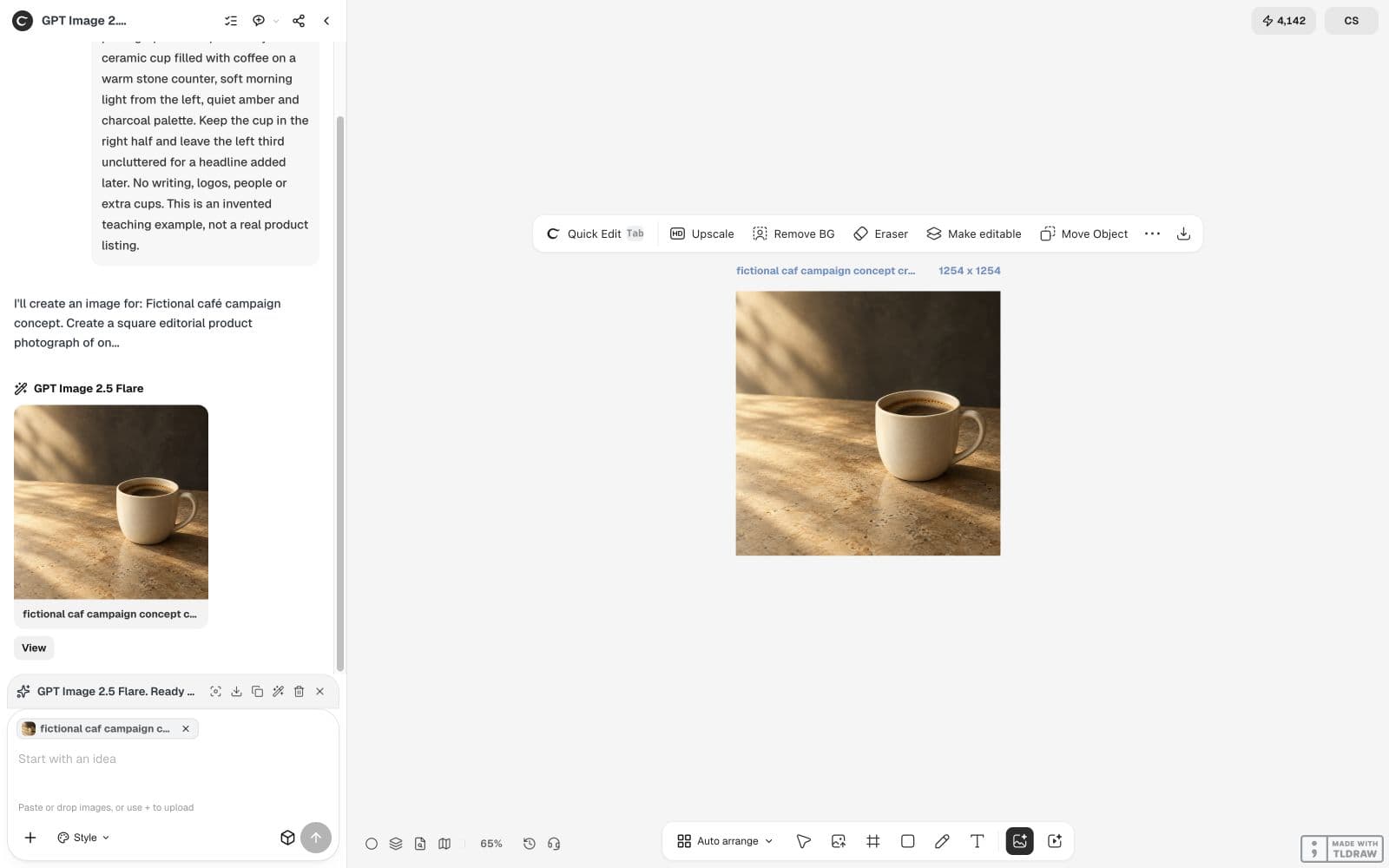
まとめて作る前に成果物を点検する
輪郭、持ち手の穴、影、文字用余白、不要な文字を確認。編集は直前版だけでなく原本と比較します。成功したプロンプトと実際の設定、参考画像を一緒に保存します。
個人の店主なら一つの合格案で方向を決められます。チームなら別の担当者が商品と告知文を確認します。画像の使用可否を判断するチェックであり、クリック数や売上の予測ではありません。
2.6 で作る
モデルと形式を選び、作りたいものを記入して Ciyo に持ち込みます。
プロンプトの質問
GPT Image 2.6 で検証済みですか?
これらのテンプレートについて条件をそろえた2.6試験は主張していません。OpenAI のガイドに基づく編集部の出発点で、Ciyo 実演は2.5の手順と明記しています。現在の Ciyo には 2.6 があるため、ご自身で試せます。
API 設定は文章に含めますか?
文章には欲しい画像を書きます。モデル、サイズ、品質、複雑度は対応する UI またはリクエストで指定します。Ciyo では複雑度が Effort 設定です。文章では未対応設定を追加できません。
正確な告知文はどう扱いますか?
正確な表記と直接編集が必要なら別に保持します。Ciyo のキャンバス Text は直接修正できますが、画像に描かれた文字はピクセルです。
キャンペーンのアイデアを明確な制作指示に
Ciyo の Image Generator で GPT Image 2.6 Flare や Sunburst を試し、Effort を設定したり、テキストから Animated GIF を作ったりできます。開始前に生成見積もりを確認してください。