圖片編輯 · Quick Edit
修改 AI 圖片中的一個細節,不必從頭來過
圖片幾乎完美,但客戶想要綠色的筆記本。用原本的提示詞重新生成一張圖片,通常改變的遠不只顏色:角度、道具、光線都會跟著變。在現有圖片上下編輯指示,則能保留你已經核准的內容。
本指南使用 Ciyo 的 Quick Edit,把虛構 Fold 筆記本的封面從象牙白改成鼠尾草綠。我們在 2026 年 9 月 18 日實際操作。截圖呈現的是實際的指示和結果,並以和來源相同的大小比較。
其餘部分已核准時再編輯
當圖片大部分都已被接受、只需要改變一個屬性時,就使用編輯:一種顏色、一種材質、一個小物件。如果構圖本身有問題,就重新生成。把兩者混在一起,例如要求一次編輯同時改變顏色和相機角度,會讓結果難以判斷。
寫下那一項修改,以及所有必須保留的東西。這份清單同時是指示,也是審閱時的檢查清單。
開啟 Quick Edit 並描述修改
在 Ciyo 畫布上選取圖片,並在圖片工具列中選擇 Quick Edit,或按下 Tab 鍵。圖片下方會開啟一個文字方塊,顯示提示文字「Describe your edit here」和一個 Run 按鈕。
先寫出那一項修改,再寫出不能改變的東西。要具體:「筆筒」和「每一道陰影」比「其他所有東西」更容易檢查。

只把筆記本的亞麻封面改成柔和的鼠尾草綠。筆記本的形狀、角度和頁緣、筆筒、橡木紋理、窗光以及每一道陰影都保持不變。拿結果和來源比較
結果以一張新圖片出現。封面變成鼠尾草綠,亞麻紋理完整保留。頁緣仍是象牙白,而角度、筆筒、橡木紋理和窗光在一般觀看大小下都與來源非常接近。
一律以相同大小並排比較。只看新圖片時,陰影或道具的細微位移很容易被忽略。
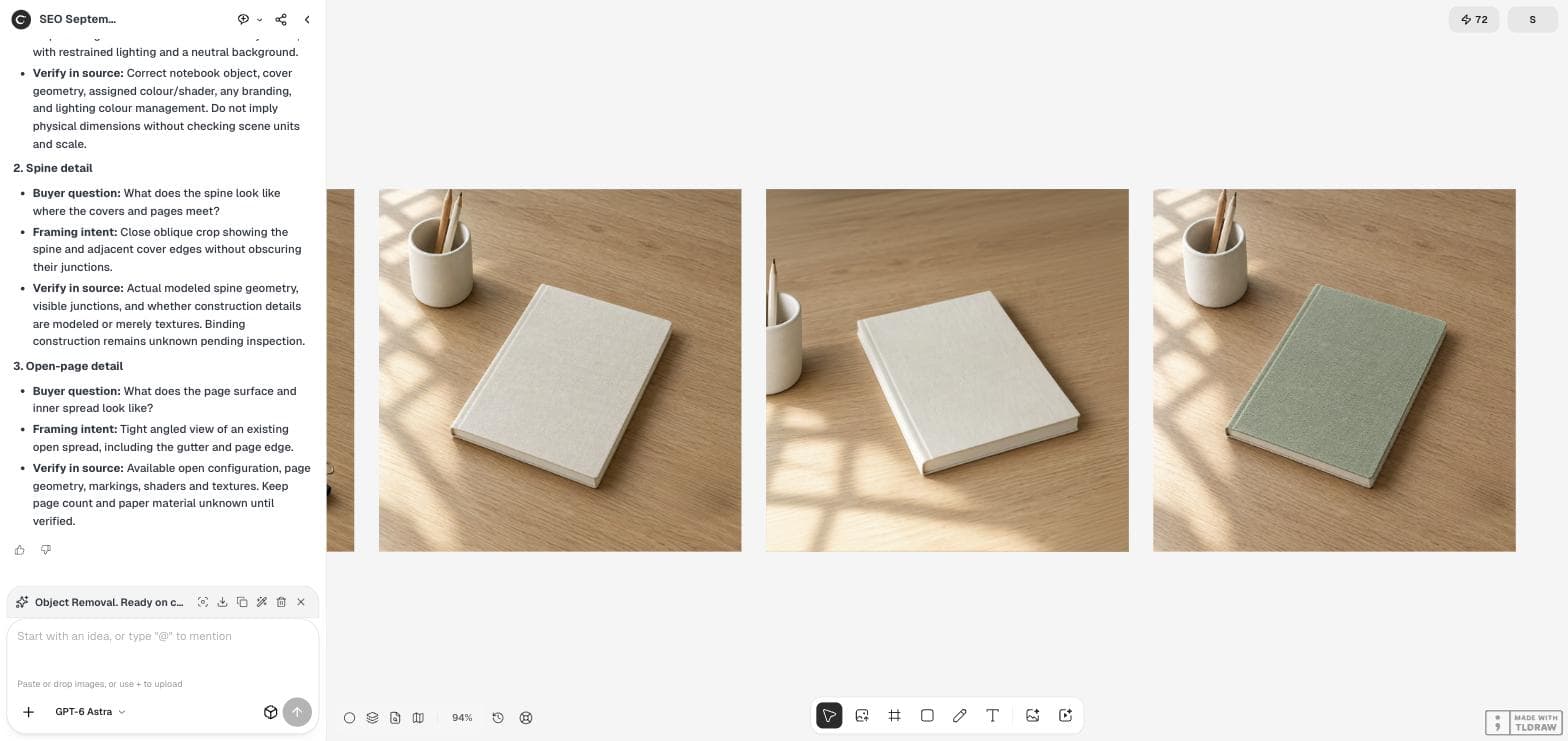
分開檢查修改和未修改的部分
先審閱要求的修改:顏色對不對?是否覆蓋了整個物件,而沒有溢到其他部分?接著逐一檢查保留清單上的每個項目。即使顏色改得成功,只要某個道具移動了或光線改變了,結果仍可能不合格。
如果是品牌色,請對照設計檔中核准的色值。模型產生的「鼠尾草綠」只是一種詮釋,不是比對過的色票。
| 項目 | 要求 | 結果 |
|---|---|---|
| 封面顏色 | 柔和的鼠尾草綠 | 已改變,紋理保留 |
| 頁緣 | 不變 | 維持象牙白 |
| 筆記本形狀與角度 | 不變 | 一般大小下相符 |
| 筆筒、紋理、光線 | 不變 | 一般大小下相符 |
| 精確的品牌色 | 未指定 | 未確認 |
每次編輯只做一項修改
如果需要兩項修改,就執行兩次編輯,每次之後都審閱一遍。當一次合併的編輯出錯時,你無法分辨是指示中的哪一部分造成的。分開編輯也會在畫布上留下清楚的軌跡。
保留來源圖片。每次編輯都會產生一張新圖片,所以你隨時可以回到已核准的版本。
連續編輯可能會逐漸走樣。2026 年 9 月 17 日,r/grok 一則標題為「我在 Grok Imagine 裡把一個數字改了 8 次|看整張圖逐漸劣化」(I Changed One Number 8 Times in Grok Imagine | Watch the Entire Image Degrade)的貼文,記錄了在另一個工具中反覆編輯的實驗。請從已核准的來源進行編輯,而不是在編輯結果上一層層疊加編輯。
一位 Grok Imagine 使用者的反覆編輯實驗。內容針對的是另一個產品;我們沒有在 Ciyo 中測量劣化程度。
知道何時該換用其他工具
Quick Edit 是針對整張圖片的一般指示。若要處理精確的區域,例如移動一個物件,Move Object 可以讓你先選取區域。若要進行嚴格依據參考圖、並附保留檢查清單的修改,GPT Image 2.5 Sunburst 的參考圖編輯是另一條路。
Quick Edit 是計費操作。編輯前後都查看你的點數餘額,尤其是打算進行好幾輪的時候。
Quick Edit 常見問題
Quick Edit 會取代我的圖片嗎?
不會。在我們的操作中,編輯後的版本以一張新圖片出現,來源仍留在畫布上。
Quick Edit 能符合精確的品牌色嗎?
光靠顏色名稱無法可靠地做到。請拿結果對照核准的色值,必要時在設計工具中調整。
為什麼不直接用新的提示詞重新生成圖片?
重新生成可能會改變構圖、道具和光線。編輯則保留已核准的圖片,只修改一個細節。
修改細節,保留圖片
在 Ciyo 中開啟你的圖片,用 Quick Edit 描述一項修改,再拿它和來源比較。