照片編輯 · Move Object
用 AI 移動照片中的物件,不必重拍
有時照片一切都好,只差一個擺放位置。杯子擋在標題該放的地方,或某個道具太貼近產品。用 AI 移動它可以省下一次重拍,但前提是原位置修補得自然,而且其他東西都沒有改變。
本指南使用 Ciyo 的 Move Object,把筆筒移到虛構 Fold 筆記本照片的另一側。我們在 2026 年 9 月 18 日實際操作。當時 Run 按鈕顯示 7 點。最有用的教訓來自第一次嘗試:選取範圍必須同時包含物件和目的地。
了解 Move Object 的運作方式
Move Object 只會編輯你選取的區域。它不是拖放工具:畫出選取範圍後,Ciyo 會在文字欄位中填入它所找到物件的簡短描述,你再把這段文字改寫成指示。接著模型會依照指示重新繪製選取區域。
這帶來一個重要的後果:如果你只選取物件本身,選取範圍內就沒有空間可以把它移過去。請選取一個同時包含物件目前位置和新位置的區域。
選取物件和它的目的地
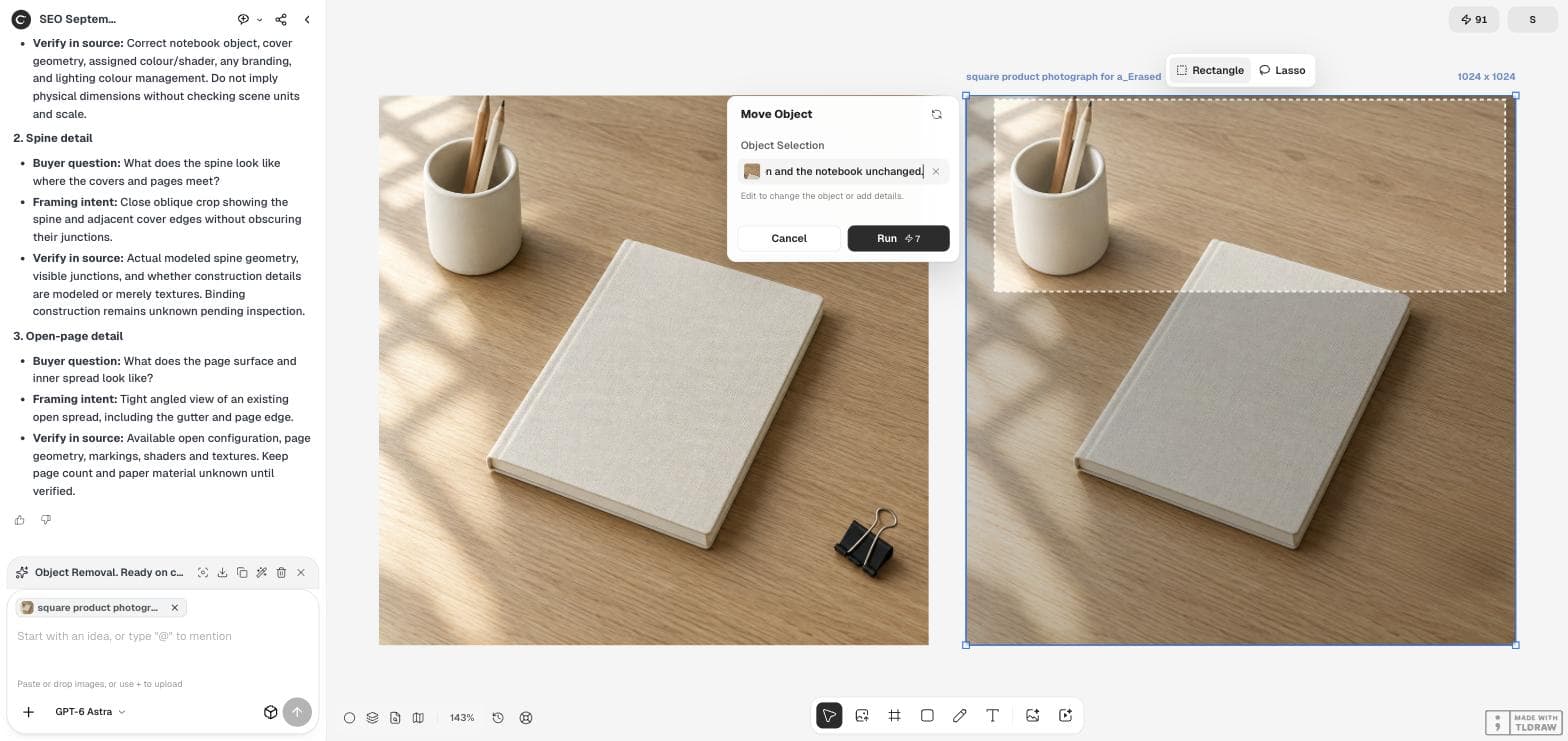
選取照片,選擇 Move Object,再挑選 Rectangle 或 Lasso。我們一開始在筆筒周圍畫了一個緊貼的方框;Ciyo 把它描述為「white ceramic pencil holder」(白色陶瓷筆筒)。接著我們重新畫出一條橫跨照片上方的寬帶,從筆筒一路延伸到我們想放的右上角。
讓這條選取帶避開任何不能改變的東西。我們的選取帶碰到了筆記本的上方邊角,所以在指示中註明筆記本保持不變。
把移動寫成一段指示
把描述替換成一句話,說明物件要移到哪裡、原位置要填入什麼,以及哪些東西必須維持不變。記得提到大小和陰影方向,因為移動後的物件如果比例改變或光影方向錯誤,看起來就像是硬貼上去的。
把白色陶瓷筆筒(white ceramic pencil holder)和裡面的兩支鉛筆移到這個區域的右端,靠近右上角。原本的位置用相符的橡木桌面紋理和窗光填補。筆筒的大小、陰影方向和筆記本都保持不變。先檢查原位置
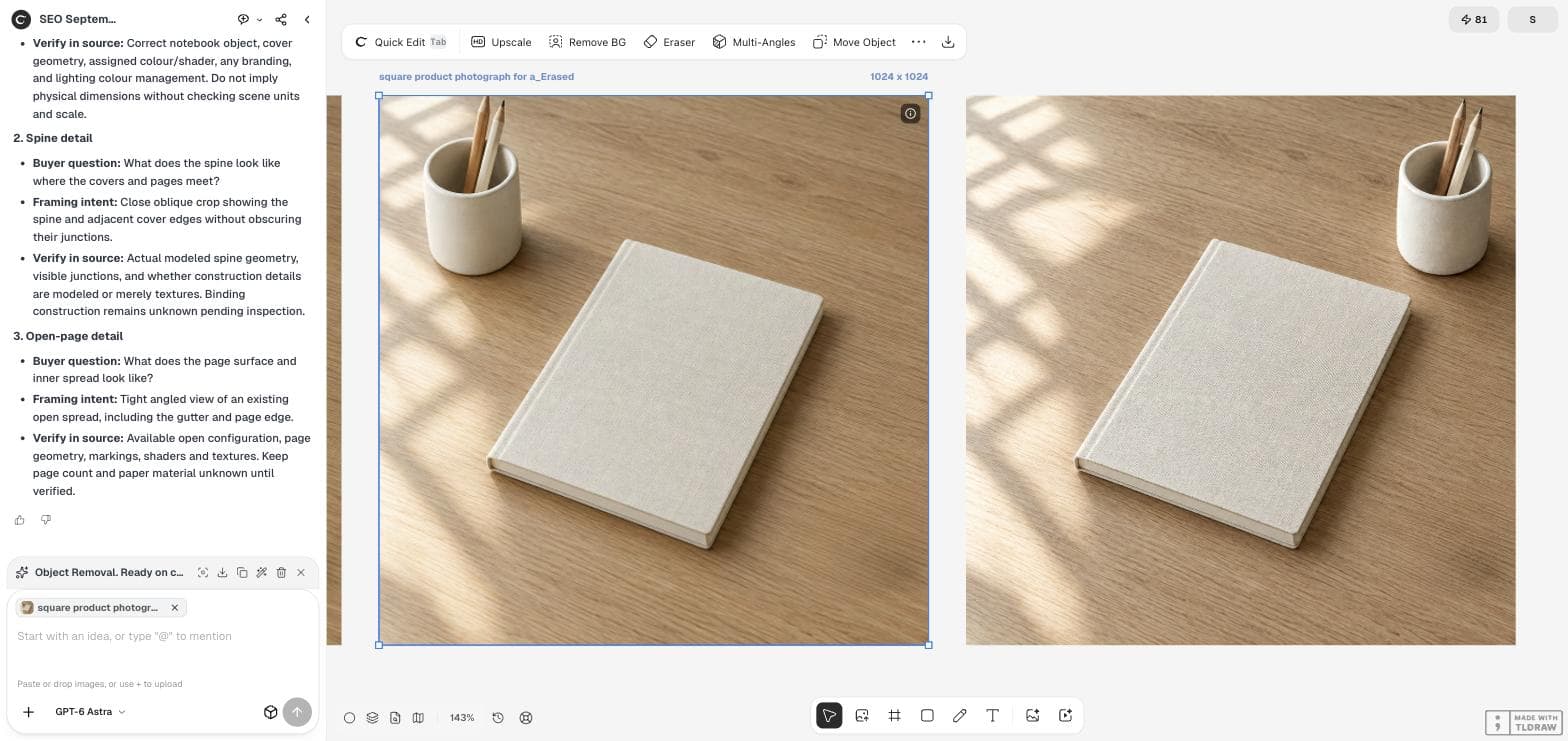
結果出現在來源旁邊,筆筒已經位於右上角。原位置填入了桌面紋理和光線,筆記本沒有改變。筆筒也保持了原本的形狀和大小。
仔細檢查整條選取帶,而不只是移動過的物件。模型在整個選取區域重新繪製了窗光圖樣,所以左上角的陰影已經和原始照片不完全一致。對商品頁來說這或許沒問題;但對需要彼此一致的一組照片來說,就可能不行。
檢查會洩漏移動痕跡的細節
只有當移動後的物件符合場景的光線和透視時,才會顯得自然。請使用下方的檢查清單,並在相同的縮放比例下和原圖比較。
| 檢查項目 | 要留意什麼 |
|---|---|
| 原位置 | 紋理連續,沒有殘影輪廓或殘留陰影 |
| 比例 | 物件相對於產品的大小不變 |
| 陰影 | 與其他陰影落在相同方向 |
| 透視 | 與場景其他部分的相機角度相同 |
| 選取帶 | 物件以外的光線和紋理變化 |
| 未選取區域 | 產品和選取帶以外的所有東西都沒有改變 |
依任務挑選合適的編輯方式
Move Object 適合用來移動應該留在畫面中的東西。若要完全刪除干擾物,Eraser 更簡單也更便宜。若要改變某樣東西的外觀而不移動它,例如封面顏色,請使用 Quick Edit 指示。
不論使用哪一種,都把原圖放在結果旁邊。Ciyo 中的每次編輯都會以新圖片出現,所以你可以比較,也可以回到原版。
Move Object 常見問題
可以把物件拖到新位置嗎?
示範的版本不行。你要選取一個區域並用文字描述移動方式;模型會重新繪製選取的區域。
為什麼選取範圍要包含目的地?
Move Object 只會編輯選取的區域。只圍住物件本身的選取範圍,沒有給模型任何空間把它放到別處。
這次移動花了多少?
2026 年 9 月 18 日,Run 按鈕顯示 7 點。目前的費用請以按鈕上的顯示為準。
修正擺放位置,保留照片
在 Ciyo 中選取物件和它的新位置,描述移動方式,再把結果和原圖並排審閱。