GPT-6 Astra · PowerPoint
GPT-6 Astra PowerPoint:製作風格一致的投影片圖片
當一份簡報的圖片共用相同的光線、配色和構圖,而且每張圖片都替該頁的文字留了空間,簡報看起來就經過規劃。沒有共用規則、一次只生成一張圖,你會得到四種不同的風格,文字也會和背景互相干擾。
本指南用 GPT-6 Astra 為一家虛構咖啡館的四頁外燴提案規劃圖片,再到 Ciyo 生成其中兩張。我們在 2026 年 9 月 19 日實際操作;截圖呈現的是實際的回答和結果。文字則留在 PowerPoint 中,方便你編輯。
決定圖片在每張投影片上的作用
先寫出投影片清單,並決定所有文字都在 PowerPoint 中加入。生成圖片裡的文字很難編輯,也可能出錯;真正的文字方塊則可以一直修改到開會前一刻。
我們虛構的 Juniper Lane Café 簡報有四張投影片:標題、我們提供的服務、訂購方式,以及聯絡資訊。
我正在製作一份 4 張、16:9 的 PowerPoint 簡報,對象是一家虛構的社區咖啡館 Juniper Lane Café,要向在地公司推銷辦公室咖啡外燴服務。投影片:1 標題,2 我們提供的服務,3 訂購方式,4 聯絡資訊。所有文字都由我自己在 PowerPoint 中加入。請寫一句每張投影片圖片都必須遵守的共用風格描述,再為每張投影片各寫一則圖片提示詞,並說明空白的文字區域在哪裡。圖片裡不要有任何文字。先不要生成。取得一句風格描述,並為每張投影片留出文字區
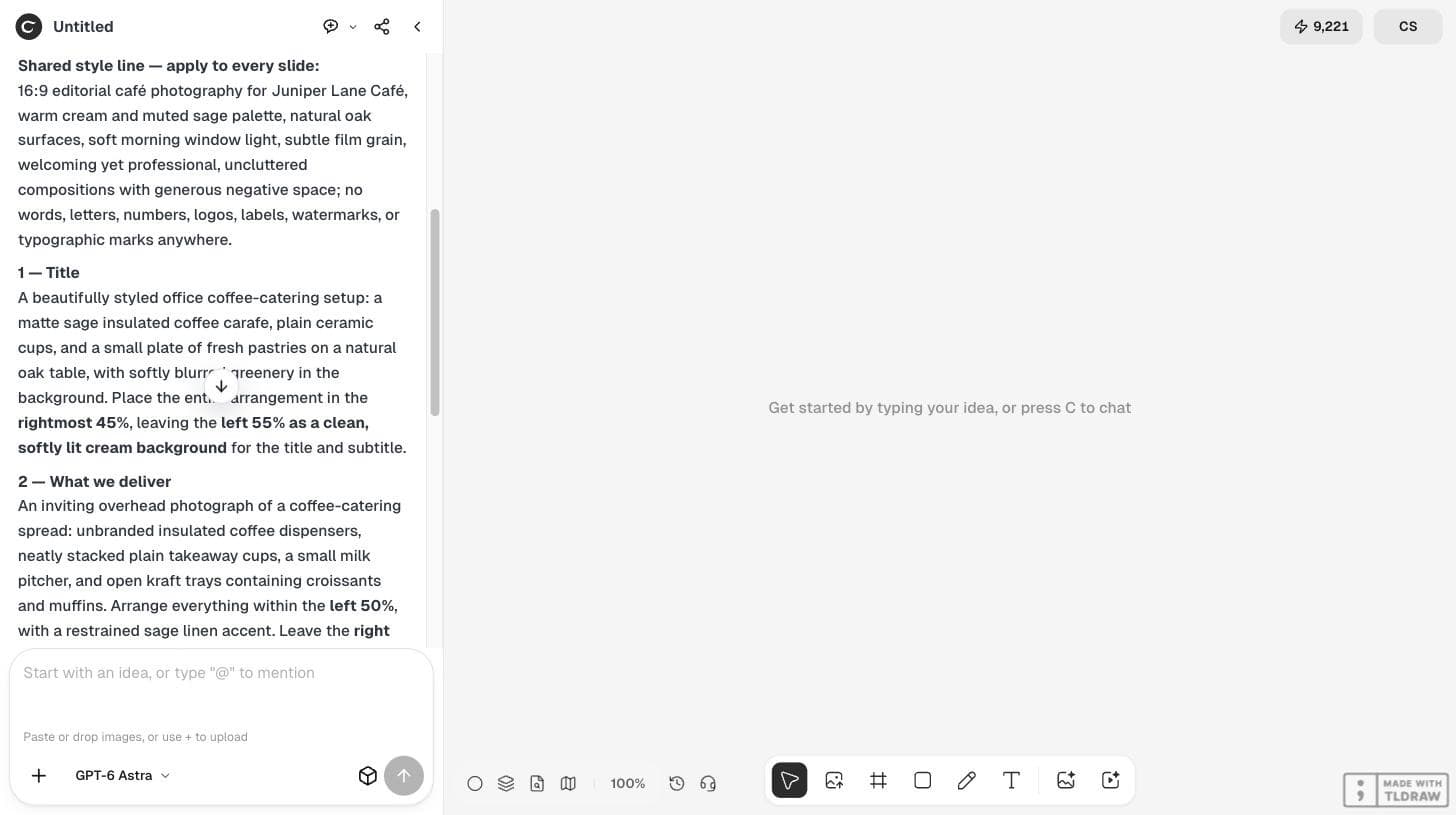
Astra 為所有圖片寫了一句風格描述:16:9 的編輯風咖啡館攝影、溫暖的奶油色和柔和的鼠尾草綠、原色橡木、柔和的早晨窗光、細微的底片顆粒感,以及充足的留白,不含任何文字、標誌或記號。接著,每張投影片的提示詞都安排了道具,並指明空白區域:標題頁是左側 55%,服務頁是右半部,三個訂購步驟那頁則是上方 70%。
用百分比指明空白區域是最實用的部分。這和你放置文字方塊的方式一致,也讓結果容易檢查。
每則提示詞前面都放上風格描述再生成
在 Ciyo 的 Image Generator(圖片生成器)中,我們選用 GPT Image 2.5 Flare、比例 16:9,貼上風格描述,後面接一則投影片提示詞。在我們的操作中,每張 16:9 圖片的報價都是 2 點數,每張也都讓餘額減少 2 點數。
每則提示詞中的風格描述都要一字不改。只要你為某一張投影片改了它,就等於開始了第二種風格。
| 投影片 | 道具 | 空白文字區域 |
|---|---|---|
| 1 標題 | 橡木上的鼠尾草綠咖啡壺、杯子和糕點 | 左側 55% |
| 2 我們提供的服務 | 俯拍的外燴餐點陳列 | 右側 50% |
| 3 訂購方式 | 沿底部擺放的筆記本、外送保溫箱和杯架 | 上方 70% |
| 4 聯絡資訊 | 兩個杯子、亞麻餐巾、小花瓶 | 由 Astra 規劃;本次示範未生成 |
把投影片並排比較
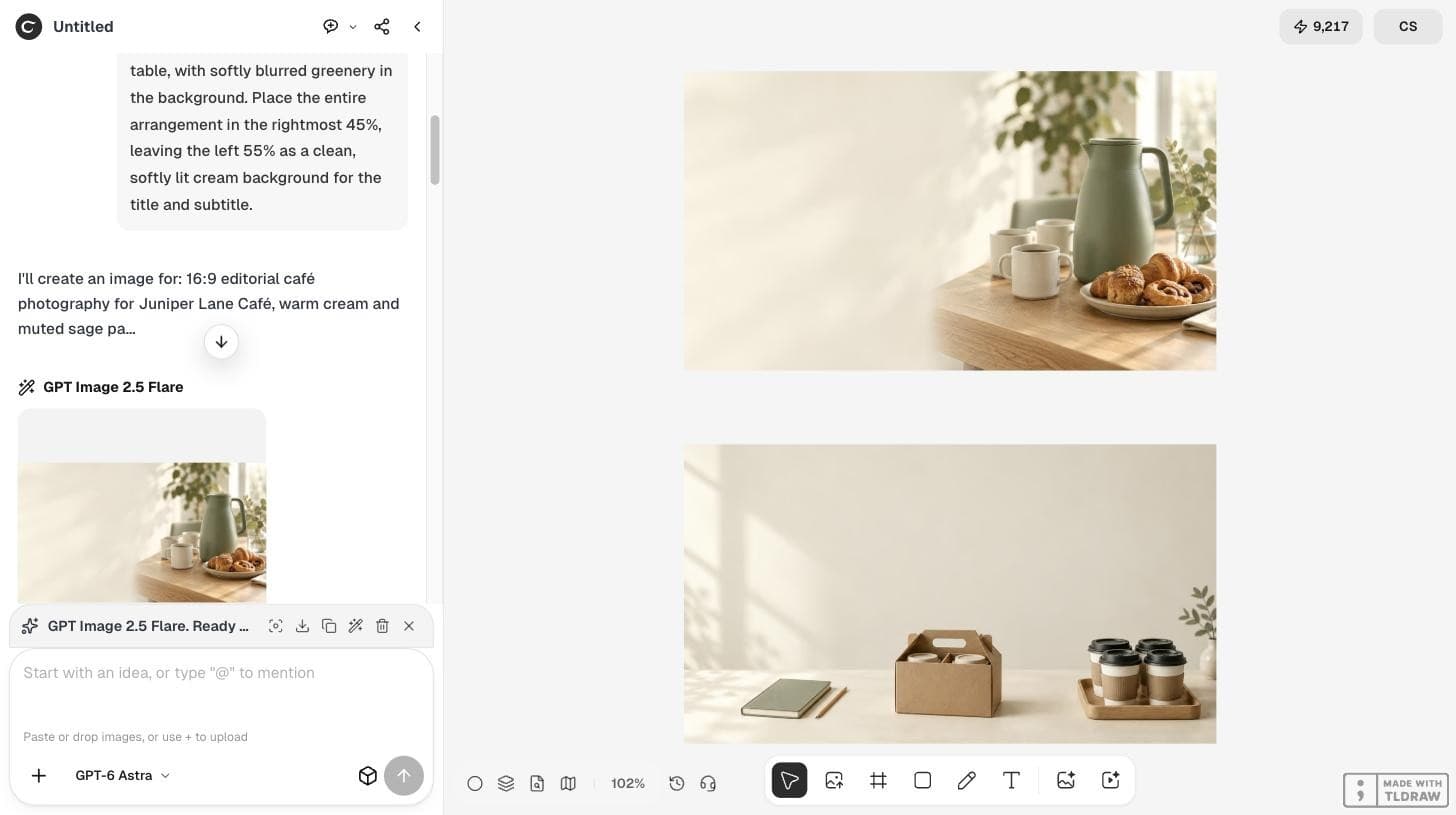
製作簡報之前,先把圖片並排放在一起。我們的標題頁把擺設放在畫面右側,左邊留下乾淨的奶油色區域;訂購頁把三小組道具沿底部排列,上方保持空白。兩張都用了同樣的奶油色、鼠尾草綠和橡木,光線也同樣柔和。
出現了一個差異:訂購頁上的外帶杯是黑色杯蓋,而風格描述並沒有提到這一點。像這樣不在配色內的小細節很容易修正,可以用一句話的編輯,或把這個細節加進風格描述。
在 PowerPoint 中放入文字並檢查
把每張圖片插入為滿版背景,並把標題和內文放在規劃好的區域。以簡報播放尺寸和筆電螢幕檢查投影片:文字不能壓到道具,而且在圖片最亮的部分也要保持足夠對比。
如果文字方塊放不下,就修改文字,或以更大的空白區域重新生成。不要把文字硬塞進圖片裡。
也有其他簡報者在嘗試不同的做法。2026 年 9 月 13 日,一位 Reddit 使用者在 r/ChatGPTPromptGenius 描述自己請 ChatGPT 把整張投影片直接生成為 gpt-image-2.5 圖片,做出兩份黑客松簡報,每份約花 30 分鐘。對一次性的展示來說這很快;使用背景圖片搭配真正的文字方塊,則比較容易修正和重複使用。
一位使用者在 ChatGPT 中把整張投影片生成為圖片的工作流程。內容與 Ciyo 無關;本指南的文字區域方法是我們自己的做法。
下一份簡報沿用同一條規則
把風格描述和簡報一起保存。下一次提案或新增投影片時,送出同一句描述並搭配新的投影片提示詞,新圖片會比重新描述更貼近舊的圖片。
圖片裡不要放文字。當文字都在 PowerPoint 中時,你幾分鐘內就能翻譯或更新一份簡報。
投影片圖片常見問題
文字應該放在生成的圖片裡嗎?
如果是你之後還要編輯的簡報,不應該。把文字放在 PowerPoint 的文字方塊中,既能修改,也能避免圖片中出現錯字。
每張投影片圖片花了多少?
在我們的操作中,每張 16:9 的 GPT Image 2.5 Flare 圖片報價為 2 點數。目前的價格請以按鈕上的顯示為準。
圖片是 GPT-6 Astra 自己做出來的嗎?
在這次示範中,Astra 撰寫風格描述和提示詞,圖片則由我們在 Ciyo 的 Image Generator 中生成。
規劃你的簡報圖片
請 GPT-6 Astra 提供一句風格描述和每張投影片的文字區域,再到 Ciyo 生成圖片。