GPT Image 2.5 Flare · 構圖
GPT Image 2.5 Flare:為標題留出空間

一張好看的 AI 圖片,放進行銷活動裡仍可能很難使用。如果主體塞滿畫面,標題就只能蓋住它,或縮到角落裡。生成圖片之前,先要求符合訊息需求的版面配置。
本指南示範在 Ciyo 中執行一次 Flare:為虛構的 Still 陶藝工作坊生成一個象牙白馬克杯,並把畫面上方三分之一保留為安靜的文案區域。這是一篇構圖教學,不是速度基準測試,也不是模型排名。
確認圖片模型
OpenAI 於 2026 年 9 月 8 日推出 GPT Image 2.5 Flare,並表示它在畫質、編輯和生成速度方面都有改進。這些是廠商的說法。我們實際關心的問題範圍更小:這次的輸出,有沒有為行銷活動訊息留下可用的空間?
在這次實際操作的工作階段中,Ciyo 的 Image Generator 提供了 Flare。它的模型選擇器與 GPT-6 Astra 的 AI 助手選擇器是分開的。開始之前,先確認圖片模型名稱;規劃對話和圖片生成工作是不同的步驟。
把空白區域當成畫面的一部分來描述
留白(負空間)是主體周圍相對安靜的區域。在 Still 的正方形圖片中,馬克杯應位於下半部,上方三分之一則應保持低細節。這比「極簡攝影」更容易執行,因為極簡攝影仍可能把馬克杯放在正中央。
也要指定哪些東西不能出現。多餘的花卉、陶藝工具或文字,都可能佔據標題區域。這個概念只保留一個馬克杯和一個桌面;只有在有助於傳達訊息時,才增加畫面的複雜度。
為虛構的 Still 陶藝工作坊製作一張正方形編輯風格產品照。畫面下半部的暖灰色桌面上,只放一個手作象牙白陶瓷馬克杯。柔和的琥珀色側光、寫實的釉色與柔和陰影。上方三分之一保持空白、低細節,以便另外加入可編輯文字。不要標誌、不要文字、不要其他道具。生成一張圖片並仔細檢查
開啟 Image Generator,選擇 Flare,並檢查目前的設定和預估點數。輸入簡報內容,生成一張圖片。在畫布上開啟結果來看,不要只憑對話中的小縮圖就核准。
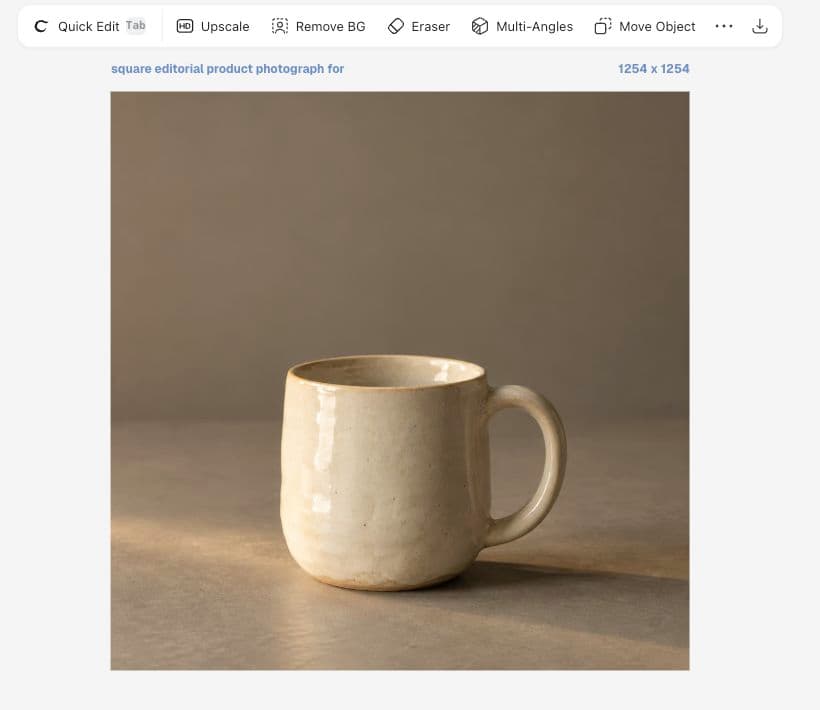
在我們的結果中,一個象牙白馬克杯位於正方形畫面偏下的位置,上方是大片素淨背景。周圍環境看起來比中性灰更暖。這很適合這間虛構工作坊,但如果品牌對灰色有嚴格規範,就需要檢查色彩。
用實際文字測試空間
用預定的標題判斷版面。「Make your first mug」(親手做出你的第一個馬克杯)這樣短短一行可以放得下;日期、地點和價格組成的文字區塊則需要更多空間。文案可能會修改時,請以可編輯文字加入。
分別對照背景最亮和最暗的區域檢查對比,再縮小畫面檢視。即使標題成為讀者第一眼看到的內容,主體也應保持清楚。
| 檢查項 | 可接受的情況 | 需要修改的情況 |
|---|---|---|
| 主體 | 一個清楚的馬克杯 | 道具搶走注意力 |
| 文案區域 | 文字放得下且留有邊距 | 紋理干擾標題 |
| 材質 | 釉色仍清楚可辨 | 光線讓表面質感看不清 |
| 裁切 | 杯柄和杯口仍然可見 | 目標位置裁掉了關鍵細節 |
修改時保留有用的選擇
如果版面可行,只有背景顏色不對,就把通過的圖片當作參考圖,並明確指出要修改的地方。說明輪廓、杯柄、杯口和釉色都應保持不變。實際比對結果,不要假設這些細節一定成功保留。
新的輸出在縮圖大小下看起來可能很相似,尺寸或小細節卻已經改變。保留兩個版本,再選出可用的那一個。我們的參考圖編輯教學,記錄了實際的背景修改及其限制。
檢查交付的檔案
「正方形」描述的是長寬比,不是精確的畫素數。這次 Flare 預覽顯示為 1254 × 1254。請檢查原始檔,並依目標位置準備所需尺寸,不要假設預設選項的標籤能保證最終尺寸。
將圖片、提示詞和核准的文案放在一起。標題另外處理時,只下載圖片並不等於拿到完整的行銷活動圖片。行銷活動成效要在發布後衡量;單憑吸引人的構圖,無法證明轉換成效。
Flare 構圖常見問題
Flare 能保證留出要求的空白區域嗎?
不能。請把提示詞當成需要檢查的限制條件。這次的結果留下了可用的空間,但每次輸出都需要檢查構圖。
應該把標題直接生成在圖片裡嗎?
行銷活動文案經常變動,獨立的可編輯文字比較容易修改。本例刻意要求圖片中不出現任何文字。
這是速度測試嗎?
不是。單次示範的構圖,無法證明延遲時間、平均品質或模型排名。
製作符合訊息需求的圖片
生成下一張概念圖之前,先選定一個主體,並預留文案區域。