照片編輯 · 移除物件
用 AI 移除產品照片中不需要的物件
一張好的產品照片,可能被一個小東西毀掉:桌邊的長尾夾、一條電線、一張價格貼紙。重拍很花時間。AI 橡皮擦能移除物件並填補空白,但照片放上商品頁之前,填補的部分需要仔細檢查。
本指南使用 Ciyo 的 Eraser,從一張虛構的 Fold 筆記本照片中移除一個多出來的長尾夾。我們在 2026 年 9 月 18 日實際操作;截圖呈現的是真實的遮罩和結果。示範當時,Eraser 在執行前顯示的費用是 3 點。
決定什麼該離開畫面
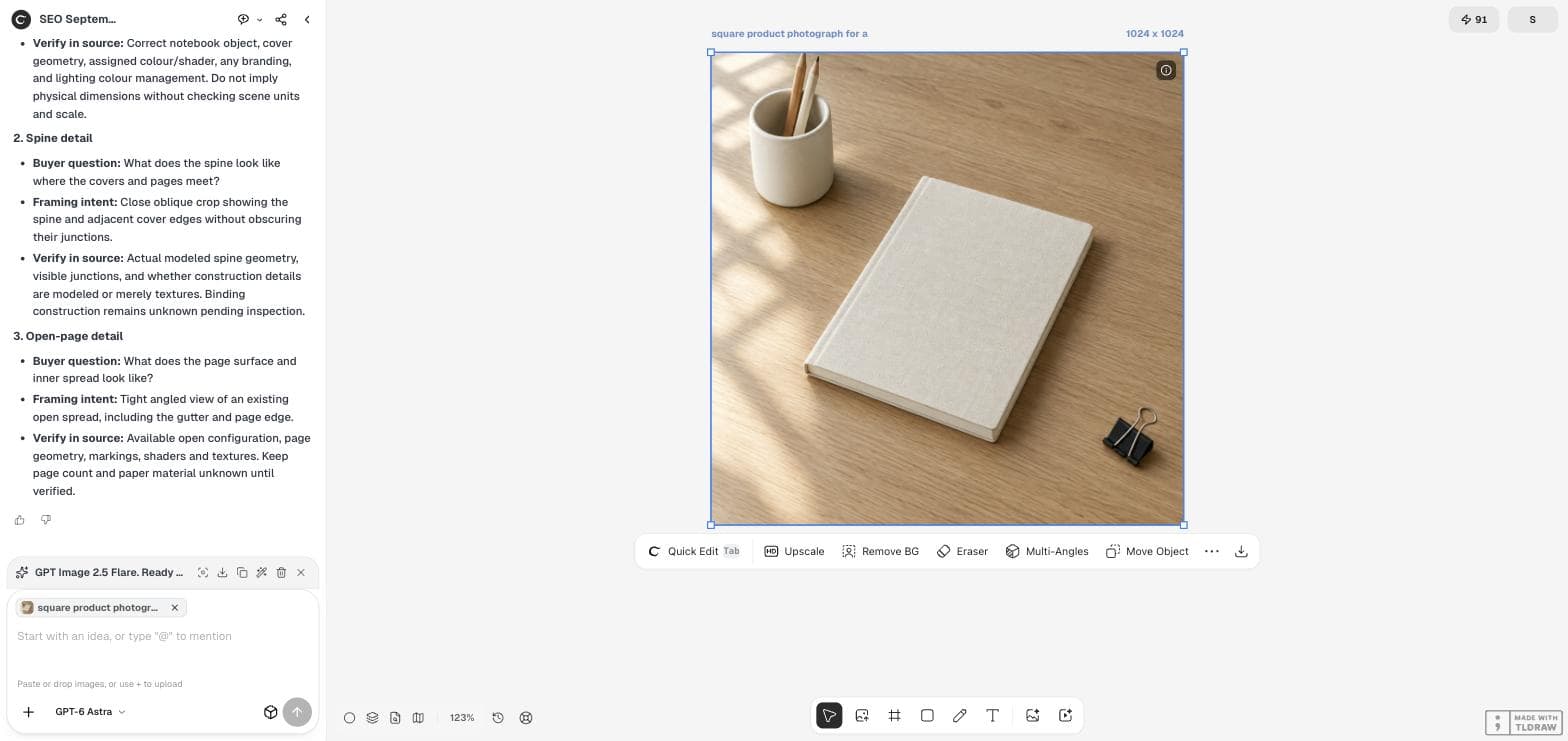
用買家的眼光看照片,指出那一個不屬於畫面的物件。在我們的正方形照片中,右下角一個黑色長尾夾把注意力從象牙白筆記本上拉走。筆筒則保留下來,因為它提供了尺寸感和使用情境。
一次只移除一個物件。在同一次執行中移除好幾個物件,會更難看出是哪一處填補造成問題。
選取圖片並開啟 Eraser
用 Select 工具點選畫布上的照片。選取圖片後的工具列會顯示 Quick Edit、Upscale、Remove BG、Eraser、Multi-Angles 和 Move Object。選擇 Eraser,會開啟一個小面板,內含筆刷大小滑桿、Cancel 和 Run。
如果 Eraser 面板沒有出現,請確認 Image Generator 工具是否仍在使用中。切換到 Select 工具並重新選取圖片,就能開啟面板。
塗出比物件稍大的遮罩
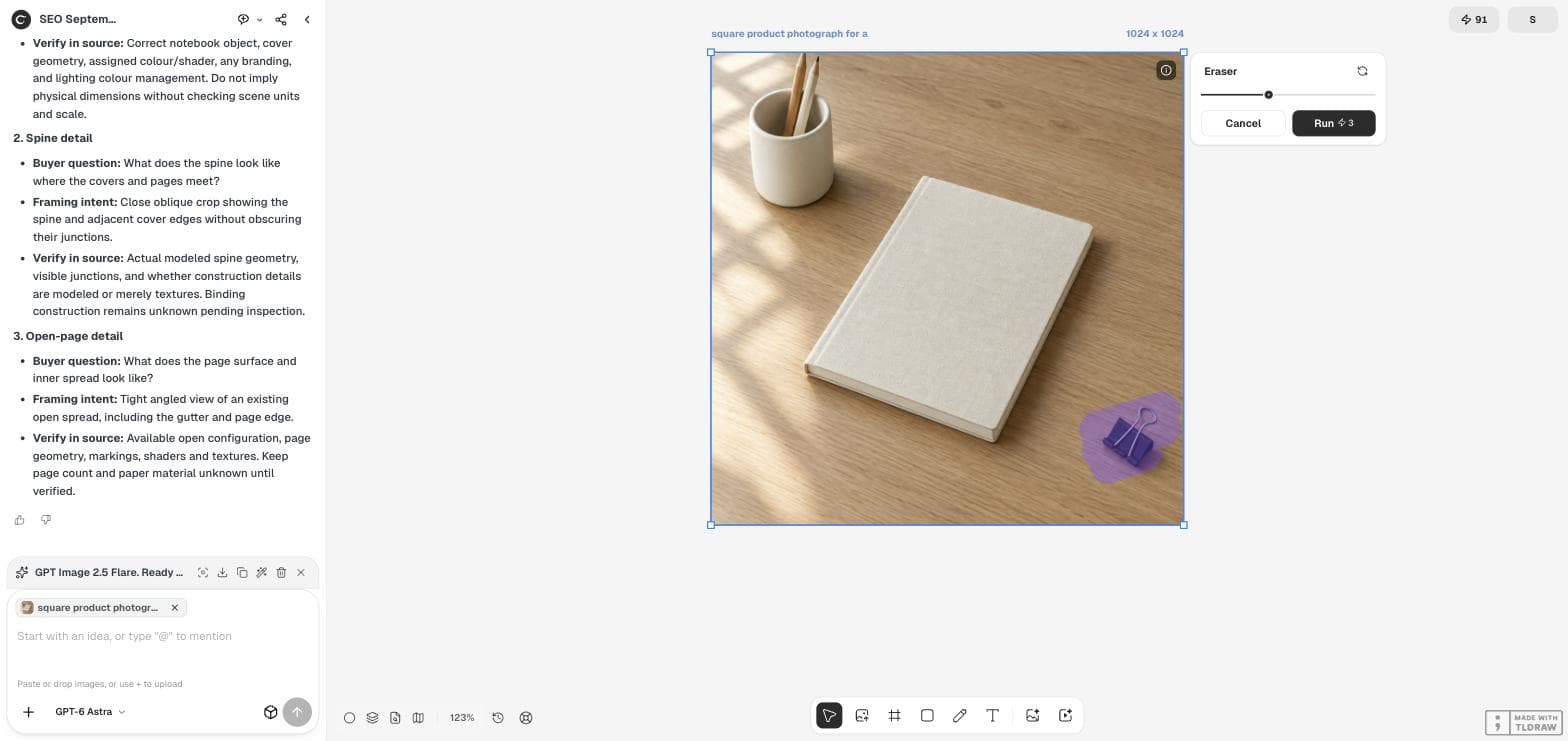
用筆刷塗滿整個物件,包括它的陰影。物件移除後,留下的陰影看起來會像一塊污漬。遮罩可以稍微超出邊緣,但要避開任何必須保持不變的東西,例如產品的邊角。
紫色遮罩精確標示出模型可以重新繪製的範圍。塗抹之前 Run 按鈕會保持停用,而且在你確認執行前就會顯示點數費用。
拿結果和原圖比較
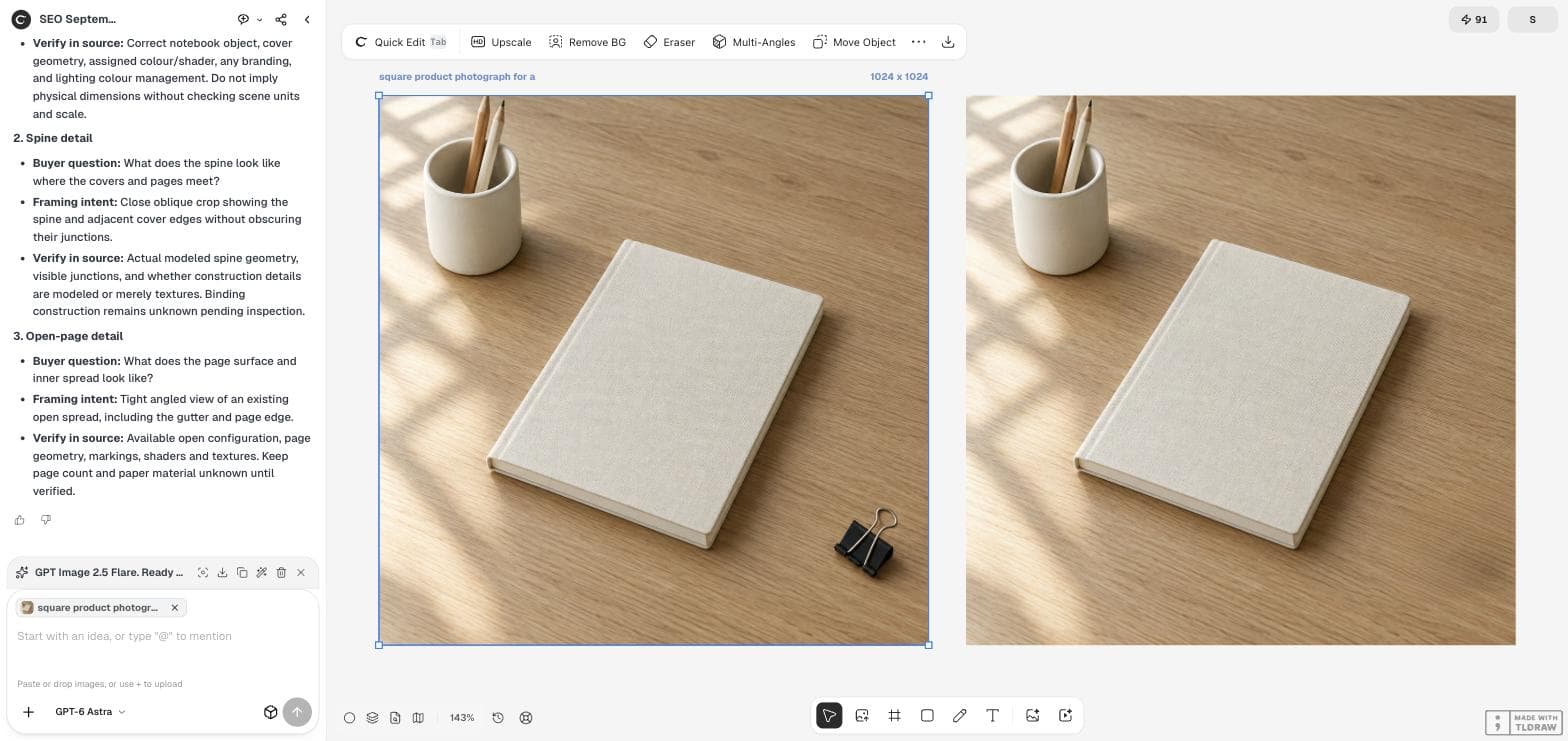
Ciyo 會把結果放在原圖旁邊,而不是取代原圖,並在名稱後加上「_Erased」。長尾夾不見了,橡木紋理延續填滿了空位。筆記本、筆筒和窗光都沒有改變。
保留原圖。如果後續步驟出錯,你還可以回到未經修改的照片。
放大檢查修補區域
把畫布放大到物件原本所在的位置。在我們的結果中,木紋是連續的,但長尾夾原本的位置留下了一塊稍暗、稍糊的區域。以一般觀看大小很難察覺;在大尺寸的商品頁或印刷品上,則可能看得出來。
發布前,請使用這份檢查清單。
專業人士也會做同樣的檢查。2026 年 9 月 16 日,一位攝影師在 r/RealEstatePhotography 評論一項低價的 AI 修圖服務,指出窗景合成粗糙、陰影過暗,以及不同照片之間的色偏,並補充說放大之後問題更加明顯。便宜或快速的修圖,仍然需要仔細檢查。
| 檢查項目 | 留意 |
|---|---|
| 紋理 | 物件原本位置的木紋、布料或紙張出現模糊或塗抹痕跡 |
| 光線 | 殘留的陰影,或比周圍更暗的一塊區域 |
| 邊緣 | 附近的產品或道具被改動 |
| 重複 | 複製出來的圖樣重複得太整齊 |
| 尺寸 | 在你會發布的最大尺寸下,修補仍然站得住 |
一位攝影師對另一家公司 AI 修圖服務的評論。內容針對的是該產品,而不是 Ciyo 的 Eraser。
為下一個問題選對工具
Eraser 負責移除和填補。如果物件應該保留、只是換個位置,請改用 Move Object。如果整個背景都要去掉,請使用 Remove BG,它會把產品去背,而不是修補一小塊區域。
製作型錄時,對整組每張照片執行相同的移除步驟,並一起審閱,讓每處填補都彼此一致。
移除物件常見問題
Eraser 會覆蓋我的原始照片嗎?
不會。在我們的操作中,結果以一張新圖片出現在原圖旁邊,名稱帶有「_Erased」。
Eraser 是免費的嗎?
不是。它是計費操作。在我們的示範中,Run 按鈕顯示 3 點;目前的費用請以按鈕上的顯示為準。
如果還留有糊掉的痕跡怎麼辦?
塗一個稍大、包含那塊痕跡的遮罩,再對結果執行一次 Eraser;或者以看不出那塊區域的尺寸使用這張照片。
清理你已經有的照片
在 Ciyo 中開啟照片,用 Eraser 塗掉干擾物,再檢查修補區域。