照片編輯 · 插畫
用 AI 把照片變成卡通插畫
店面或產品的卡通版很適合用在菜單頁首、貼紙或親切的社群貼文上。圖片編輯不到一分鐘就能從照片做出一張。需要檢查的是:除了風格之外,編輯還改變了什麼。
本指南在 2026 年 9 月 19 日於 Ciyo 中用 Quick Edit(快速編輯)把一家虛構咖啡館的店面照片變成扁平卡通插畫,並比較兩者。在我們的操作中,這次編輯花了 4 點數。
從清楚、光線充足的照片開始
卡通風格會簡化畫面,所以照片應該有清楚的形狀:建築物門面、放在素面桌上的產品、單一物件。雜亂的場景會失去細節。請使用你有權使用的照片,除非當事人同意,否則避免出現可辨識的人物。
我們的照片是一張生成的圖片,內容是一家虛構的鼠尾草綠咖啡館門面,有條紋遮陽篷、兩張小圓桌和幾盆薰衣草。
描述風格,以及必須保留的部分
選取照片並開啟 Quick Edit。用幾個字說明風格,再列出必須留在原位的東西。第二部分能讓結果仍然一眼就認得出是你的店。
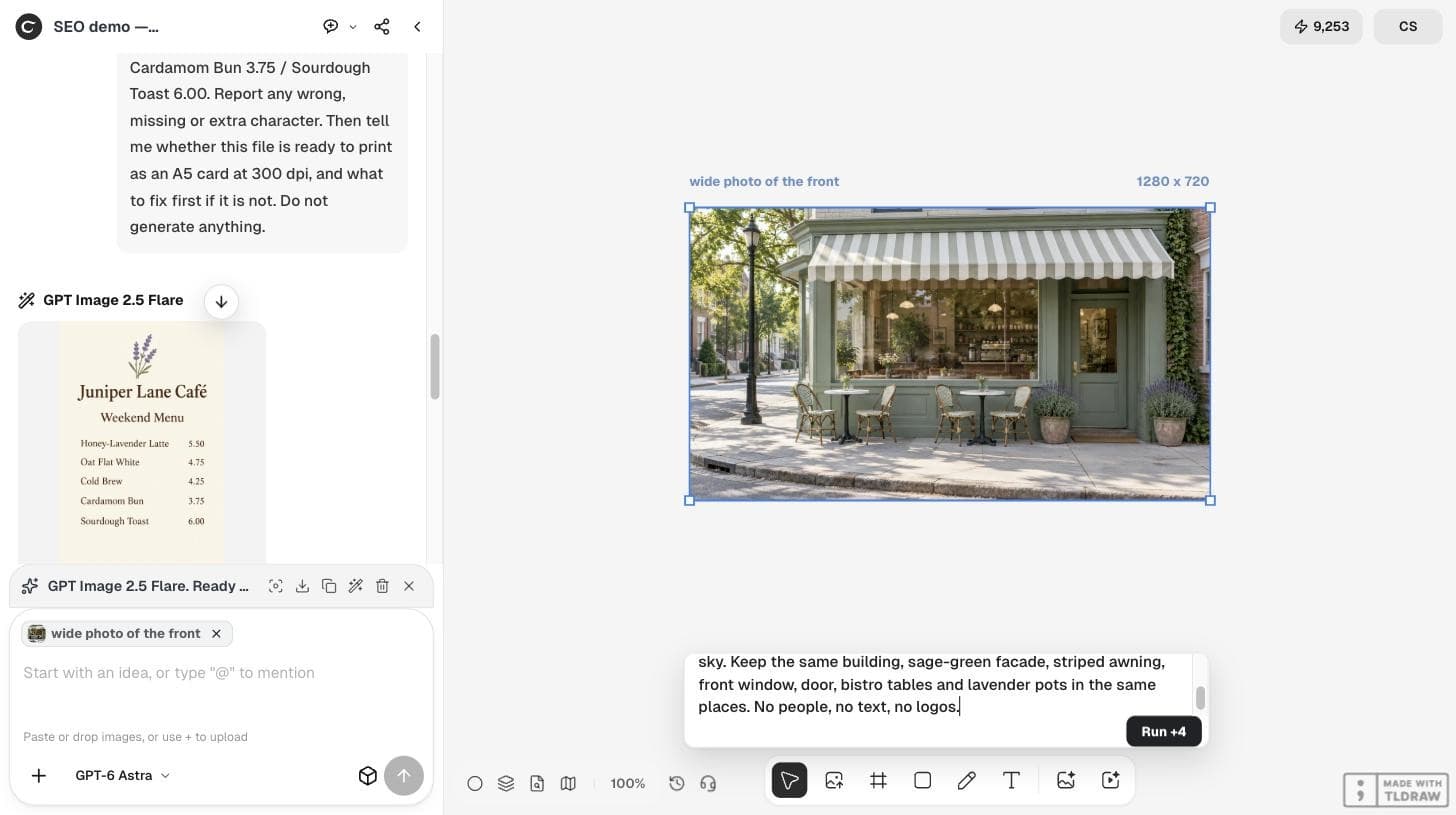
把這張照片變成一張親切的扁平卡通插畫,用於咖啡館菜單頁首:乾淨的深色輪廓線、簡單的平塗色彩、柔和的奶油色天空。同樣的建築物、鼠尾草綠門面、條紋遮陽篷、前窗、大門、小圓桌和薰衣草盆栽都保持在原來的位置。不要人物、不要文字、不要標誌。拿結果和照片比較
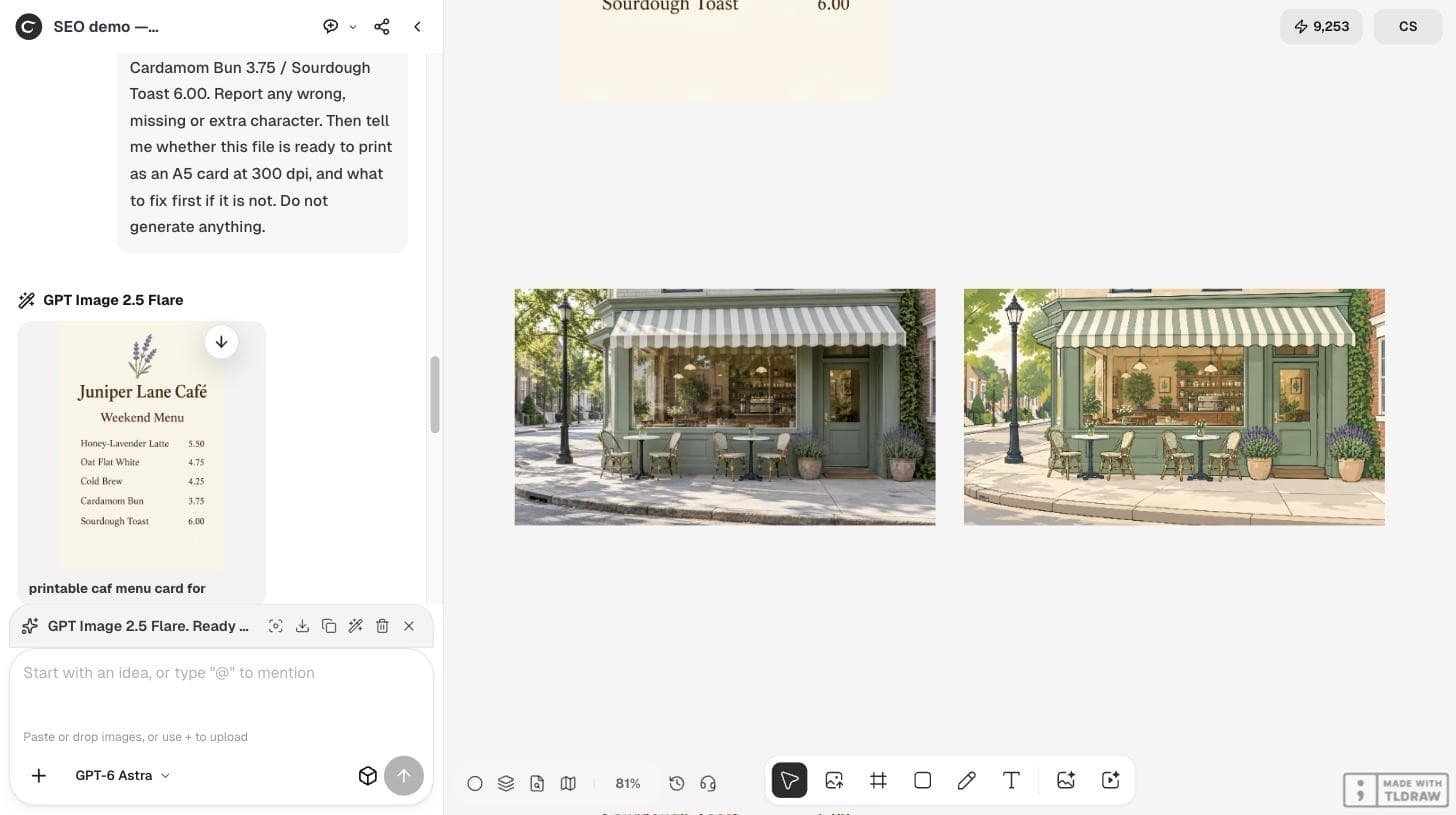
編輯在照片旁邊放上了卡通版本,來源是 1280×720,結果是 2560×1440。建築物、條紋遮陽篷、窗戶、大門、路燈、兩張各配兩把椅子的桌子,以及兩盆薰衣草都留在原位,並依要求使用乾淨的輪廓線和平塗色彩。
有些細節是被簡化而不是保留:窗內的層架和植物、背景的街道和樹木,以及人行道上斑駁的陰影。請以原尺寸比較兩者,並檢查顧客會認得的任何東西,例如你的招牌、櫥窗陳列或顏色。
| 細節 | 照片 | 卡通 |
|---|---|---|
| 門面、遮陽篷、窗戶、大門 | 有 | 位置相同,已簡化 |
| 桌椅 | 兩張桌子,各配兩把椅子 | 相同 |
| 薰衣草盆栽 | 兩盆 | 兩盆 |
| 窗內陳設 | 細緻的層架和植物 | 已簡化 |
| 人行道陰影 | 斑駁光影 | 大多被移除 |
一次修正一個細節
如果某個重要的細節改變了,就再執行一次只提到那個細節的 Quick Edit,例如「讓櫥窗陳列保持和照片一樣細緻;其他都不要改。」每次編輯只改一件事,才看得出每次編輯做了什麼。
用在適合插畫的地方
卡通店面很適合用作菜單頁首、集點卡、貼紙或地圖圖釘。在人們需要認出真實建築物的地方,例如你的地圖商家資訊,則保留照片。
撰寫提示詞的人也在分享類似的風格轉換指示。2026 年 9 月 13 日,@Sairah_0 發布了一則 ChatGPT 提示詞,能把真實照片變成手繪旅行手帳風格的插畫,同時保留場景和構圖。那是給另一個產品用的提示詞;上面的比較表是我們自己的檢查。
一則給 ChatGPT 圖片工具使用的提示詞。作者的個人檔案列出與另一家 AI 公司的創作者合作關係;這則貼文與 Ciyo 無關。
保留原始照片
Quick Edit 會把結果放在來源旁邊,而不是取代它。兩者都保留,之後就能用同一張照片做出不同的風格。
照片轉卡通常見問題
卡通編輯花了多少?
在我們的操作中,Quick Edit 的 Run 按鈕顯示 4 點數,餘額也減少了 4。
卡通會和我的照片完全一致嗎?
不會完全一致。在我們的操作中,版面、桌子、椅子和盆栽都保留了,但窗內陳設和背景被簡化了。使用前請先比較。
Quick Edit 會覆蓋照片嗎?
不會。結果以一張新圖片出現在原圖旁邊。
製作你的插畫
在 Ciyo 中選取一張照片,描述風格和必須保留的部分,再比較結果。