簡報 · 實測
用 AI 為整份簡報做一組風格一致的圖示
當圖示看起來像同一家族時,它們能把整份簡報串在一起:同樣的線條粗細、同樣的轉角、在投影片上同樣的大小。從三個免費網站混搭圖示,正是多數簡報看起來像拼湊出來的原因。用 AI 自己做一組圖示能解決風格問題,卻會帶來檔案問題。
2026 年 9 月 29 日,我們在 Ciyo 裡為虛構的社區工作坊 Harbor Street Makers 做了六個圖示。圖示彼此很搭。但隨附的 SVG 會在每一張深色投影片上留下白色色塊。以下是我們怎麼發現這個問題,以及怎麼修好它。
寫下整組的規則,而不是六個分開的要求
在同一則訊息裡要求所有圖示,畫在同一張圖上,並寫明讓它們成為一個家族的規則:一種顏色、一種線條粗細、圓角線端、相同的視覺大小,以及固定的網格。六個分開的要求會給你六種不同的風格。
Ciyo Agent 用 GPT Image 2.5 Flare 畫出這張圖,再用 Ciyo 的 Vector(向量化)工具描繪成 SVG。兩者合計花了 4 點。Agent 提到,海軍藍出來比要求的深一點,接近 #10326B 而不是 #1F3A5F,而且圖示被描繪成填色的外框形狀,而不是可編輯的線條。
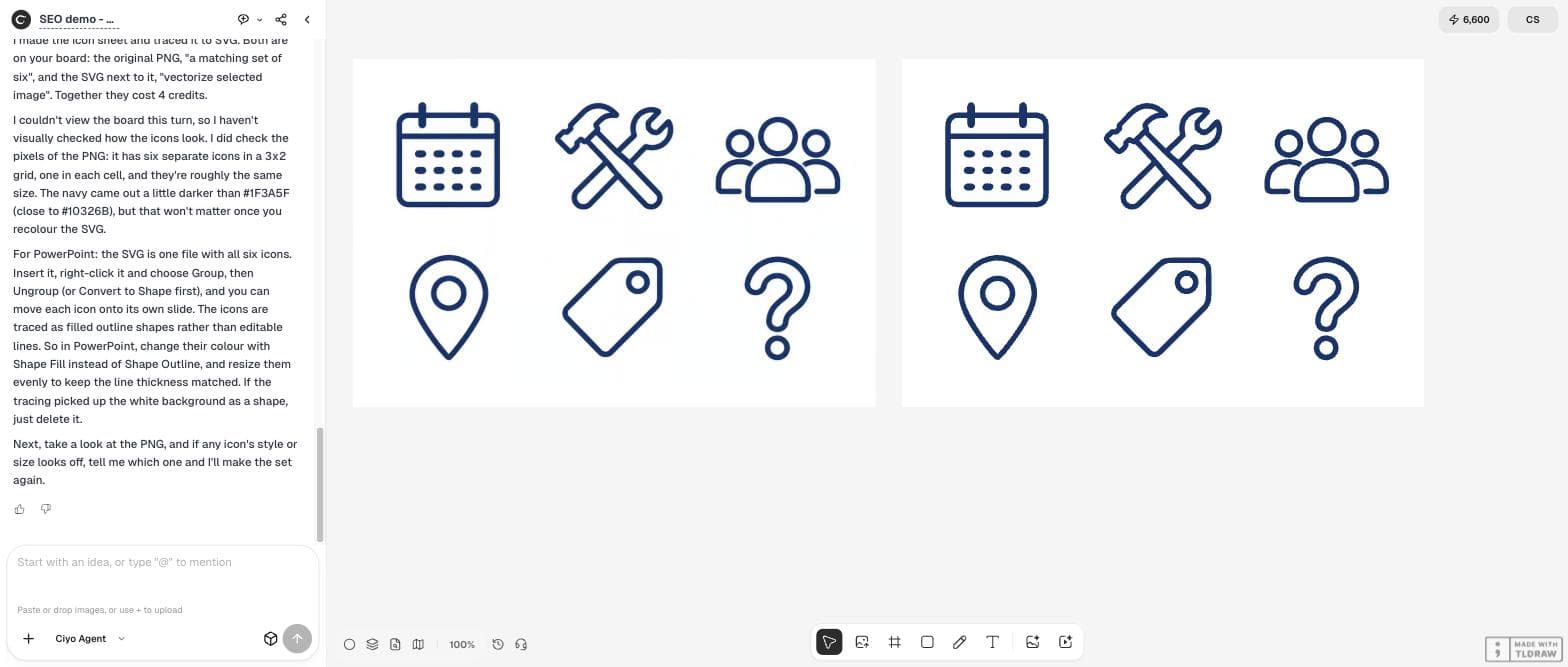
我經營社區工作坊 Harbor Street Makers,正在為我們的秋季課程做一份 10 頁的簡報。請為整份簡報做一組風格一致的圖示:六個圖示,分別是日曆、手工具、一群人、位置標記、價格標籤和問號。風格:簡單的線條圖示,單一顏色(海軍藍 #1F3A5F)配白底,線條粗細相同,線端圓角,視覺大小相同,每個圖示置中於各自的方形格子裡,以 3x2 網格排列,間距寬鬆,不要文字或字母。然後把圖示轉成 SVG,讓我能在 PowerPoint 裡改顏色和調整大小。先檢查整組,再檢查單一圖示
這組圖示通過了最重要的一項測試:線條粗細。我們在 PNG 裡量到六個圖示的線寬都在 12.8 到 14.0 像素之間,彼此相差約 5% 以內。圓角線端和單一顏色也都守住了。
大小就沒那麼平均。多數圖示約 250 像素高,但人群圖示只有 204,問號和標籤的墨色面積大約只有日曆的一半。放在投影片上,它們看起來會比較「輕」。修法是把每個圖示放進同樣大小的方框,再把較輕的圖示放大幾個百分點,而不是要求一組新的圖示。
| 圖示 | 寬 × 高 | 線寬 | 墨色面積 |
|---|---|---|---|
| 日曆 | 247 × 250 | 14.0 px | 20,163 px |
| 工具 | 282 × 255 | 12.8 px | 19,405 px |
| 人群 | 298 × 204 | 13.4 px | 17,812 px |
| 位置標記 | 188 × 251 | 13.4 px | 11,132 px |
| 標籤 | 239 × 238 | 12.8 px | 10,726 px |
| 問號 | 157 × 248 | 13.4 px | 10,033 px |
描繪出的 SVG 裡藏著的問題
我們打開 SVG。它有 45 個填色形狀,沒有任何線條:26 個海軍藍、17 個白色、2 個淺藍色。放在白色投影片上你永遠不會發現。放在海軍藍的標題投影片上,每一個白色形狀都會變成一塊白斑,而淺藍色的形狀則是描繪工具平滑邊緣時留下的殘餘。
這在描繪出的圖示中很常見,也是你決定採用一組圖示之前第一件要檢查的事:用任何編輯器打開 SVG,看看填色有哪些。
修好它,但不要讓圖示變成實心色塊
我們請 Agent 移除白色和淺藍色的形狀,並把所有形狀設為 #1F3A5F。它沒有完全照做,而且它是對的。它解釋說,描繪工具把每個圖示畫成一個實心的海軍藍色塊,再在上面疊白色形狀來做出外框,所以刪掉白色形狀只會得到實心色塊,海軍藍的面積大約會變成 2.4 倍。
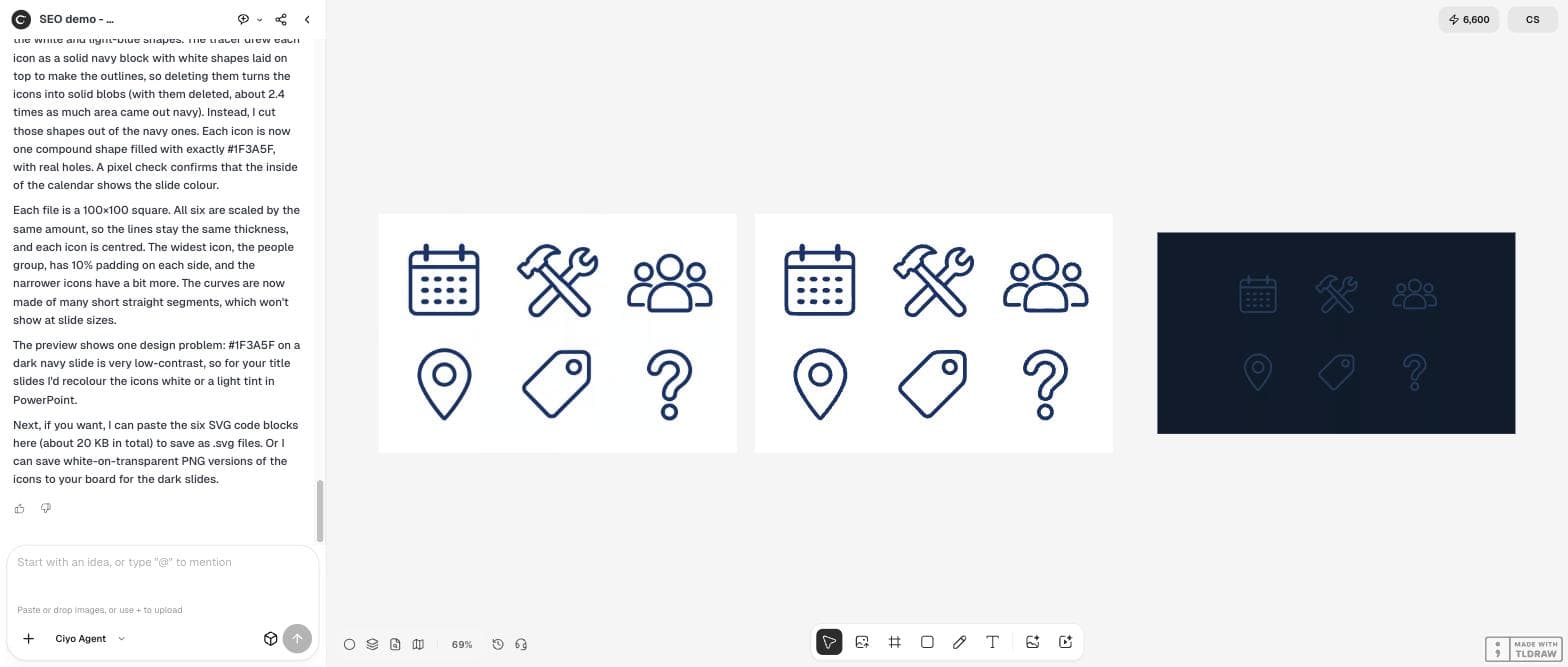
於是它改用白色形狀從海軍藍形狀中挖空。每個圖示都變成一個複合形狀,顏色剛好是 #1F3A5F,內部是真正的鏤空。接著它把六個圖示放在深色投影片上算圖,並指出一個我們沒問到的設計問題:海軍藍圖示放在海軍藍投影片上,對比非常低。
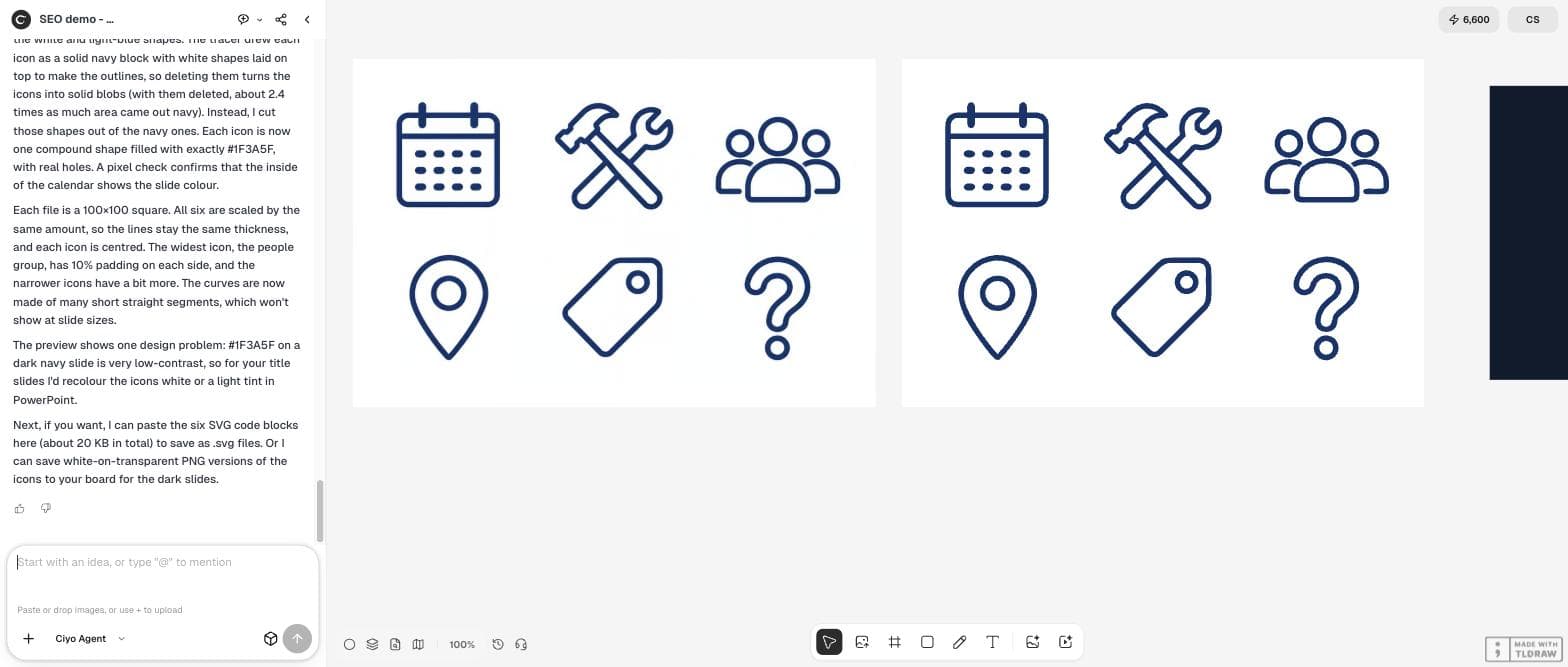
我檢查了 SVG:它有 45 個填色路徑,沒有任何線條。26 個是海軍藍(#0F326C),17 個是白色,2 個是淺藍色,所以在我們深色的標題投影片上,白色形狀會變成白色色塊。請把圖示做成可以直接用在簡報裡的版本:移除所有白色和淺藍色形狀,讓內部真正是空的;把剩下的每個形狀都設為剛好 #1F3A5F;存成六個獨立的 SVG 檔案(calendar、tools、people、pin、tag、question),每個都裁成正方形並保留相同的留白,讓它們能對齊。也請把它們放在深海軍藍的投影片背景上呈現一次,讓我檢查。把檔案拿出來:SVG 程式碼和白色 PNG
這裡出現了一個限制。Agent 無法把 SVG 檔案放到 Ciyo 畫板上,畫板只接受 PNG、JPG、WEBP、GIF、MP4 和 MOV。所以我們請它把六個清理好的 SVG 以程式碼形式貼出來,由你存成 .svg 檔案,並把白色的 PNG 版本放到畫板上給深色投影片使用。
我們檢查了六個 SVG:每個都是一個 #1F3A5F 的形狀,使用奇偶填色規則,位於 100 × 100 的網格上,至少有 10% 的留白,每個 1 到 3 KB。內部是空的(每個方格有 7–14% 是墨色),所以放在任何背景上都能用。白色 PNG 是 512 × 512,背景透明。

兩個都要,麻煩你:把六段清理好的 SVG 程式碼貼在這裡,讓我存成 .svg 檔案;再把白色、透明背景的 PNG 版本(每個 512x512)存到畫板上,給深色的標題投影片使用。或者,鎖定一套免費圖示庫
如果某個免費圖示庫已經有你需要的每一個圖示,就用它,而且只用那一套。自己生成圖示的理由,是沒有任何圖示庫會有的主題,例如你的產品、你的店或你的服務。不論哪一種做法,規則都一樣:風格定一次,永遠不要混用。
2026-09-26 發布。一位開發者列出 20 個免費圖示庫,建議選一個符合你視覺方向(線條粗細、圓角半徑、網格、填色或線框)的圖示庫,免得寫程式的 Agent 混用「4 different icon styles」(4 種不同的圖示風格)。這是給 App 開發者的建議,與 Ciyo 無關;同樣的規則也適用於生成的圖示組。
在 PowerPoint 裡使用
用 Insert(插入)再選 Pictures(圖片)插入每個 SVG。用 Graphics Fill(圖形填滿)改變顏色,因為這些圖示是填色形狀,不是線條。讓每個圖示維持相同大小,這樣每張投影片上的線條粗細才會一致。
用 AI 做簡報圖示組
AI 能做出彼此風格一致的圖示嗎?
可以,前提是你在同一張圖上要求整組圖示,並寫明規則。在我們 2026 年 9 月 29 日的測試中,六個圖示的線條粗細相差約 5% 以內;圖示大小的差異則比較大。
為什麼我的 SVG 圖示放在深色投影片上會出現白框或白斑?
描繪出的圖示常用疊在實心形狀上的白色形狀來畫出外框。我們的檔案裡有 17 個白色形狀。把它們從有顏色的形狀中挖空,或請 Ciyo Agent 代勞,讓鏤空處真正是空的。
我可以在 PowerPoint 裡改變圖示顏色嗎?
可以。插入 SVG 後使用 Graphics Fill(圖形填滿)。因為這些圖示是填色形狀,外框設定不會改變它們。
花了多少?
圖示原圖和 SVG 描繪共 4 點。在我們的測試中,清理、程式碼和白色 PNG 都沒有花費點數。
在 Ciyo 裡做你簡報的圖示
一次描述整組圖示,描繪成 SVG,再讓 Ciyo Agent 把檔案清理好,淺色和深色投影片都能用。