图片编辑 · Quick Edit
修改 AI 图片中的一个细节,无需从头开始
图片几乎完美,但客户想要绿色的笔记本。用原来的提示词重新生成一张图片,改变的通常远不止颜色:角度、道具、光线都会变。在现有图片上下达编辑指令,则能保留你已经批准的内容。
本指南使用 Ciyo 中的 Quick Edit,把一款虚构的 Fold 笔记本封面从象牙白改为鼠尾草绿。我们于 2026 年 9 月 18 日运行了这一操作。截图展示的是真实的指令和结果,并以与源图片相同的尺寸进行比较。
其余部分已获批准时,再进行编辑
当图片的大部分内容已被接受、只需修改一项属性时,就使用编辑:一种颜色、一种材质、一个小物件。当构图本身有问题时,则重新生成。把两者混在一起,例如要求一次编辑同时修改颜色和相机角度,会让结果难以评判。
写下这一处修改,以及所有必须保持不变的内容。这份清单既是指令,也是审核时的检查清单。
打开 Quick Edit 并描述修改
在 Ciyo 画布上选中图片,在图片工具栏中选择 Quick Edit,或者按 Tab 键。图片下方会打开一个文本框,提示文字为“Describe your edit here”,旁边还有一个 Run 按钮。
先写出那一处修改,再写出不能改变的内容。要具体:“笔筒”和“每一处阴影”比“其他所有内容”更容易检查。

只把笔记本的亚麻封面改为柔和的鼠尾草绿。保持笔记本的形状、角度和页边,以及笔筒、橡木纹理、窗光和每一处阴影都不变。把结果与源图片进行比较
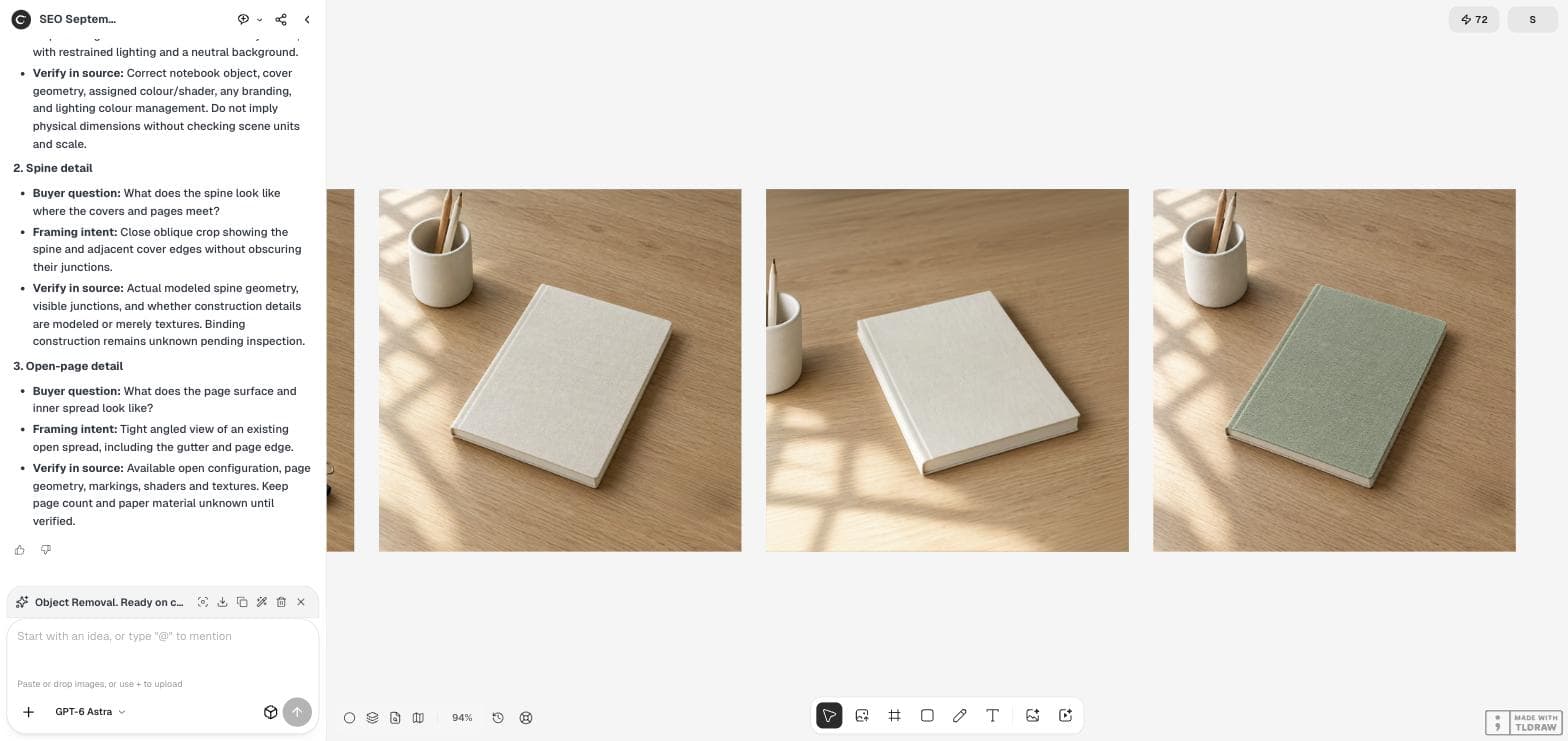
结果以一张新图片的形式出现。封面变成了鼠尾草绿,亚麻纹理完好保留。页边仍是象牙白,在正常观看尺寸下,角度、笔筒、橡木纹理和窗光都与源图片高度一致。
始终以相同的尺寸并排比较。只看新图片时,阴影或道具的细微变化很容易被忽略。
分别检查修改的部分和不变的部分
先审核要求的修改:颜色对不对?是否覆盖了整个物体,又没有溢出到其他部分?然后检查保留清单上的每一项。即使颜色修改成功,如果某个道具移动了位置或光线发生了变化,结果仍然不合格。
对于品牌色,请与设计文件中已批准的色值进行比较。模型给出的“鼠尾草绿”只是一种诠释,而不是精确匹配的色样。
| 项目 | 要求 | 结果 |
|---|---|---|
| 封面颜色 | 柔和的鼠尾草绿 | 已修改,纹理保留 |
| 页边 | 不变 | 仍为象牙白 |
| 笔记本形状和角度 | 不变 | 正常尺寸下一致 |
| 笔筒、纹理、光线 | 不变 | 正常尺寸下一致 |
| 准确的品牌色 | 未指定 | 未核实 |
每次编辑只做一处修改
如果需要两处修改,就运行两次编辑,每次之后都进行审核。一次合并的编辑出了问题时,你无法判断是指令的哪一部分造成的。分开编辑还能在画布上留下清晰的记录。
保留源图片。每次编辑都会生成一张新图片,因此你可以随时回到已批准的版本。
连续编辑可能会逐渐走样。2026 年 9 月 17 日,r/grok 上一篇题为“我在 Grok Imagine 中把一个数字改了 8 次|看整张图片如何退化”(I Changed One Number 8 Times in Grok Imagine | Watch the Entire Image Degrade)的帖子,记录了在另一款工具中反复编辑的实验。请从已批准的源图片出发进行编辑,而不是在编辑结果上层层叠加编辑。
一位 Grok Imagine 用户的反复编辑实验。内容针对的是另一款产品;我们没有在 Ciyo 中测量画质退化。
了解什么时候该换用其他工具
Quick Edit 是作用于整张图片的通用指令。如果要处理某个精确区域,例如移动一个物体,Move Object 可以让你先选中该区域。如果需要基于参考图、并附带保留检查清单的严格修改,GPT Image 2.5 Sunburst 的参考图编辑是另一种途径。
Quick Edit 是一项计费操作。在编辑前后查看你的点数余额,尤其是在你计划进行多轮编辑时。
关于 Quick Edit 的问题
Quick Edit 会替换我的图片吗?
不会。在我们的运行中,编辑后的版本以一张新图片的形式出现,源图片仍留在画布上。
Quick Edit 能匹配准确的品牌色吗?
仅凭颜色名称无法可靠地做到。请把结果与已批准的色值进行比较,必要时在设计工具中调整。
为什么不用新的提示词重新生成图片?
重新生成可能会改变构图、道具和光线。编辑则能保留已批准的图片,只修改一个细节。
修改细节,保留图片
在 Ciyo 中打开你的图片,用 Quick Edit 描述一处修改,并与源图片进行比较。