照片编辑 · Move Object
用 AI 移动照片中的物体,无需重拍
有时照片一切都好,只有一个位置摆得不对。杯子占了标题该放的位置,或者某个道具挤到了产品旁边。用 AI 移动它可以省去重拍,但前提是原位置修复得足够自然,而且其他内容都没有变化。
本指南使用 Ciyo 中的 Move Object,把一个笔筒从虚构的 Fold 笔记本照片的一侧移到另一侧。我们于 2026 年 9 月 18 日运行了这一操作。当时,Run 按钮显示 7 点数。最有用的经验来自第一次尝试:选区必须同时包含物体和目标位置。
了解 Move Object 的工作方式
Move Object 只编辑你选中的区域。它不是拖放工具:画出选区后,Ciyo 会在文本框中填入一段对所识别内容的简短描述,你再把这段文字改写成一条指令。随后,模型会按指令重新绘制选中的区域。
这带来一个重要的后果。如果你只选中物体本身,选区内就没有可以移过去的空间。请选择一个同时包含物体当前位置和新位置的区域。
选中物体及其目标位置
选中照片,选择 Move Object,然后选择 Rectangle 或 Lasso。我们先在笔筒周围紧贴着画了一个框;Ciyo 把它描述为“white ceramic pencil holder”(白色陶瓷笔筒)。随后,我们把选框重新画成横跨照片顶部的一条宽带,从笔筒一直延伸到右上角,也就是我们想把它移过去的位置。
让这条宽带避开任何不能改变的内容。我们的宽带碰到了笔记本的上角,因此在指令中写明笔记本保持不变。
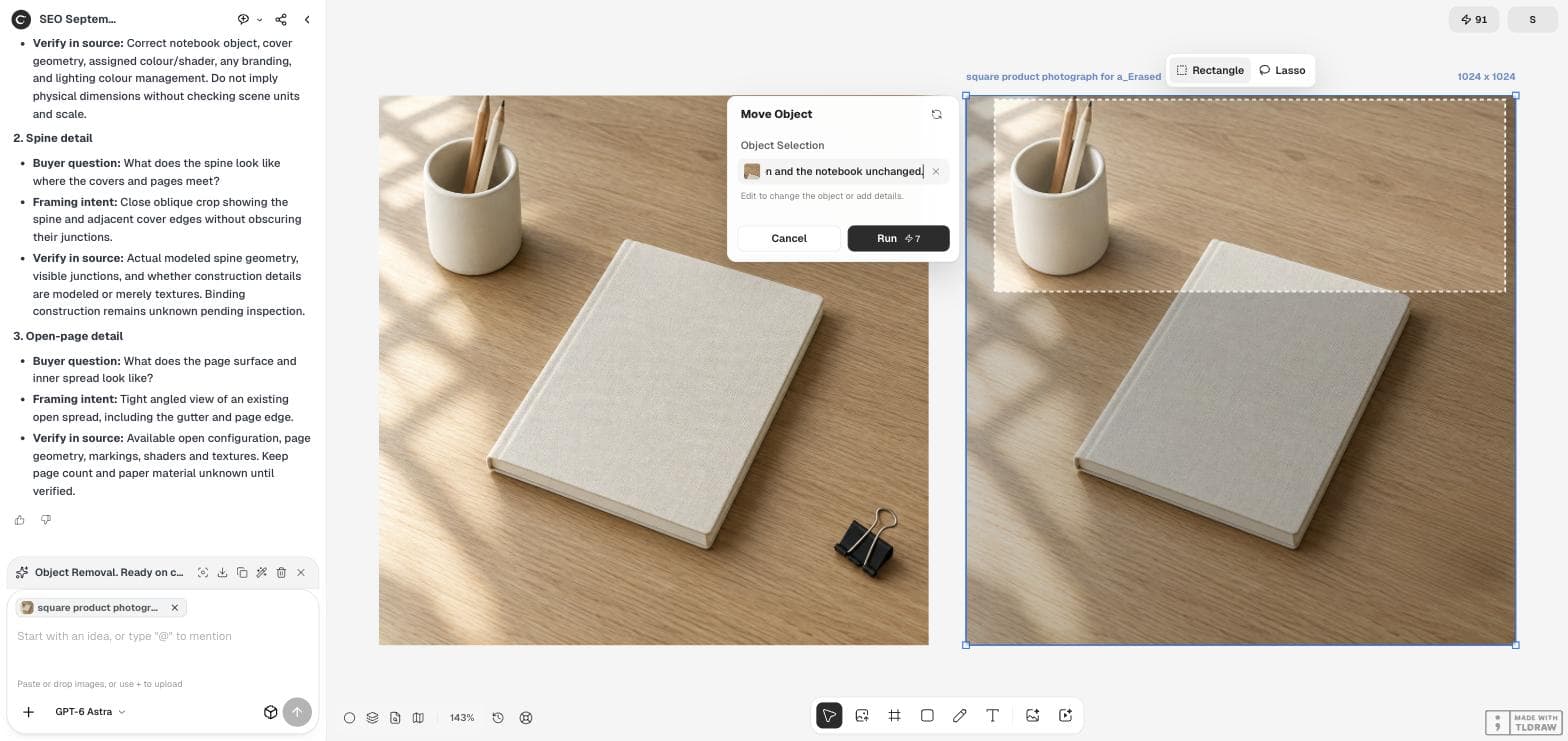
把移动写成一条指令
把描述替换成一句话,写明物体要移到哪里、原位置用什么填补,以及哪些内容必须保持不变。要提到大小和阴影方向,因为移动后的物体如果比例变了,或者光影方向不对,看起来就像是贴上去的。
把白色陶瓷笔筒和其中的两支铅笔移到这块区域的右端,靠近右上角。用与之匹配的橡木桌面纹理和窗光填补它原来的位置。保持笔筒的大小、阴影方向以及笔记本不变。先检查原位置
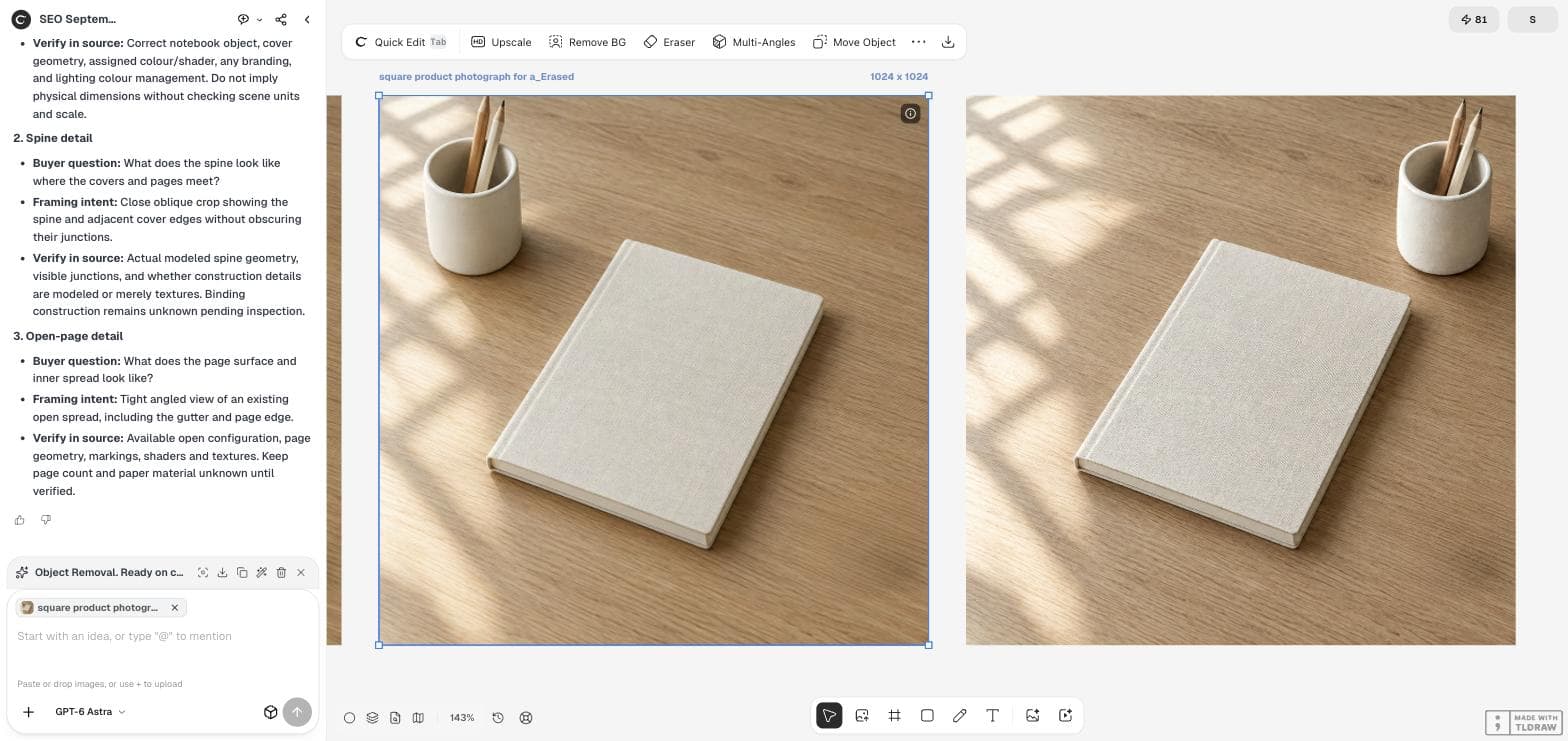
结果出现在源图片旁边,笔筒位于右上角。原位置被桌面纹理和光线填补,笔记本没有变化。笔筒保持了原来的形状和大小。
仔细查看整条宽带,而不只是被移动的物体。模型在整个选区内重新绘制了窗光图案,因此左上角的阴影与原照片已不完全一致。对于产品页面,这也许没问题;但对于一组需要彼此一致的照片,可能就不行了。
检查会暴露移动痕迹的细节
只有当被移动的物体与场景的光线和透视相协调时,效果才会令人信服。请使用下面的检查清单,并在相同的缩放级别下与原图比较。
| 检查项 | 留意什么 |
|---|---|
| 原位置 | 纹理连续,没有残影轮廓或遗留阴影 |
| 比例 | 物体相对于产品的大小保持不变 |
| 阴影 | 与其他阴影朝向同一方向 |
| 透视 | 与场景其他部分处于同一相机角度 |
| 选中的宽带 | 物体以外区域的光线和纹理变化 |
| 未选中的区域 | 产品以及宽带以外的一切都保持不变 |
根据任务选择合适的编辑方式
Move Object 用于把需要留在画面中的东西换个位置。如果要彻底删除干扰物,Eraser 更简单,也更便宜。如果要改变某样东西的外观而不移动它,例如封面颜色,请使用 Quick Edit 指令。
无论使用哪种方式,都要把原图放在结果旁边。在 Ciyo 中,每次编辑都会生成一张新图片,因此你可以随时比较和回退。
关于 Move Object 的问题
我可以把物体拖到新位置吗?
在演示的版本中不行。你需要选择一个区域,并用文字描述移动方式;模型会重新绘制选中的区域。
为什么选区要包含目标位置?
Move Object 只编辑选中的区域。如果选区只框住物体本身,模型就没有空间把它放到别处。
这次移动花了多少点数?
2026 年 9 月 18 日,Run 按钮显示 7 点数。当前费用请以按钮上的显示为准。
修正位置,保留照片
在 Ciyo 中选中物体及其新位置,描述移动方式,并把结果与原图放在一起审核。