照片编辑 · 物体移除
用 AI 从产品照片中移除多余物体
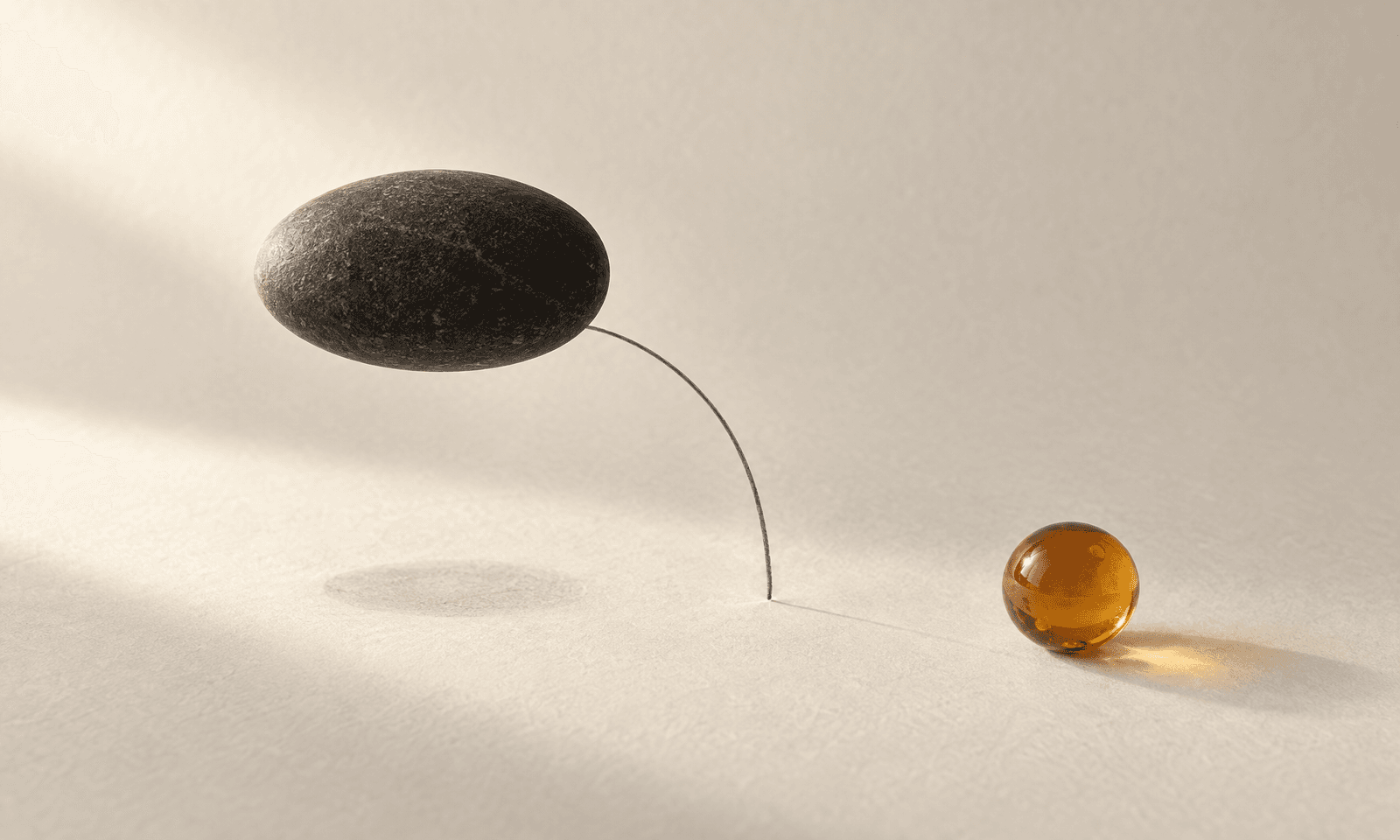
一张好的产品照片,可能会被一件小东西毁掉:桌边的一个长尾夹、一根线缆、一张价格贴纸。重新拍摄很花时间。AI 橡皮擦可以移除物体并填补空白,但在照片放上产品页面之前,填补的部分需要仔细检查。
本指南使用 Ciyo 中的 Eraser,从一张虚构的 Fold 笔记本照片中移除一个多余的长尾夹。我们于 2026 年 9 月 18 日完成了这项操作;截图展示的是真实的蒙版和结果。演示时,Eraser 在运行前显示的费用为 3 点数。
确定哪样东西应该离开画面
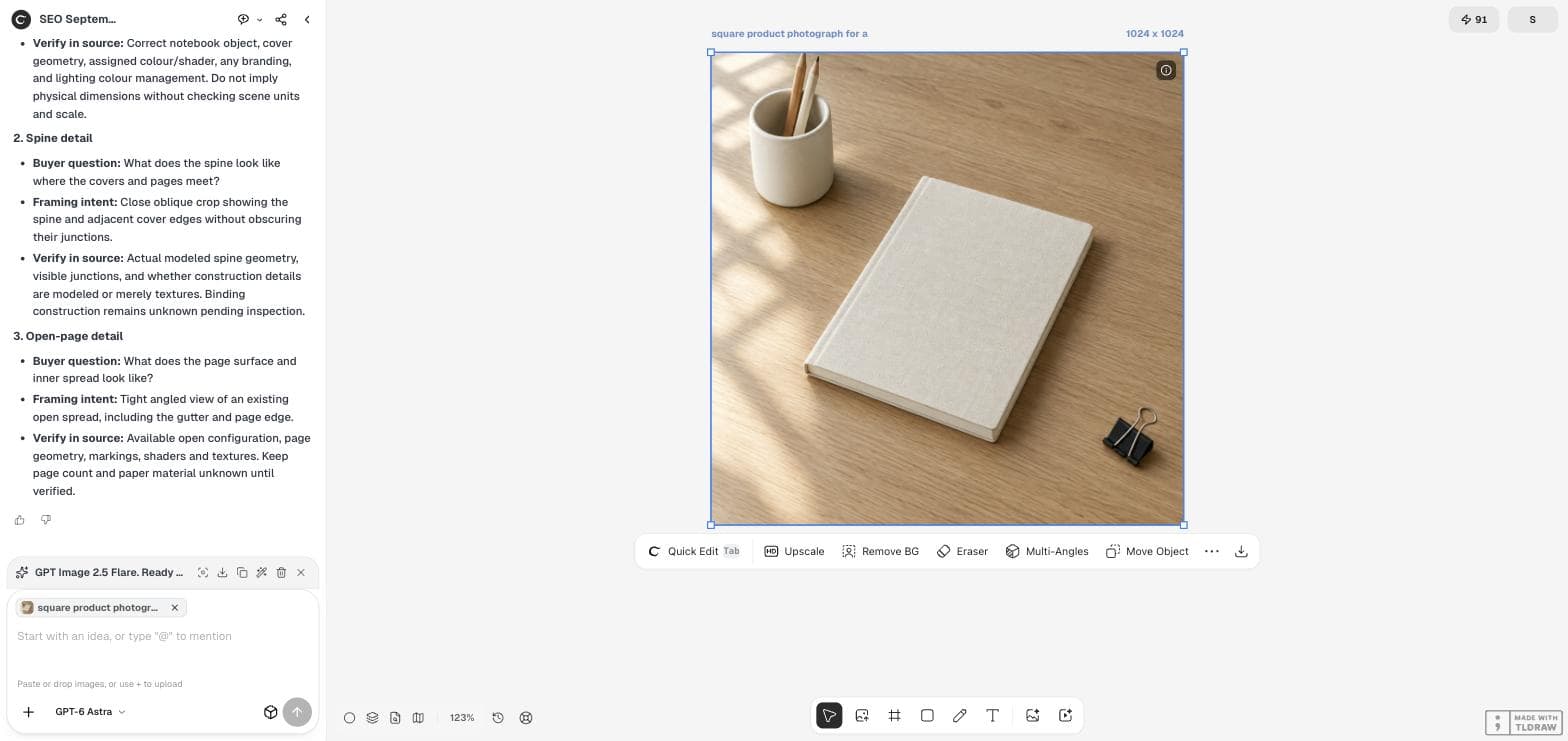
像买家一样看这张照片,找出那一件不该出现的物体。在我们的方形照片中,右下角的一个黑色长尾夹分散了人们对象牙白笔记本的注意力。笔筒则保留了下来,因为它提供了尺寸参照和场景信息。
一次只移除一个物体。一次运行中移除多个物体,会更难看出是哪一处填补造成了问题。
选中图片并打开 Eraser
用 Select 工具点击画布上的照片。选中图片后的工具栏会显示 Quick Edit、Upscale、Remove BG、Eraser、Multi-Angles 和 Move Object。选择 Eraser;随即会打开一个小面板,其中有画笔大小滑块、Cancel 和 Run。
如果 Eraser 面板没有出现,请检查 Image Generator 工具是否仍处于激活状态。切换到 Select 工具并重新选中图片,面板就会打开。
涂抹一个比物体略大的蒙版
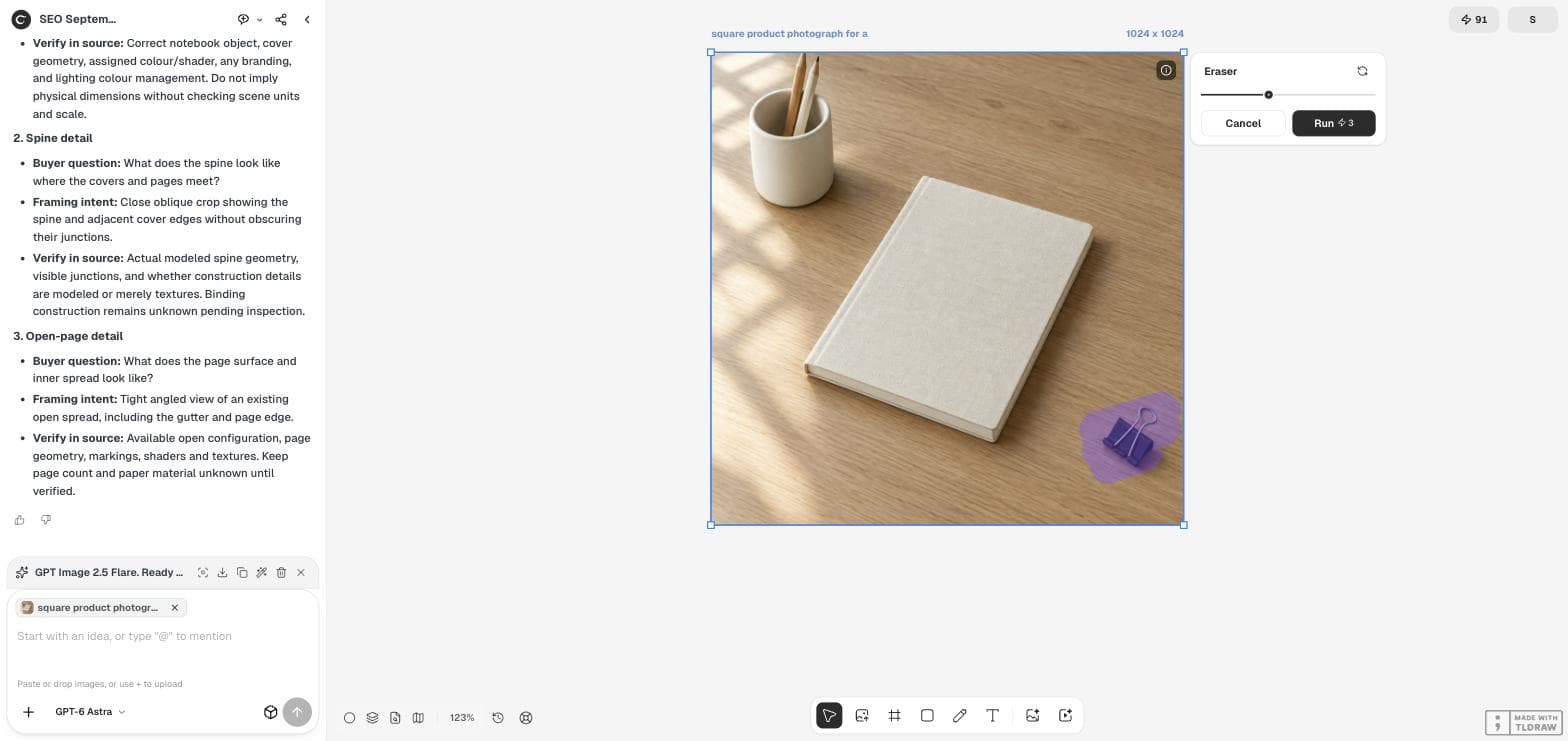
用画笔涂满整个物体,包括它的阴影。物体消失后,残留的阴影看起来就像一块污渍。蒙版可以稍微超出物体边缘,但要避开任何必须保持不变的内容,例如产品的边角。
紫色蒙版准确显示了模型可以重新绘制的区域。在你涂抹之前,Run 按钮一直处于禁用状态;在你确认之前,它会显示所需的点数。
把结果与原图进行比较
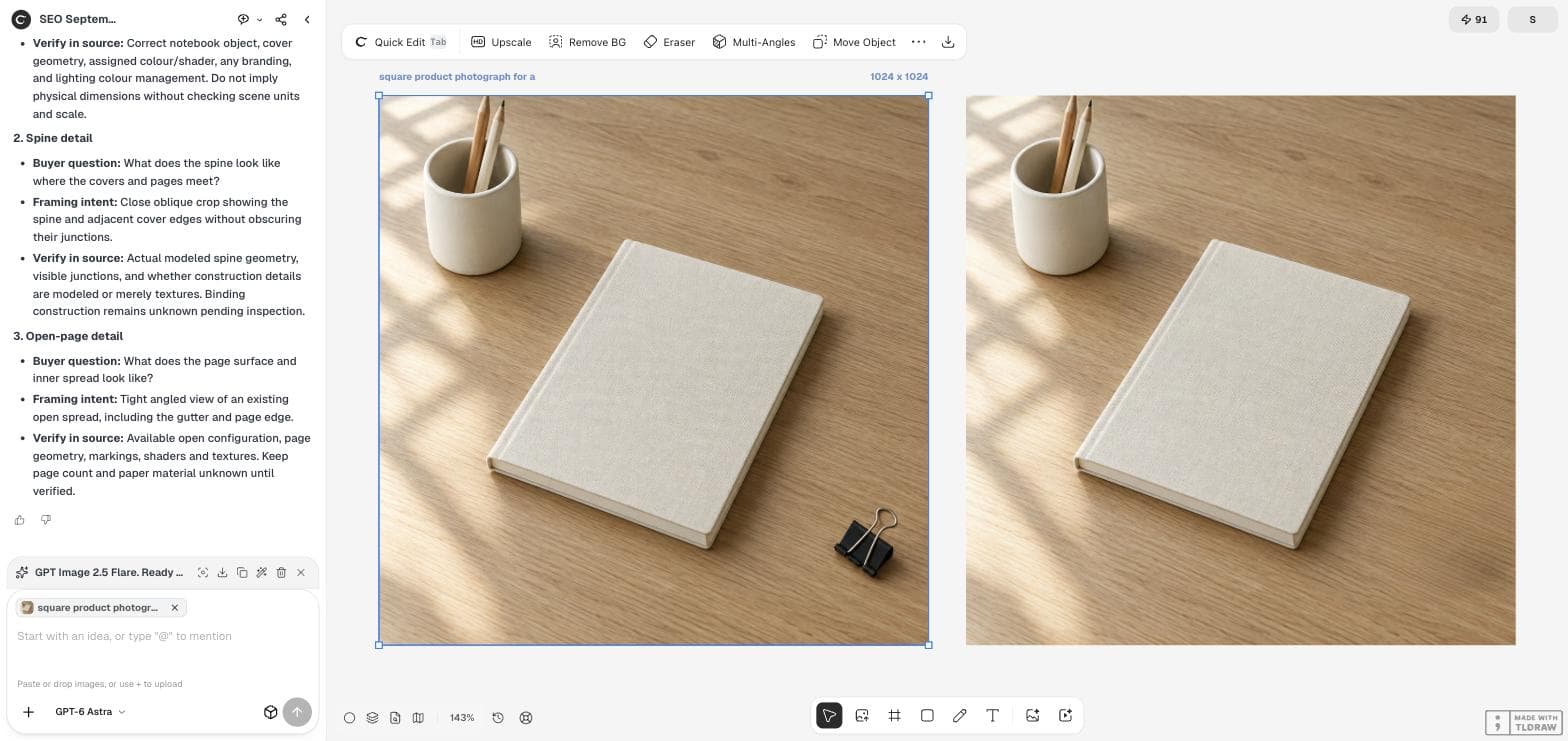
Ciyo 会把结果放在源图片旁边,而不是替换它,并在名称中加上“_Erased”。长尾夹消失了,橡木纹理在原来的位置连续延伸。笔记本、笔筒和窗外的光线都没有变化。
保留原图。如果之后的某一步出了问题,你还可以回到未经修改的照片。
放大检查修复区域
在画布上放大物体原来所在的位置。在我们的结果中,木纹是连续的,但在长尾夹原来的位置留下了一块颜色略深、略显模糊的区域。按正常尺寸观看时很难察觉;但在大尺寸产品页面或印刷品上,它可能会被看出来。
发布之前,请使用下面的检查清单。
专业人士也会做同样的检查。2026 年 9 月 16 日,r/RealEstatePhotography 上的一位摄影师评测了一项低价 AI 修图服务,指出窗景处理粗糙、阴影过暗,以及照片之间存在色偏,并补充说放大查看后问题更加明显。便宜或快速的修图,依然需要仔细检查。
| 检查项 | 留意 |
|---|---|
| 纹理 | 物体原来位置的木纹、织物或纸张出现模糊或涂抹 |
| 光线 | 残留的阴影,或比周围更暗的色块 |
| 边缘 | 附近的产品或道具发生了变化 |
| 重复 | 复制出来的图案重复得过于整齐 |
| 尺寸 | 在你将发布的最大尺寸下,修复效果依然成立 |
一位摄影师对另一家公司 AI 修图服务的评测。内容针对的是该产品,而不是 Ciyo 的 Eraser。
为下一个问题选择合适的工具
Eraser 负责移除并填补。如果物体需要保留、只是换个位置,请改用 Move Object。如果需要去掉整个背景,请使用 Remove BG,它会把产品抠出来,而不是修复一小块区域。
制作产品目录时,对整组中的每张照片执行同样的移除步骤,并把它们放在一起检查,让每一处填补都彼此一致。
关于物体移除的问题
Eraser 会覆盖我的原始照片吗?
不会。在我们的运行中,结果以一张新图片的形式出现在源图片旁边,名称中带有“_Erased”。
Eraser 是免费的吗?
不是。它是一项计费操作。在我们的演示中,Run 按钮显示 3 点数;当前费用请以按钮上的显示为准。
如果还残留一块污迹怎么办?
涂抹一个略大、能覆盖这块污迹的蒙版,在结果图上再运行一次 Eraser;或者只在看不出这块区域的尺寸下使用这张照片。
清理你手头已有的照片
在 Ciyo 中打开照片,用 Eraser 涂抹干扰物,并检查修复区域。