照片编辑 · 插画
用 AI 把照片变成卡通插画
你的店铺或产品的卡通版本,可以用作菜单页头、贴纸,或一条亲切的社交媒体帖子。一次图片编辑不到一分钟就能从照片生成这样的版本。需要检查的是:除了风格之外,这次编辑还改变了什么。
本指南于 2026 年 9 月 19 日在 Ciyo 中用 Quick Edit(快速编辑)把一家虚构咖啡馆的店面照片变成扁平卡通插画,并对两者进行比较。在我们的运行中,这次编辑花费了 4 点数。
从一张清晰、光线充足的照片开始
卡通风格会做简化,所以照片中的形状应该清晰:一个建筑正面、一件放在素净台面上的产品、一个单独的物体。杂乱的场景会丢失细节。请使用你有权使用的照片,除非本人同意,否则避免出现可辨认身份的人物。
我们的照片是一张生成的图片,内容是一家虚构的鼠尾草绿咖啡馆店面,带有条纹遮阳篷、两张小圆桌和几盆薰衣草。
描述风格,以及必须保留的内容
选中照片,打开 Quick Edit。用几个词说明风格,然后列出必须留在原位的东西。第二部分能让结果依然让人一眼认出是你的店。
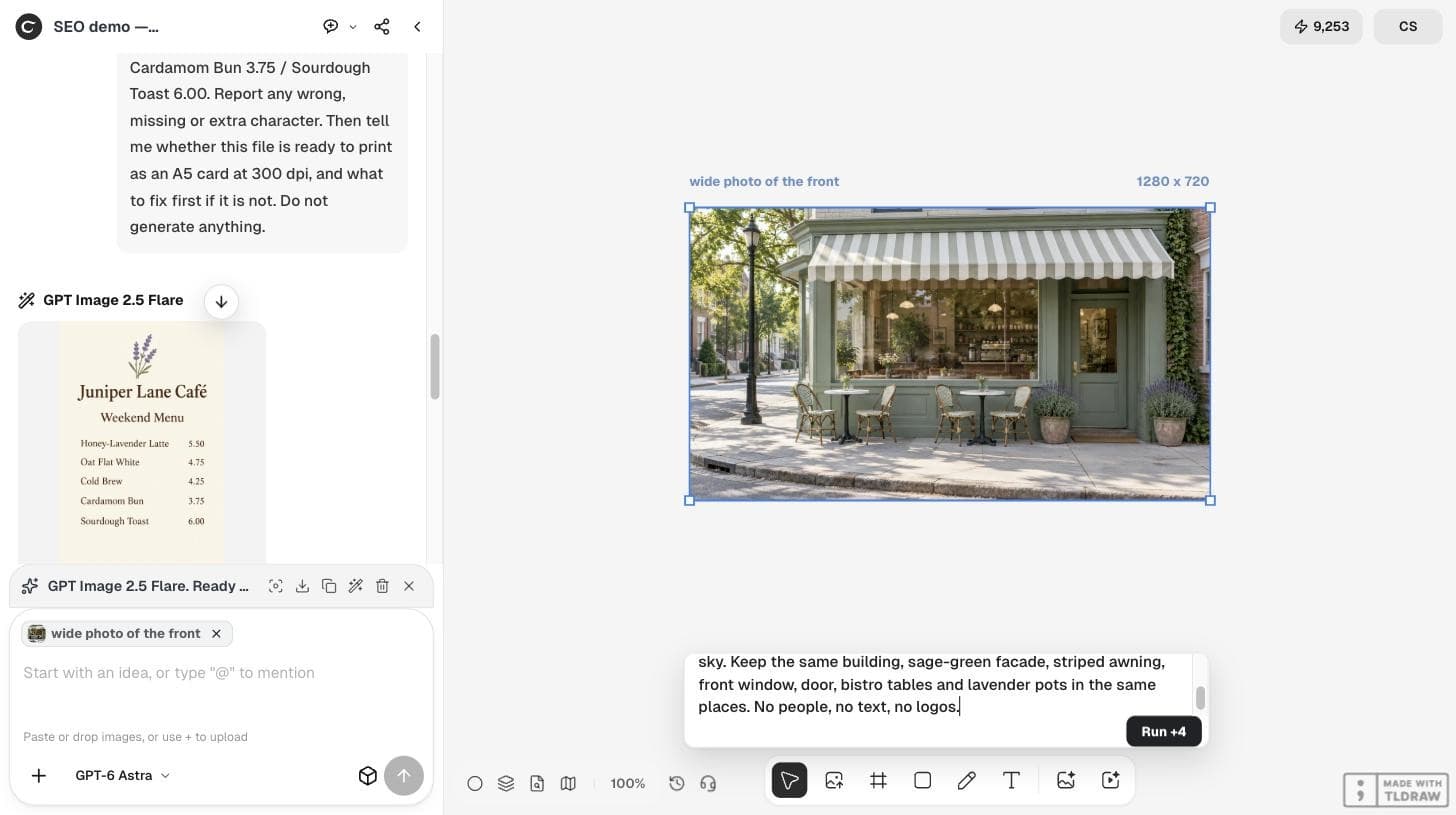
把这张照片变成一幅亲切的扁平卡通插画,用作咖啡馆菜单页头:干净的深色轮廓线,简单的平涂色彩,柔和的奶油色天空。保持同样的建筑、鼠尾草绿外立面、条纹遮阳篷、临街橱窗、门、小圆桌和薰衣草花盆,并让它们留在原来的位置。不要人物,不要文字,不要标志。把结果与照片进行比较
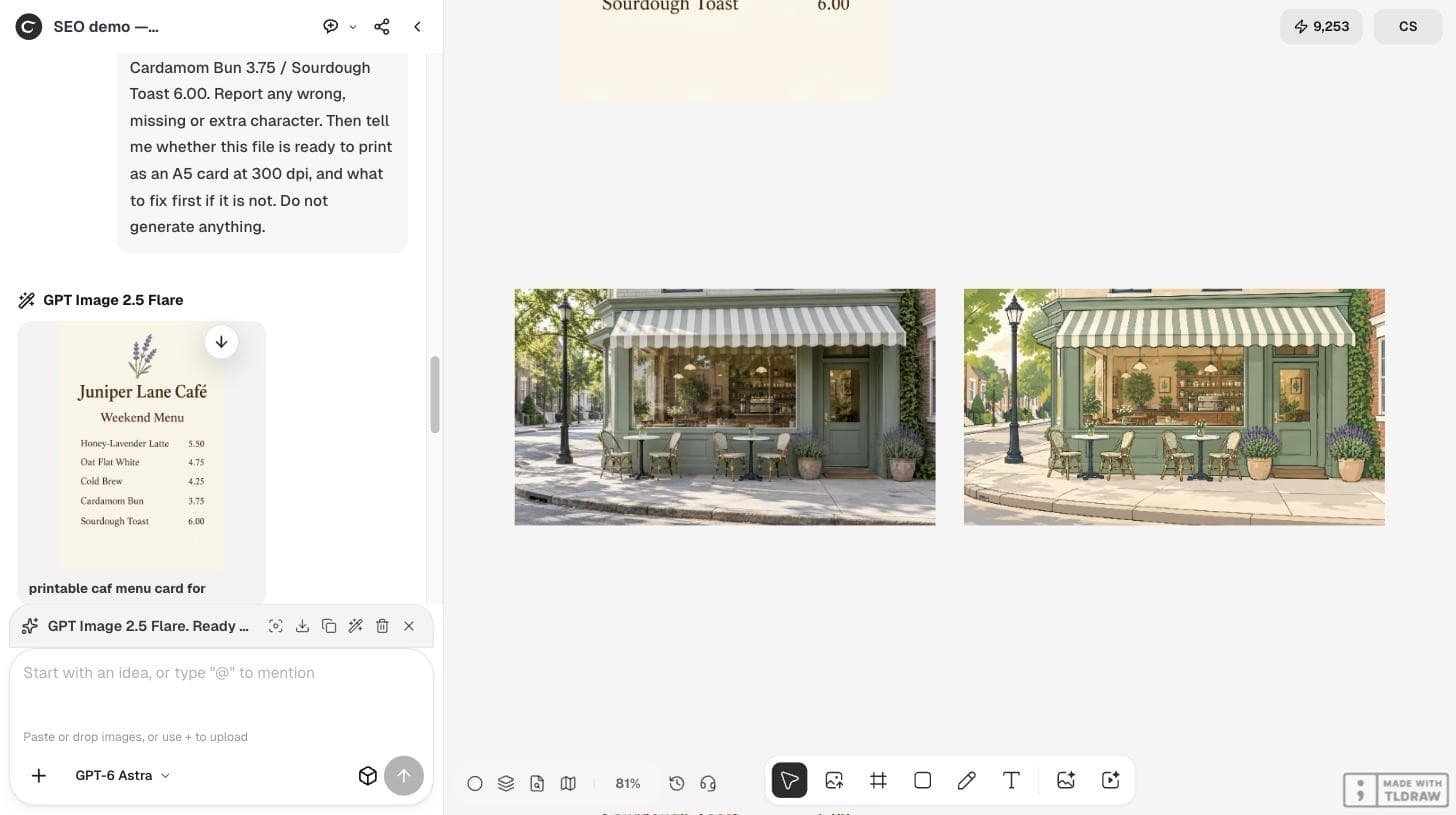
编辑在照片旁边生成了一个卡通版本,源图为 1280×720,结果为 2560×1440。建筑、条纹遮阳篷、橱窗、门、路灯杆、两张各配两把椅子的桌子,以及两盆薰衣草都留在原位,并按要求使用了干净的轮廓线和平涂色彩。
有些细节被简化了,而没有保留下来:橱窗内的架子和植物、背景中的街道和树木,以及人行道上斑驳的光影。以原尺寸比较两张图,并检查顾客能认出来的任何东西,例如你的招牌、橱窗陈列或配色。
| 细节 | 照片 | 卡通版 |
|---|---|---|
| 外立面、遮阳篷、橱窗、门 | 有 | 位置相同,有所简化 |
| 桌椅 | 两张桌子,各配两把椅子 | 相同 |
| 薰衣草花盆 | 两盆 | 两盆 |
| 橱窗内部 | 细致的架子和植物 | 已简化 |
| 人行道上的光影 | 斑驳的光线 | 大部分被去掉 |
一次只修正一个细节
如果某个重要的细节发生了变化,就再运行一次 Quick Edit,只点名这一个细节,例如“让橱窗陈列保持与照片中一样细致;其他内容都不要改”。每次编辑只改一处,这样你就能看出每次编辑做了什么。
用在适合插画的地方
卡通店面适合用作菜单页头、会员卡、贴纸或地图标记。在人们需要认出真实建筑的地方,例如你的地图商户页面,请保留照片。
提示词作者们也在分享类似的风格转换指令。2026 年 9 月 13 日,@Sairah_0 发布了一条 ChatGPT 提示词,可以把真实照片变成手绘旅行手账风格的插画,同时保留场景和构图。这是针对另一款产品的提示词;上面的对比表格是我们自己做的检查。
一条用于 ChatGPT 图片工具的提示词。作者的个人简介中列有与另一家 AI 公司的创作者合作关系;这条帖子与 Ciyo 无关。
保留原图
Quick Edit 会把结果放在源图旁边,而不是替换源图。两张都保留下来,以后你就可以用同一张照片制作另一种风格。
关于照片转卡通的问题
这次卡通编辑花了多少?
在我们的运行中,Quick Edit 的 Run 按钮显示 4 点数,余额也减少了 4 点数。
卡通版会与我的照片完全一致吗?
不会完全一致。在我们的运行中,布局、桌子、椅子和花盆都保留了,但橱窗内部和背景被简化了。使用之前请先比较。
Quick Edit 会覆盖原照片吗?
不会。结果作为一张新图片出现在原图旁边。
制作你的插画
在 Ciyo 中选中一张照片,描述风格和必须保留的内容,然后比较结果。