生成产品图
描述主体、灯光和构图,生成一张棚拍风格的产品图。
生成产品图,参考原图调整细节,再制作短循环 GIF。在同一张画布上试用 Flare 和 Sunburst。
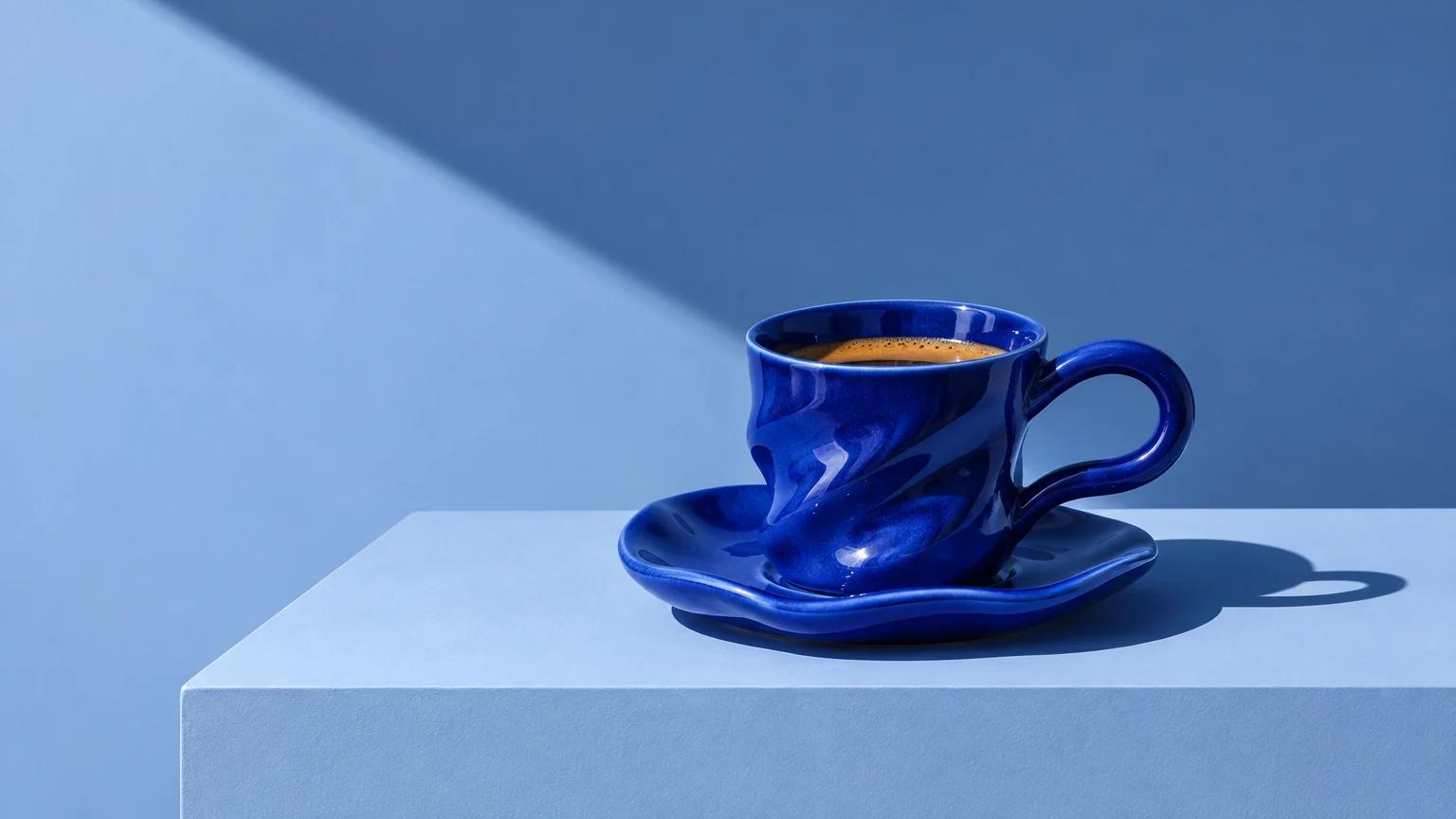
使用 Sunburst 生成的棚拍产品图。
描述主体、灯光和构图,生成一张棚拍风格的产品图。
附上参考图,说明要改哪些地方、保留哪些细节。
用文字描述一个小动作,直接生成 9 帧循环 GIF。
试试不同构图、配色和宣传创意。
选择 Sunburst 完成细节要求较高的工作,在画布上并排比较不同版本。
明确视觉层级和文案,在发布前检查图片里的文字和布局。
选择 Flare 或 Sunburst,再选择静态图片或动态 GIF。
从示例提示词开始,也可以自己写。编辑图片时,在 Ciyo 附上参考图。
核对未发送的草稿和生成报价,确认后发送,再到画布上比较和调整结果。
打开尚未发送的草稿。发送前在 Ciyo 核对模型与报价。已有未完成草稿会被保留。
支持。图片模型菜单可选择 GPT Image 2.6 Flare 或 Sunburst。现有默认仍为 GPT Image 2.5 Flare,需要主动选择 2.6。
Ciyo 把需求、模型选择、生成素材和后续修改放在同一视觉工作区。你可以比较创作方向并提出明确的下一步修改,不必为每个版本另建项目。
不会。当前 GIF 从文字生成,不接受图片参考,适合制作相关动态概念。若必须绑定准确的产品原图,请评估独立的图片转视频流程。
Ciyo 采用预付积分。生成报价取决于模型设置和参考图。你可以先准备草稿,再决定是否发送。
不会。这里仅准备需求,按钮会打开尚未发送的可编辑画布草稿。发送后才开始创作;付费操作需要登录及足够积分。

三种宣传需求,以及每类结果需要检查的细节。
了解两个模型的适用方向和当前边界。