Flujo de trabajo en el lienzo · Texto editable
Añade texto editable a una imagen generada con IA
La imagen del taller está aprobada, pero el titular cambia. Si las palabras están incrustadas en la imagen, una pequeña corrección de texto se convierte en un trabajo de edición de imagen. Un objeto de texto independiente te permite corregir la redacción y conservar la ilustración seleccionada.
Este tutorial añade el titular en inglés “Make your first mug” (“Haz tu primera taza”) a una imagen ficticia de cerámica Still en Ciyo. Explica la herramienta manual Text, la legibilidad y el límite de lo que incluye la exportación. El ejemplo se realizó en el sitio de desarrollo el 17 de septiembre de 2026; la captura muestra un objeto editable real.
Reserva espacio antes de añadir palabras
Elige una imagen con una zona tranquila lo bastante grande para el mensaje previsto. Nuestra taza ocupa la parte inferior del cuadrado y deja encima un fondo bastante uniforme. Ese espacio permite colocar el titular sin tapar el asa ni el borde.
Escribe primero el titular real. Una composición en la que caben cuatro palabras quizá no admita una fecha larga, un lugar y una oferta. Pon los detalles complementarios en el pie de foto que acompaña la imagen o en otra zona de texto pensada para ello; reducirlo todo hasta que quepa suele debilitar el mensaje.
Usa Text en la barra de herramientas del lienzo
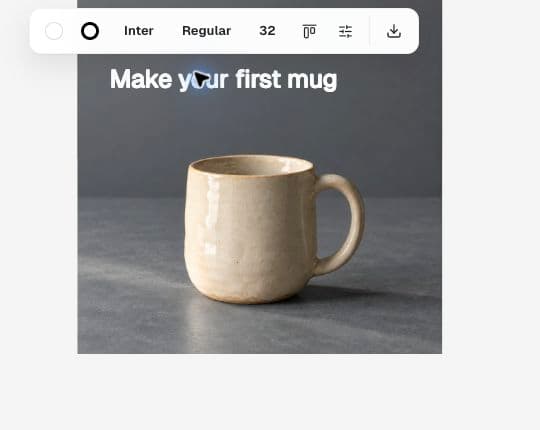
Elige Text en la barra de herramientas inferior, haz clic en la posición prevista del lienzo y escribe el titular. Termina la edición para seleccionar el nuevo objeto. Debería mostrar controles de texto, no controles de edición de imagen.
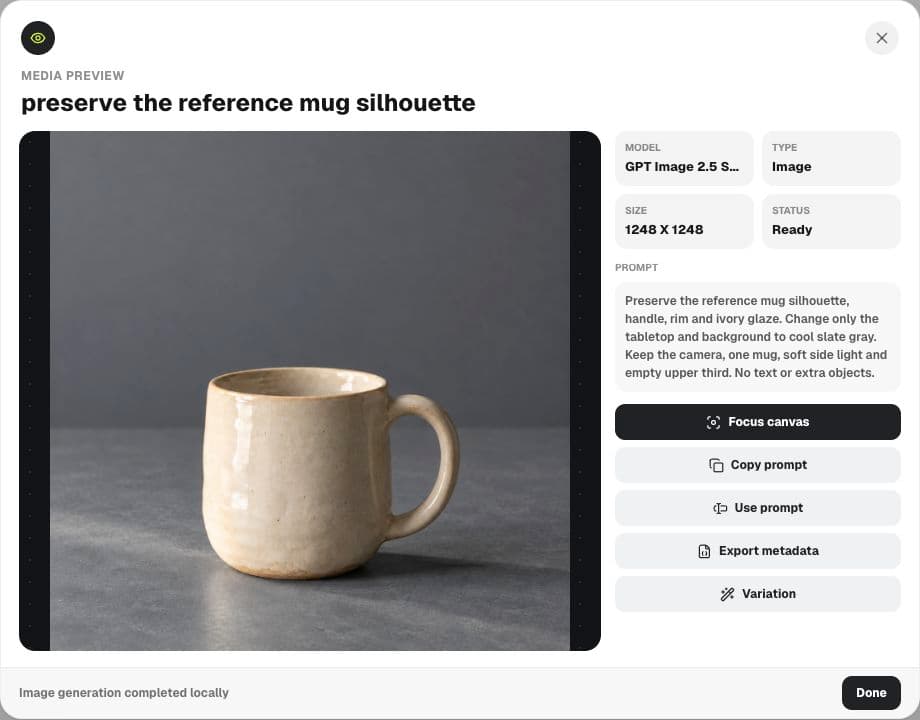
En esta sesión, cuando pedimos al agente que creara texto editable, respondió que la acción debía hacerse con la herramienta Text. Por eso añadimos el titular manualmente. No des por hecho que una petición en el chat ejecuta todas las acciones disponibles en el lienzo.
Haz tu primera tazaAjusta el objeto de texto, no la imagen
Selecciona el titular y usa Fill y sus controles de fuente y tamaño. Usamos un relleno blanco sobre el fondo gris pizarra y redujimos el tamaño hasta que la línea completa cupo dentro de la imagen. El tamaño adecuado depende de tu composición; un valor copiado de otro tablero es solo un punto de partida.
Deja algo de espacio entre las palabras y el borde de la imagen. Revisa la palabra más larga y cualquier descendente, tilde o signo de puntuación. Un brillo intenso detrás de una parte de un titular blanco puede hacer que esa parte desaparezca aunque el resto se lea bien.
Comprueba que las palabras siguen siendo editables
Haz doble clic en el objeto de texto y corrige una palabra o sustituye la línea. Termina la edición y vuelve a leer el titular completo. Esta sencilla comprobación detecta erratas accidentales y confirma que estás editando texto, no pidiendo a un modelo de imagen que vuelva a dibujar letras.
Si la propia imagen ya contiene palabras, añadir un objeto de texto no las elimina. Parte de una imagen sin texto o corrige primero, de forma deliberada, las letras originales. De lo contrario, pueden superponerse dos versiones del mensaje.
| Cambio | Acción útil |
|---|---|
| Redacción del titular | Edita el objeto de texto |
| Color o tamaño del titular | Usa los estilos del texto seleccionado |
| Aspecto de la taza o del fondo | Edita la imagen por separado |
| Mover ambos a la vez | Selecciona los objetos del lienzo que correspondan y revisa la composición |
Revisa al tamaño en que lo verá tu público
Aleja la vista hasta que el cuadrado se acerque a su tamaño de visualización previsto. Lee el titular sin acercarte a la pantalla y comprueba después si la taza sigue teniendo suficiente peso visual. Una vista de edición grande puede ocultar un contraste débil y unos márgenes demasiado justos.
Conserva en el proyecto la imagen aprobada y el texto editable. Para otro idioma, sustituye el texto y revisa sus saltos de línea en lugar de dar por hecho que funcionará el mismo ancho. La ilustración original puede quedarse como está si la composición sigue admitiendo el texto traducido.
Exporta el entregable que necesitas
El archivo de origen de una imagen y una composición del lienzo son entregables distintos. La opción Source file del recurso activo de Ciyo descarga la imagen generada; no asegura que incluya un titular independiente colocado en el lienzo. En nuestro ejemplo, el archivo de origen descargado siguió siendo la imagen de la taza sin texto.
Si otra persona del equipo necesita continuar el diseño, entrégale por separado la imagen de origen y el titular exacto, con notas sobre su colocación. Si necesitas una única pieza de campaña aplanada, usa la exportación de composición adecuada y abre el archivo resultante para verificar que están todos los objetos previstos. No apruebes una exportación solo porque el lienzo se veía bien.
Preguntas sobre el texto editable
¿Puede Astra añadir la forma de texto desde el chat?
En la sesión que mostramos, el agente nos remitió a la herramienta manual Text. El tutorial utiliza esa acción admitida del lienzo.
¿Al descargar la imagen se incluirá mi titular?
La exportación Source file del recurso activo descarga la imagen de origen. Un objeto de texto independiente del lienzo no forma parte de ese archivo de origen; revisa la exportación de tu composición cuando necesites ambos en un solo archivo.
¿Necesito generar otra imagen para cambiar una palabra?
No. Cuando el texto es un objeto independiente, puedes editar ese objeto directamente.
Mantén editable tu próximo titular
Lleva a Ciyo una imagen sin texto y añade el mensaje verificado de tu campaña con la herramienta Text.