Flujo de trabajo en el lienzo · Traspaso de recursos
Exporta la imagen sin perder las instrucciones que la crearon

Una persona del equipo recibe tres imágenes parecidas de una taza y un mensaje que dice “usa la definitiva”. Ninguno de los archivos explica qué modelo lo creó, qué se cambió ni si incluye el titular. Puede que el trabajo creativo esté terminado, pero el traspaso está incompleto.
El menú de exportación del recurso activo de Ciyo separa el archivo de origen, los metadatos y el prompt. Esta guía usa la imagen de un taller ficticio para preparar un paquete de traspaso pequeño y fácil de entender. También muestra por qué descargar la imagen de origen no es lo mismo que exportar todo lo que se ve en el lienzo.
Identifica el recurso correcto antes de descargarlo
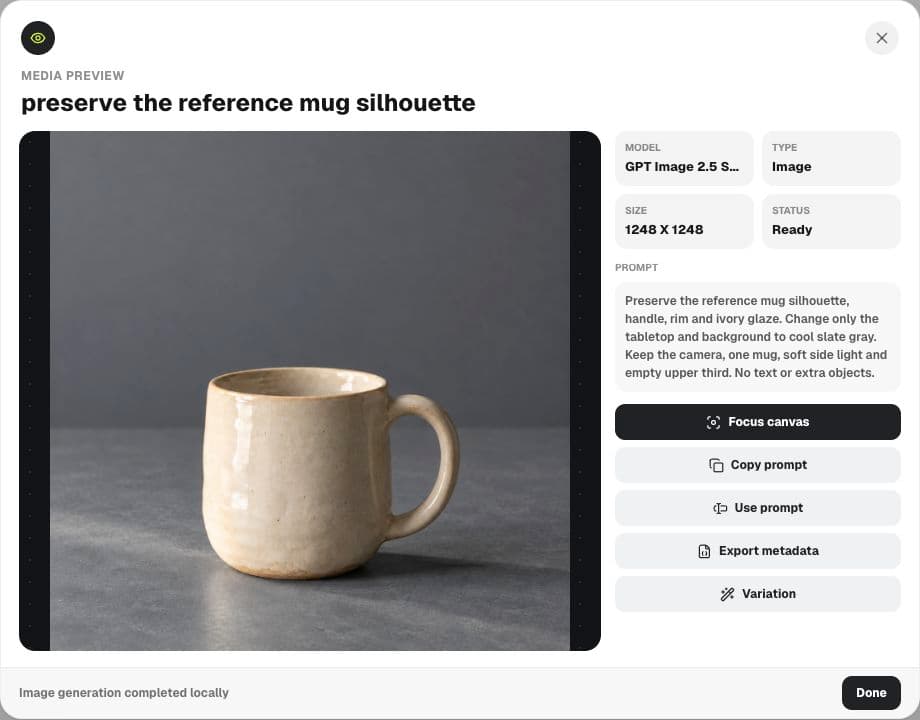
Abre la vista previa de la imagen que quieres entregar y compárala con la versión que aprobaste. En el caso de la cerámica Still, el resultado seleccionado es la taza marfil con un fondo gris pizarra frío, creada a partir de una referencia más cálida. La versión cálida sigue siendo útil, pero es otro entregable.
Comprueba el modelo, el tamaño, el estado y el prompt que aparecen en la vista previa. Un objeto de texto seleccionado en otra parte del lienzo no cambia necesariamente el recurso generado activo. Lee la etiqueta del recurso activo antes de usar sus controles de exportación.
Elige la exportación que responde a lo que necesita el traspaso
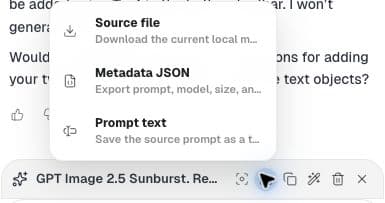
Abre Export active asset. En nuestra sesión, el menú ofrecía Source file, Metadata JSON y Prompt text. Cada opción cumple una función distinta: un archivo de texto con el prompt no es una imagen, y un archivo de metadatos no es un documento de diseño editable.
Descarga el archivo de origen cuando la persona destinataria necesite la imagen. Guarda los metadatos o el prompt cuando necesite entender o adaptar la generación. Incluye solo la información adecuada para quien la recibe; revisa los metadatos exportados antes de compartirlos fuera de tu equipo.
| Archivo o nota | Función | No equivale a |
|---|---|---|
| Imagen de origen | La imagen que se colocará en otra herramienta | Texto editable del lienzo o un proyecto completo |
| Metadata JSON | Modelo, prompt, dimensiones y posición registrados | Un entorno de modelo completo y reproducible |
| Prompt text | Dirección creativa legible | Un resultado idéntico en el futuro |
| Nota de aprobación | Versión elegida y decisiones pendientes | Una autorización legal o resultados de la campaña |
Abre el archivo de origen descargado
No te quedes en el clic de descarga. Abre el archivo y revisa el sujeto, el recorte y las dimensiones. En esta demostración, el archivo de origen de Sunburst se descargó como un PNG de 1248 × 1248. La vista previa de la imagen anterior de Flare indicaba 1254 × 1254, así que habría sido un error dar por hecho que tenían las mismas dimensiones.
El archivo de origen descargado no incluía el titular independiente del lienzo “Make your first mug” (“Haz tu primera taza”). Eso es útil cuando se entrega una imagen a quien diseña las diapositivas, pero no basta si alguien espera una pieza terminada para redes sociales. Indica qué entregable estás enviando.
Acompaña el prompt de una breve nota de cambios
El prompt por sí solo puede describir un cambio sin identificar la referencia de partida. Añade una nota breve que relacione el resultado seleccionado con la referencia y con la diferencia aprobada. En la taza, el cambio es que el fondo cálido pasa a gris pizarra frío; los detalles que deben mantenerse son el asa, el borde, la silueta y el esmalte marfil.
Deja constancia clara de las limitaciones conocidas. Es una taza ficticia generada, no una fotografía verificada de un producto a la venta. Un recurso real de catálogo necesitaría compararse con fotografías autorizadas del producto y la aprobación de alguien que lo conozca.
Concepto de cerámica Still: versión con fondo gris pizarra. Taza ficticia generada con IA. Solo la imagen de origen; el titular va aparte. Cambio previsto: color del fondo y de la mesa. Revisa el contorno de la taza, el asa y el esmalte antes de usarla. Añade los datos verificados del taller en el diseño de destino.Nombra los archivos por función y versión
Usa nombres que indiquen a quien los recibe qué hacer con ellos, como still-workshop-slate-source-v1.png y still-workshop-slate-notes-v1.txt. Mantén el mismo identificador de versión en todo el paquete. Son nombres sugeridos para el traspaso, no una convención de nombres obligatoria en Ciyo.
Durante la revisión, evita sustituir un archivo aprobado por una imagen distinta con el mismo nombre. Puede que alguien del equipo ya haya colocado la versión anterior en una diapositiva o un borrador. Una versión nueva y visible facilita revisar el cambio.
Revisa una vez la imagen en su destino
Coloca la imagen descargada en su destino real y comprueba el recorte, la escala y su relación con el texto. Un marcador de posición ancho de una diapositiva puede recortar una imagen de origen cuadrada. Conserva el archivo de origen para poder cambiar la colocación sin recomprimir una y otra vez una captura de pantalla.
Completa el traspaso con el archivo de origen, el registro de generación correspondiente y un estado de aprobación claro. El objetivo es que la siguiente persona pueda usar el archivo sin reconstruir tu conversación ni adivinar qué recurso se seleccionó.
Preguntas sobre la exportación
¿Los metadatos reproducen una imagen idéntica?
No. Conservan información registrada útil, pero la generación puede variar y un archivo de metadatos no garantiza un resultado determinista.
¿Source file es una captura de todo mi lienzo?
No. En este flujo de trabajo descarga el archivo de origen de la imagen activa. Los objetos de texto independientes y otros recursos del lienzo no forman parte automáticamente de esa imagen.
¿Puedo fiarme de las dimensiones de la vista previa?
Úsalas para identificar el recurso y revisa después el archivo descargado cuando importen las dimensiones exactas de entrega. Nuestra comprobación del archivo de origen confirmó un PNG de 1248 × 1248.
Haz que tu próximo traspaso sea claro
Elige el recurso aprobado de Ciyo, exporta su archivo de origen y guarda el prompt junto con una breve nota de revisión.