Flujo de trabajo para imágenes de producto
Cómo ajustar la exposición de una foto de producto sin perder su acabado

Aclarar una foto de producto puede facilitar su lectura, pero si se modifican todos los controles deslizantes, se puede borrar la superficie que hace que el producto sea reconocible. Comience con una pequeña corrección tonal y compare las áreas importantes con la imagen original.
Para la taza ficticia Juniper Pottery, queremos que el cuerpo y el asa se vean con claridad, conservando el esmalte cálido y el borde brillante. Este es un ejemplo de edición visual, no una reproducción con calibración de color de un acabado cerámico real.
1. Elija una referencia antes de mover los controles deslizantes.
Sube la imagen y selecciónala. Examina la zona más oscura del asa, el reflejo más brillante del borde y la transición de luz en el cuerpo. Decide qué parte necesita ajustes. Aclarar el fondo no demuestra por sí solo que el producto se vea mejor.
Nuestra imagen de referencia tiene un fondo frío y una taza color ámbar. Mantenemos esa relación. El objetivo es lograr una separación sutil entre el cuerpo y la sombra, no un nuevo color de esmalte.
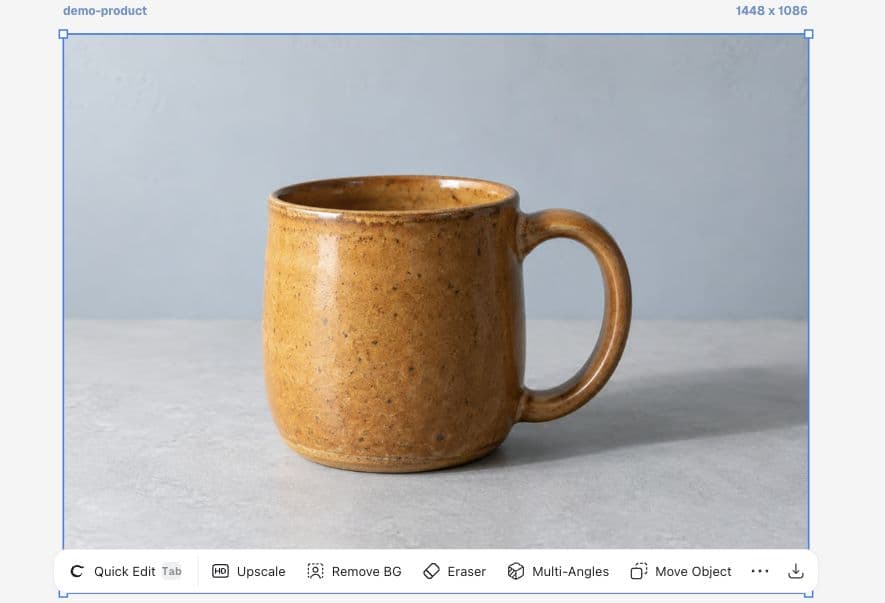
2. Realice un ajuste controlado en More → Adjust
Abre More → Adjust. En este ejemplo configuramos Exposure en 8, Highlights en -15 y Shadows en 10. La captura registra los ajustes reales. Son valores de los controles de Ciyo para esta imagen, no pasos de exposición ni una receta universal.
Modifique un control, revise el resultado y continúe. Dejamos los demás controles con sus valores predeterminados. Aumentar la exposición y reducir las luces simultáneamente puede ser útil en este caso, pero no permite recuperar información fiable de la superficie de una fuente que nunca la capturó.
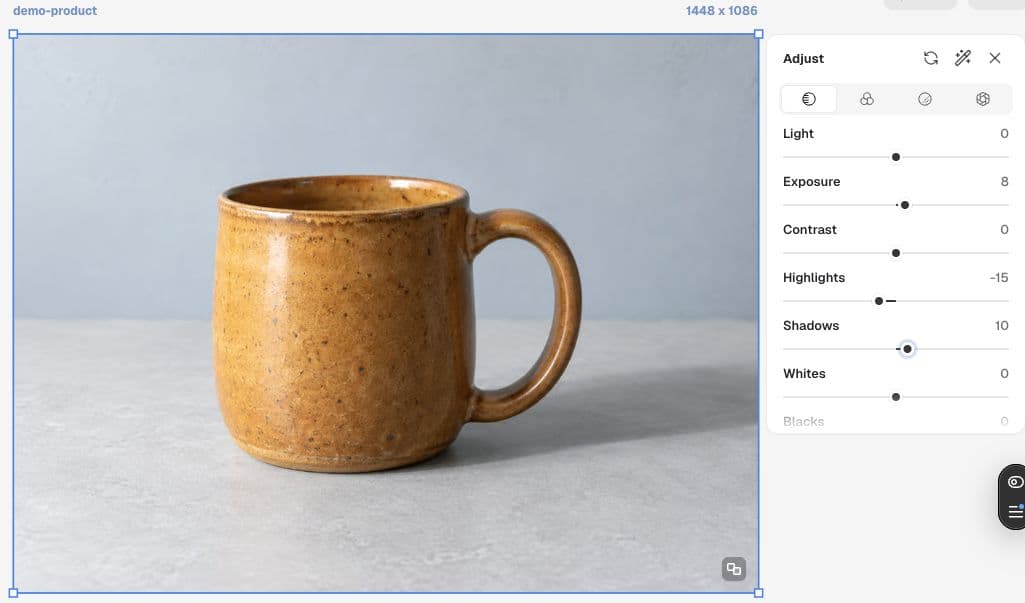
3. Compare la superficie, no solo el brillo.
Utilice el control Compare with original disponible al evaluar el cambio. Observe las motas del esmalte, el borde interior del asa y el borde. Conserve la edición solo si estos detalles siguen siendo creíbles y útiles.
Cierre el panel y revise la imagen en su tamaño de visualización previsto. En nuestro resultado, el cuerpo es ligeramente más brillante y la zona oscura del asa es más legible. No hemos medido la precisión del color, y la entrada generada no puede servir como referencia física del color.
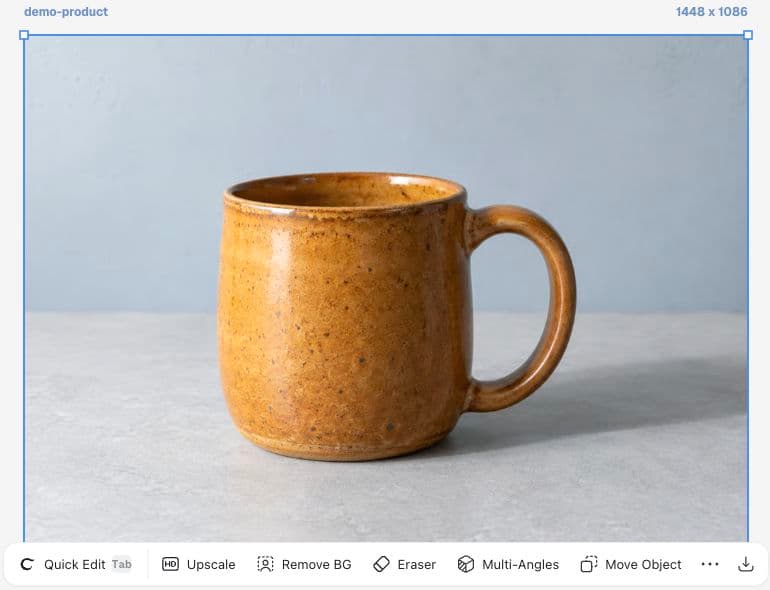
Separe las opciones de exposición de la aprobación del color.
Un catálogo de productos necesita imágenes legibles y colores fieles. Para un SKU real, compárelo con una referencia fiable en condiciones de visualización controladas. Si la referencia es incierta, solicite una fotografía de referencia mejor antes de considerar un ajuste del control deslizante como aprobación final.
| Comprobación | Qué hacer | Decisión |
|---|---|---|
| Altas luces | Revisar el borde y la superficie expuesta a la luz | Mantener visible la forma y el acabado |
| Sombras | Inspeccionar el interior del mango | Evitar áreas oscuras planas y descoloridas |
| Color | Comparar con el producto aprobado Referencia | No apruebe el color de esta demostración ficticia. |
Revise esta edición tonal comparándola con la original. Compruebe el brillo del borde, la textura del esmalte, la abertura del asa y la sombra de la base. Identifique cualquier detalle que haya perdido credibilidad. Mantenga la aprobación del color del producto separada de la preferencia de brillo.Una pregunta reciente sobre la consistencia del color del producto.
Un fotógrafo de producto describió recientemente el uso de una tarjeta gris y una carta de colores, pero aún tenía dificultades con imágenes que se veían demasiado brillantes u oscuras. La discusión resalta la necesidad de evaluar la iluminación, la exposición y las condiciones de visualización en conjunto. Nuestra pequeña prueba de ajuste aplica esa disciplina sin pretender utilizar el mismo equipo ni la misma calibración.
Publicado el 14 de septiembre de 2026. El autor describe Lightroom, una tarjeta gris, y SpyderCHECKR. Este flujo de trabajo Ciyo es nuestra adaptación, no la recomendación del autor.
Preguntas prácticas
¿Estos ajustes son preajustes reutilizables?
Estos ajustes se muestran en una imagen ficticia. Comience con la imagen original y evalúe cada producto en lugar de aplicar los valores automáticamente.
¿Puede Adjust garantizar la precisión de los colores del producto?
Este tutorial no establece la precisión del color calibrado. Un producto real requiere una referencia y un proceso de visualización adecuados.
¿Qué debo hacer si las zonas iluminadas no tienen textura?
Regrese a la captura original o a una fotografía mejor expuesta. Bajar un control deslizante no indica que se haya restaurado el detalle físico perdido.
Lleva tu próxima imagen de producto a Ciyo
Abre un lienzo, sube la imagen que quieres revisar y toma una decisión clara antes de preparar el recurso final.