Edición de imágenes · Quick Edit
Cambia un detalle de una imagen con IA sin empezar de cero
La imagen está casi lista, pero el cliente quiere el cuaderno en verde. Generar una imagen nueva a partir del prompt original suele cambiar mucho más que el color: el ángulo, los accesorios, la luz. Una instrucción de edición sobre la imagen existente conserva lo que ya aprobaste.
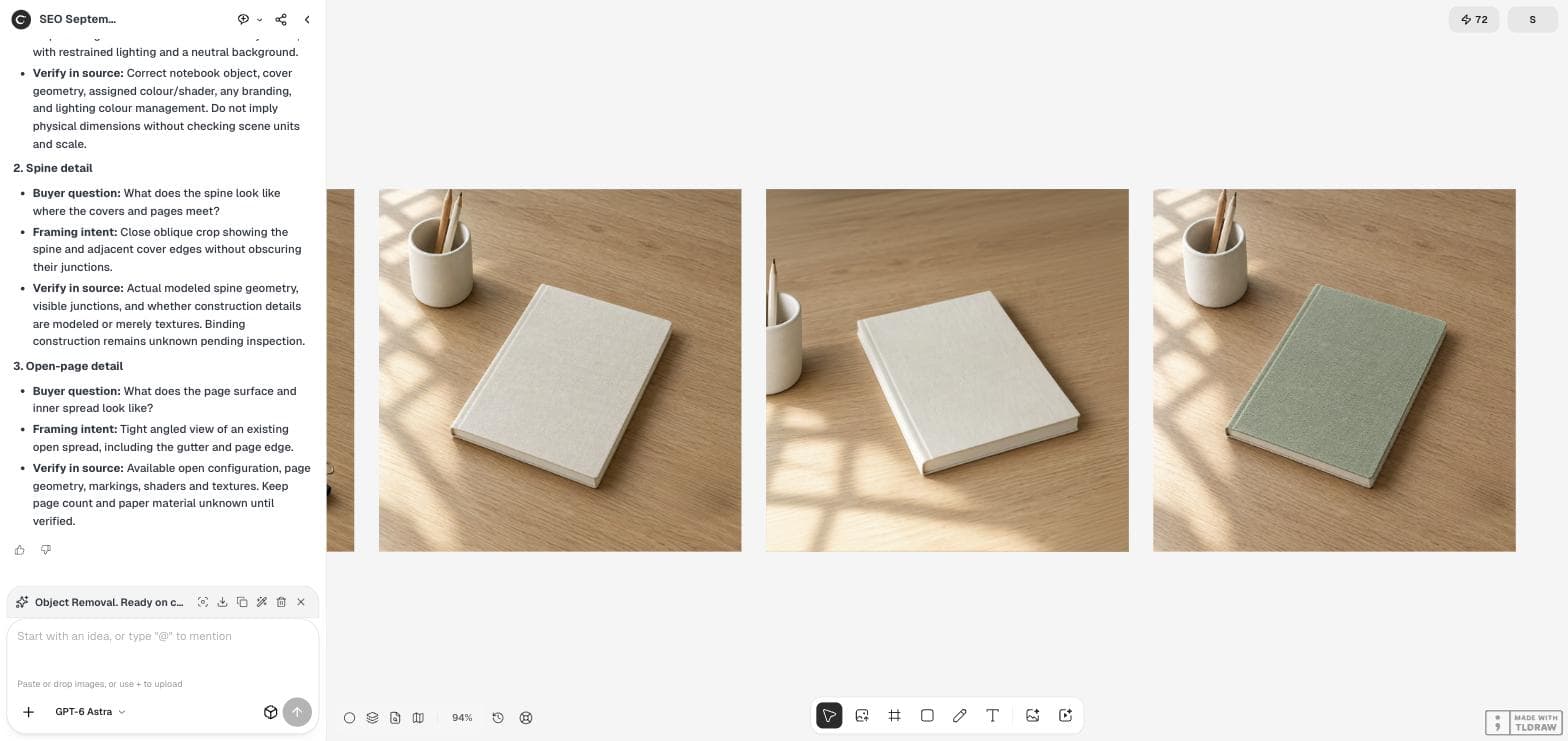
Esta guía cambia la tapa de un cuaderno ficticio de Fold de marfil a verde salvia con Quick Edit en Ciyo. Lo ejecutamos el 18 de septiembre de 2026. Las capturas muestran la instrucción y el resultado reales, comparados al mismo tamaño que la imagen de origen.
Edita cuando el resto ya está aprobado
Usa una edición cuando la mayor parte de la imagen ya está aceptada y solo debe cambiar un atributo: un color, un material, un objeto pequeño. Usa una nueva generación cuando lo que falla es la propia composición. Mezclar ambas cosas, como pedir a una edición que cambie a la vez el color y el ángulo de cámara, hace que el resultado sea difícil de evaluar.
Anota el único cambio y todo lo que debe seguir igual. Esa lista se convierte a la vez en la instrucción y en la lista de comprobación de la revisión.
Abre Quick Edit y describe el cambio
Selecciona la imagen en el lienzo de Ciyo y elige Quick Edit en la barra de herramientas de la imagen, o pulsa Tab. Debajo de la imagen se abre un cuadro de texto con la indicación "Describe your edit here" (describe aquí tu edición) y un botón Run.
Nombra primero el único cambio y después lo que no debe cambiar. Sé concreto: “el portalápices” y “todas las sombras” son más fáciles de comprobar que “todo lo demás”.

Cambia solo la tapa de lino del cuaderno a un verde salvia suave. Mantén sin cambios la forma, el ángulo y los cantos de las páginas del cuaderno, el portalápices, la veta del roble, la luz de la ventana y todas las sombras.Compara el resultado con la imagen de origen
El resultado apareció como una imagen nueva. La tapa era verde salvia y conservaba intacta su textura de lino. Los cantos de las páginas siguieron en marfil, y el ángulo, el portalápices, la veta del roble y la luz de la ventana coincidían estrechamente con el original al tamaño de visualización normal.
Compara siempre al mismo tamaño y una imagen junto a la otra. Los pequeños desplazamientos de sombras o accesorios pasan fácilmente desapercibidos cuando miras la imagen nueva por separado.
Revisa por separado lo que cambió y lo que no
Revisa primero el cambio solicitado: ¿el color es el correcto y cubre todo el objeto sin extenderse a otras partes? Después comprueba cada elemento de tu lista de lo que debe conservarse. Un cambio de color logrado puede fallar igualmente si un accesorio se movió o la luz cambió.
Para los colores de marca, compara con el valor de color aprobado en tu archivo de diseño. El “verde salvia” de un modelo es una interpretación, no una muestra de color exacta.
| Elemento | Solicitado | Resultado |
|---|---|---|
| Color de la tapa | Verde salvia suave | Cambiado, textura conservada |
| Cantos de las páginas | Sin cambios | Siguieron en marfil |
| Forma y ángulo del cuaderno | Sin cambios | Coinciden al tamaño normal |
| Portalápices, veta, luz | Sin cambios | Coinciden al tamaño normal |
| Color de marca exacto | No especificado | No verificado |
Haz un solo cambio por edición
Si necesitas dos cambios, ejecuta dos ediciones y revisa después de cada una. Cuando una edición combinada sale mal, no puedes saber qué parte de la instrucción lo causó. Las ediciones separadas también dejan un rastro claro en el lienzo.
Conserva la imagen de origen. Cada edición crea una imagen nueva, así que puedes volver a la versión aprobada en cualquier momento.
Las ediciones encadenadas pueden desviarse. El 17 de septiembre de 2026, una publicación en r/grok titulada “Cambié un número 8 veces en Grok Imagine | Mira cómo se degrada toda la imagen” (“I Changed One Number 8 Times in Grok Imagine | Watch the Entire Image Degrade”) documentó un experimento de ediciones repetidas en otra herramienta. Edita a partir del original aprobado en lugar de acumular ediciones sobre ediciones.
Experimento de ediciones repetidas de un usuario de Grok Imagine. Se refiere a otro producto; no medimos la degradación en Ciyo.
Sabe cuándo usar otra herramienta
Quick Edit es una instrucción general sobre toda la imagen. Para una zona concreta, como mover un objeto, Move Object te permite seleccionar primero la región. Para un cambio estricto basado en una referencia, con una lista de comprobación de lo que debe conservarse, la edición con referencia de GPT Image 2.5 Sunburst es otra opción.
Quick Edit es una acción con consumo de créditos. Consulta tu saldo de créditos antes y después de una edición, sobre todo si prevés varias rondas.
Preguntas sobre Quick Edit
¿Quick Edit sustituye mi imagen?
No. En nuestra ejecución, la versión editada apareció como una imagen nueva y la de origen siguió en el lienzo.
¿Puede Quick Edit reproducir un color de marca exacto?
No de forma fiable a partir del nombre de un color. Compara el resultado con tu valor de color aprobado y ajústalo en una herramienta de diseño si hace falta.
¿Por qué no generar la imagen de nuevo con otro prompt?
Una nueva generación puede cambiar la composición, los accesorios y la luz. Una edición conserva la imagen aprobada y cambia un solo detalle.
Cambia el detalle y conserva la imagen
Abre tu imagen en Ciyo, describe un cambio con Quick Edit y compáralo con la imagen de origen.