Edición de fotos · Move Object
Mueve un objeto en una foto con IA sin repetir la sesión
A veces la foto está bien salvo por la posición de un elemento. Una taza está justo donde debería ir el titular, o un accesorio le quita espacio al producto. Moverlo con IA evita repetir la sesión, pero solo si el sitio anterior se repara de forma convincente y nada más cambia.
Esta guía desplaza un portalápices dentro de la foto de un cuaderno ficticio de Fold con Move Object en Ciyo. Lo ejecutamos el 18 de septiembre de 2026. En ese momento, el botón Run mostraba 7 créditos. La lección más útil salió del primer intento: la selección debe incluir el destino además del objeto.
Entiende cómo funciona Move Object
Move Object edita solo la zona que seleccionas. No es una herramienta de arrastrar y soltar: después de dibujar la selección, Ciyo rellena un campo de texto con una breve descripción de lo que ha encontrado, y tú editas ese texto para convertirlo en una instrucción. Después, el modelo vuelve a dibujar la zona seleccionada para que coincida.
Eso tiene una consecuencia importante. Si seleccionas solo el objeto, dentro de la selección no queda espacio al que moverlo. Selecciona una zona que contenga tanto la posición actual del objeto como su nueva posición.
Selecciona el objeto y su destino
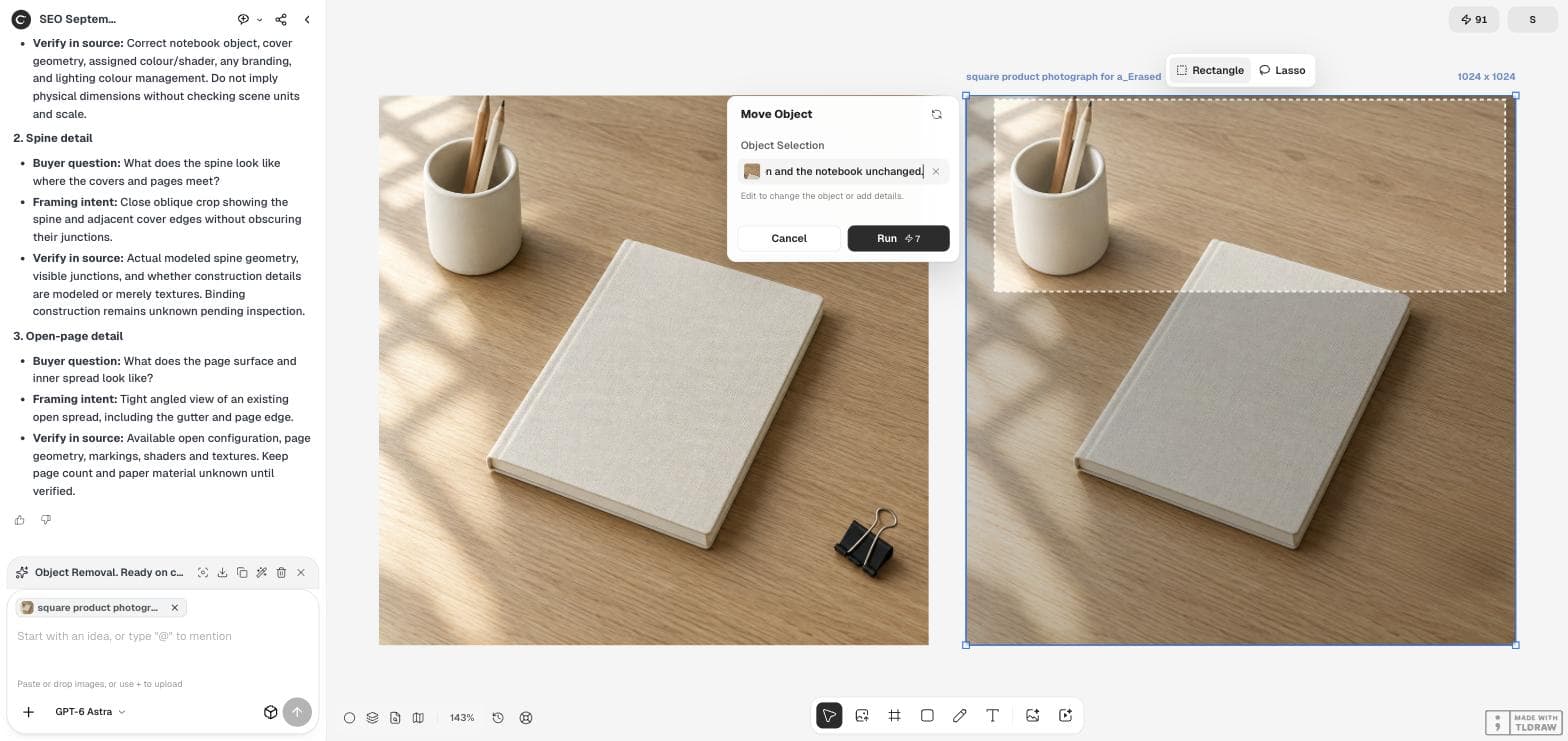
Selecciona la foto, elige Move Object y escoge Rectangle o Lasso. Primero dibujamos un recuadro ajustado alrededor del portalápices; Ciyo lo describió como "white ceramic pencil holder" (portalápices de cerámica blanca). Después volvimos a dibujar el recuadro como una franja ancha a lo largo de la parte superior de la foto, desde el portalápices hasta la esquina superior derecha, adonde queríamos llevarlo.
Mantén la franja alejada de todo lo que no deba cambiar. Nuestra franja tocaba la esquina superior del cuaderno, así que la instrucción indicaba que el cuaderno no debía cambiar.
Escribe el movimiento como una instrucción
Sustituye la descripción por una frase que diga adónde va el objeto, qué rellena el sitio anterior y qué debe seguir igual. Menciona el tamaño y la dirección de la sombra, porque un objeto movido que cambia de escala o recibe la luz desde el lado equivocado parece pegado encima.
Mueve el portalápices de cerámica blanca y sus dos lápices al extremo derecho de esta zona, cerca de la esquina superior derecha. Rellena su sitio anterior con una veta de escritorio de roble y una luz de ventana que coincidan con las del resto. Mantén sin cambios su tamaño, la dirección de su sombra y el cuaderno.Revisa primero el sitio anterior
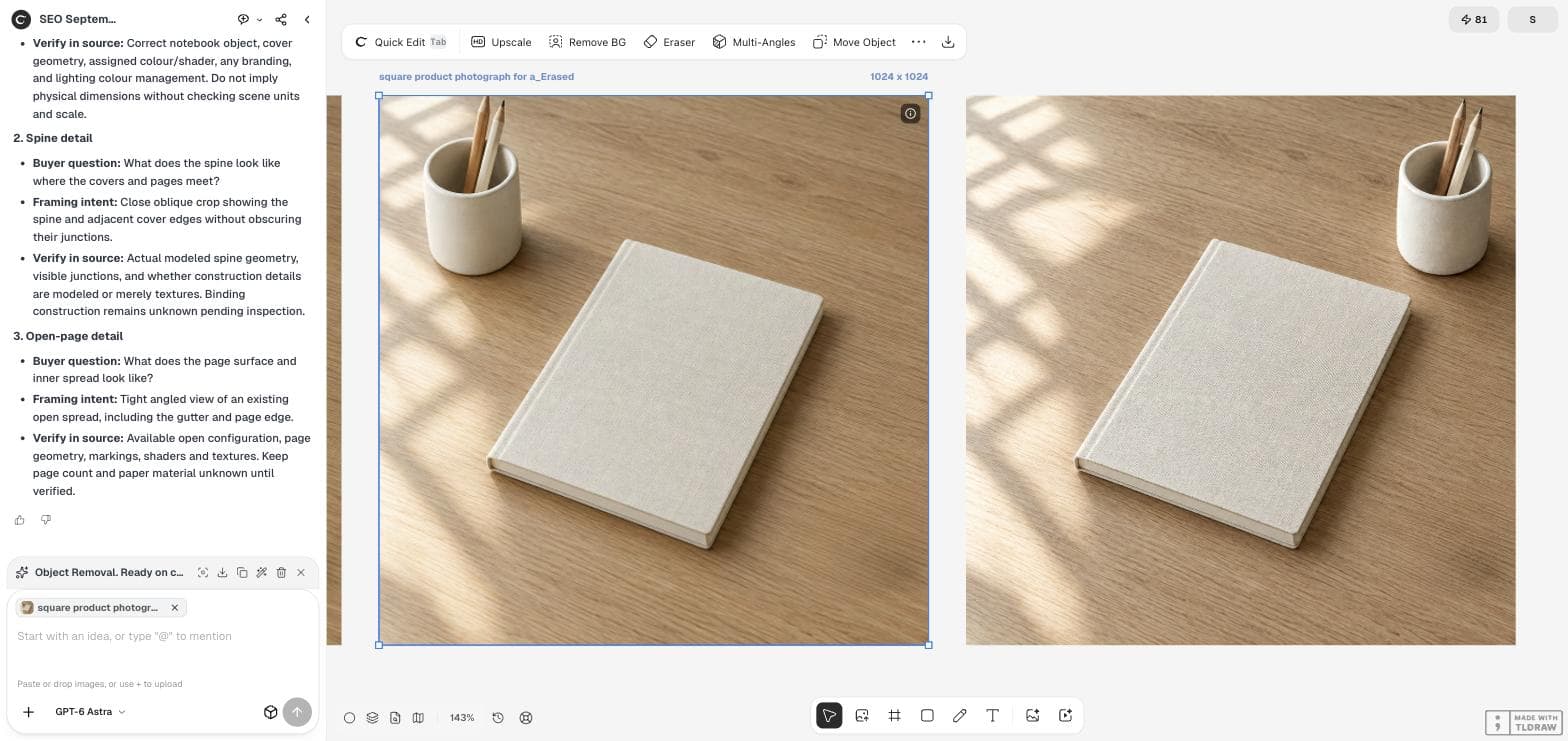
El resultado apareció junto a la imagen de origen, con el portalápices en la esquina superior derecha. El sitio anterior se rellenó con veta de escritorio y luz, y el cuaderno no cambió. El portalápices conservó su forma y su tamaño.
Examina con atención toda la franja, no solo el objeto movido. El modelo volvió a dibujar el dibujo de la luz de la ventana en toda la zona seleccionada, así que las sombras de la parte superior izquierda ya no coincidían exactamente con la foto original. Para una página de producto puede no importar; para un conjunto de fotos que deben coincidir, quizá sí.
Revisa los detalles que delatan un movimiento
Un objeto movido solo resulta convincente cuando encaja con la luz y la perspectiva de la escena. Usa la lista de comprobación siguiente y compara con el original al mismo nivel de zoom.
| Comprobación | Qué buscar |
|---|---|
| Sitio anterior | Textura continua, sin contorno fantasma ni restos de sombra |
| Escala | El objeto tiene el mismo tamaño en relación con el producto |
| Sombra | Cae en la misma dirección que las demás sombras |
| Perspectiva | Se ve desde el mismo ángulo de cámara que el resto de la escena |
| Franja seleccionada | Cambios de luz y textura fuera del objeto |
| Zonas no seleccionadas | El producto y todo lo que queda fuera de la franja, sin cambios |
Elige la edición adecuada para cada trabajo
Move Object sirve para recolocar algo que debe seguir en la imagen. Para eliminar por completo una distracción, el Eraser es más sencillo y más barato. Para cambiar el aspecto de un elemento sin moverlo, como el color de una tapa, usa una instrucción de Quick Edit.
Uses la que uses, conserva el original junto al resultado. Cada edición en Ciyo aparece como una imagen nueva, así que puedes comparar y volver atrás.
Preguntas sobre Move Object
¿Puedo arrastrar el objeto a un nuevo lugar?
No en la versión de la demostración. Seleccionas una zona y describes el movimiento con texto; el modelo vuelve a dibujar la zona seleccionada.
¿Por qué hay que incluir el destino en la selección?
Move Object edita solo la zona seleccionada. Una selección que rodea solo el objeto no deja al modelo espacio para colocarlo en otro sitio.
¿Cuánto costó el movimiento?
El botón Run mostraba 7 créditos el 18 de septiembre de 2026. Consulta el botón para ver el coste actual.
Corrige la posición y conserva la foto
Selecciona en Ciyo el objeto y su nuevo sitio, describe el movimiento y revisa el resultado junto al original.