Flujo de trabajo para imágenes de producto
Cómo revisar una foto de producto tras aumentar su resolución y antes de publicarla
Ampliar la imagen solo es útil si el archivo resultante cumple con los requisitos de la publicación y conserva la calidad del producto. La opción de mayor tamaño en el menú es la solicitud; el archivo descargado es el resultado que debe inspeccionar.
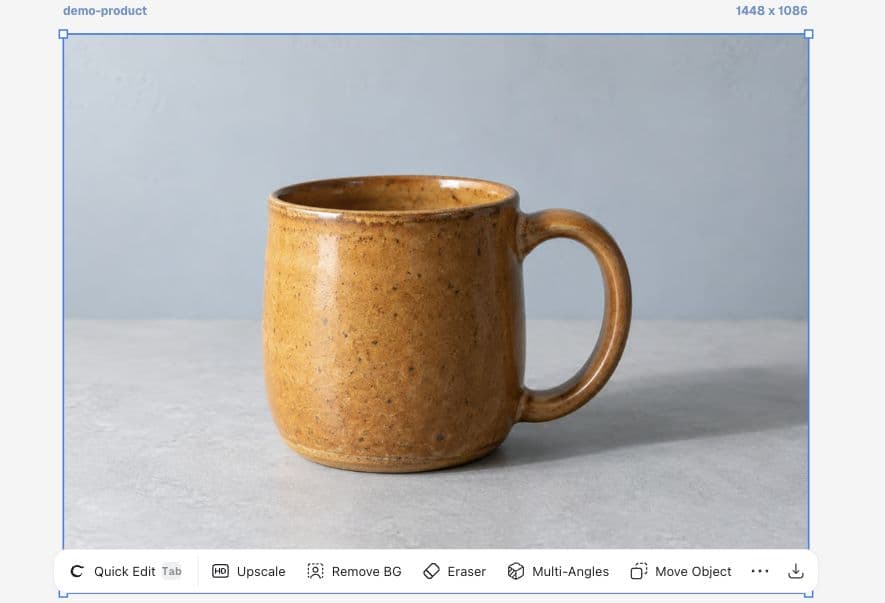
Este tutorial sigue el proceso de una taza ficticia Juniper Pottery a través del control Ciyo (Upscale). Nuestra prueba reveló una discrepancia: la opción 2K mostraba 2048 × 1536, pero el resultado descargado seguía siendo 1448 × 1086. Por eso, la verificación es fundamental en el flujo de trabajo.
1. Registrar la entrada y la salida requerida.
Comience con el archivo original y anote sus dimensiones en píxeles. Nuestra entrada es de 1448 × 1086. Determine qué necesita realmente el sitio web o el diseñador antes de elegir una opción de mayor tamaño.
Una imagen mostrada en una tarjeta pequeña puede tener suficientes píxeles. Un banner más grande podría requerir una fuente de mayor tamaño, pero las dimensiones necesarias dependen de su tamaño real de visualización y recorte. Evite considerar "4K" u "8K" como un estándar de calidad.
2. Lea las dimensiones solicitadas.
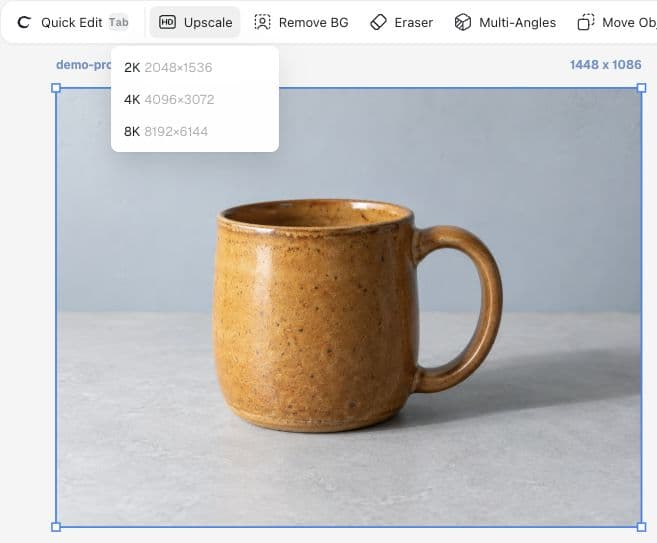
Seleccione la imagen y elija Upscale. El menú en esta ejecución ofrecía 2K (2048 × 1536), 4K (4096 × 3072) y 8K (8192 × 6144). Elegimos 2K. Lea la estimación de crédito actual en su propia sesión antes de ejecutar la operación.
Ciyo añadió un nuevo resultado junto al original. Mantén estas versiones separadas hasta que las hayas revisado. Una miniatura completa indica que se ha devuelto un recurso; por sí sola, no verifica la resolución ni la mejora de los detalles.
3. Comprueba el archivo que descargas.
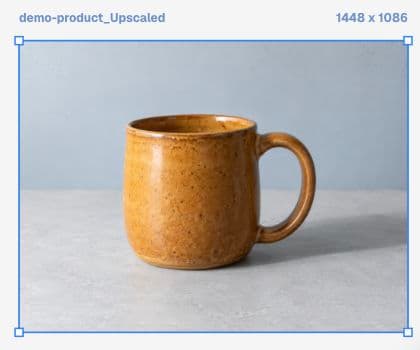
Selecciona la imagen devuelta y descárgala. Inspecciona el ancho y alto en píxeles en tu visor de archivos o en las propiedades de la imagen. En esta prueba, tanto los metadatos del lienzo como la imagen descargada PNG reportaron 1448 × 1086. La operación no alcanzó las dimensiones solicitadas de 2048 × 1536.
Por lo tanto, no presentamos esta ejecución como un escalado a 2K exitoso. Conserve la imagen original e informe la discrepancia con el tamaño solicitado, el tamaño real y la fecha de la operación. No gaste créditos adicionales probando opciones de mayor tamaño sin comprender primero el resultado.
4. Inspeccione los detalles y el destino por separado.
Si un resultado posterior cumple con el requisito de tamaño, compare el borde, las motas del esmalte, el borde del asa y cualquier etiqueta del producto real a la misma escala de visualización. La textura añadida no garantiza automáticamente una textura precisa.
Finalmente, pruebe la imagen en su destino real. El redimensionamiento, la recompresión y el tamaño de visualización pueden modificar la apariencia después de la exportación. Considere la página que verán los usuarios, no solo la vista previa del editor.
| Comprobación | Qué hacer | Decisión |
|---|---|---|
| Dimensiones | Leer las propiedades del archivo descargado | Rechazar por discrepancia de tamaño |
| Detalles del producto | Comparar a la misma escala de visualización | Rechazar etiquetas, bordes o acabado modificados |
| Destino | Abrir la página final o la vista previa | Verificar la imagen entregada, no solo la original |
Registro de aceptación de Upscale: original 1448 × 1086; solicitado 2048 × 1536; dimensiones descargadas: ___. Verifique el borde, el asa, el esmalte y la ubicación final en el sitio web. Marque como aceptado solo después de que cada verificación sea exitosa.¿Por qué la vista previa del editor no es la última verificación?
Un creador informó recientemente que las imágenes ampliadas se veían bien en Canva y en archivos locales, pero peor a resoluciones de reproducción más bajas (YouTube). Este informe se refiere a otro flujo de trabajo y no tiene un diagnóstico confirmado. Es una razón útil para inspeccionar la superficie de entrega final por separado.
Publicado el 12 de septiembre de 2026. El autor analiza Canva, imágenes de personajes de IA y YouTube. Adaptamos el principio de verificación de destino a las fotos de productos. Esto no es una comparación ni una prueba de rendimiento de Ciyo.
Preguntas prácticas
¿Se realizó correctamente la solicitud de 2K?
Se devolvió una imagen, pero el archivo descargado mantuvo un tamaño de 1448 × 1086 en lugar del tamaño solicitado de 2048 × 1536. La comprobación de aceptación de tamaño falló.
¿Una imagen más grande contiene detalles más precisos?
No necesariamente. Compare la imagen original con la de salida, especialmente las etiquetas, la textura, los bordes y las características reconocibles del producto.
¿Debo aumentar el tamaño de todas las imágenes de productos?
Seleccione según la ubicación final. Primero verifique si la fuente existente cumple con las dimensiones y la calidad requeridas.
Lleva tu próxima imagen de producto a Ciyo
Abre un lienzo, sube la imagen que quieres revisar y toma una decisión clara antes de preparar el recurso final.