Flujo de trabajo para imágenes de producto
Cómo recortar una foto de producto en formato cuadrado sin cortar el asa

Una tarjeta de producto cuadrada necesita algo más que una anchura y una altura iguales. La taza puede caber en el encuadre y, aun así, parecer apretada si el asa casi toca el borde. Elige el recorte alrededor del objeto completo y después valora el espacio que lo rodea.
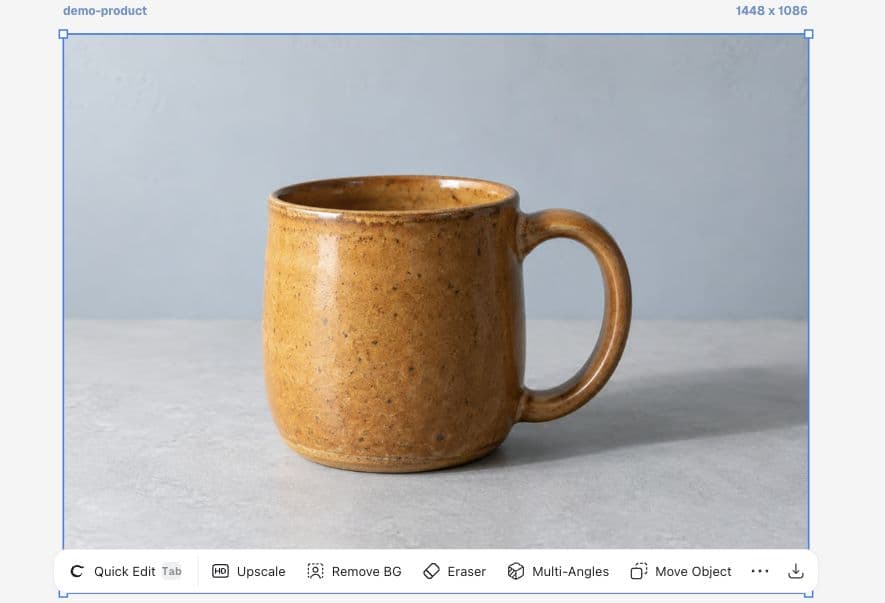
En este tutorial preparamos una taza ficticia de Juniper Pottery para una imagen cuadrada de catálogo. Partimos de una imagen de 1448 × 1086 y hacemos un recorte de 1086 × 1086 en Ciyo. Las capturas muestran el proceso realizado el 16 de septiembre.
1. Identifica los detalles que debe conservar el recorte
Sube la imagen original, selecciónala y observa el borde de la taza, el asa, la base y la sombra de contacto antes de abrir Crop. Conserva el archivo original para poder volver a él si necesitas otra composición. Un recorte para catálogo no debe dar una impresión equivocada de la forma del producto.
En esta taza, el asa es el detalle que limita el recorte. La imagen también tiene una sombra que se extiende hacia la derecha. Podemos acortar esa sombra, pero el asa necesita espacio alrededor. Es una decisión de composición deliberada, no un motivo para reducir el producto hasta que todo parezca lejano.
2. Define un tamaño cuadrado y después mueve el área de recorte
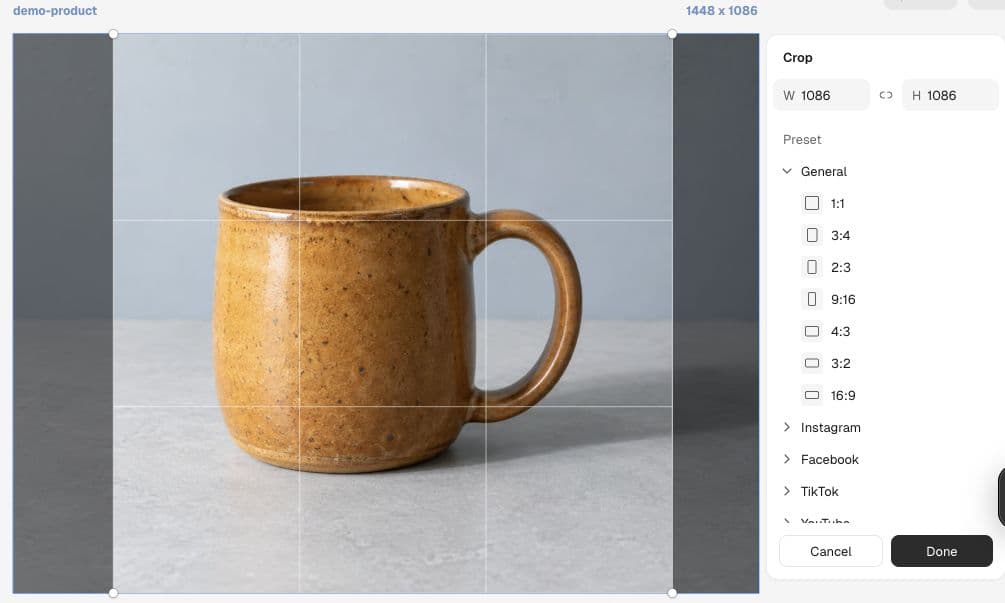
Elige More → Crop. Desactiva el bloqueo de la relación de aspecto, introduce 1086 como anchura y conserva 1086 como altura. Así eliminas espacio horizontal sin pedir a la herramienta que invente píxeles nuevos.
En nuestra prueba, el área cuadrada inicial estaba demasiado a la izquierda y cortaba la parte exterior del asa. Arrastrar desde el interior del área de recorte hacia la derecha permitió incluirla entera. Comprueba ambos lados del producto después de cada movimiento: los márgenes iguales son un buen punto de partida, pero no una regla que deba imponerse a la forma del objeto.
3. Aplica el recorte y revisa la imagen final
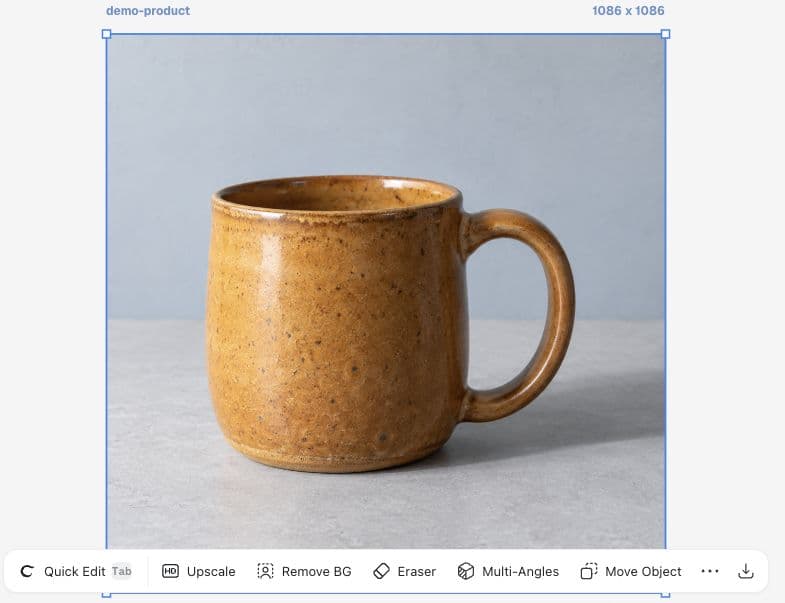
Selecciona Done. La imagen seleccionada ahora indica 1086 × 1086. Compárala con el original: la silueta está intacta, el borde de la taza sigue visible y queda espacio debajo de la base.
Previsualiza el recorte donde lo verán los compradores. En una tarjeta pequeña, el asa debe seguir distinguiéndose del cuerpo. A mayor tamaño, comprueba que ningún borde quede cortado. Si la web adaptable vuelve a recortar la imagen, revisa esa ubicación por separado: un archivo cuadrado no determina todas las composiciones de la página.
Usa una breve lista de aceptación
Anota qué debe permanecer visible antes de comparar varios recortes. Así podrás repetir el criterio cuando el siguiente producto tenga un pico, una correa o un borde decorativo.
| Comprobación | Qué hacer | Decisión |
|---|---|---|
| Silueta | Revisa el borde de la taza, el asa y la base | Rechaza un recorte que corte detalles del producto |
| Espacio alrededor | Compara la distancia al borde más cercano a cada lado | Mueve el recorte antes de reducir el sujeto |
| Ubicación | Mira la tarjeta real del catálogo | Comprueba si la web aplica otro recorte |
Recorte de catálogo de la taza Juniper: cuadrado de 1086 × 1086. Conserva el asa completa, el borde superior y la base. Deja espacio visible alrededor del asa. Revisa al tamaño real de la tarjeta del catálogo antes de aprobar.La composición empieza en el encuadre original
En una solicitud reciente de crítica fotográfica, el autor describe una imagen con líneas que guían la mirada y una alineación que no pudo corregir antes de que se moviera el sujeto. Es un recordatorio útil: identifica qué ofrece el encuadre original antes de decidir qué eliminar. Nuestro ejemplo de la taza es un ejercicio de composición independiente.
Publicado el 16 de septiembre de 2026. La publicación original trata de una fotografía de un coche, no de Ciyo. Adaptamos la cuestión del encuadre y la alineación al recorte de un producto; el fotógrafo no recomendó este flujo de trabajo.
Preguntas prácticas
¿Recortar hará que la foto sea más nítida?
Recortar elimina parte de la imagen; no crea detalles nuevos. Conserva suficientes píxeles originales para la ubicación prevista y revisa el archivo exportado.
¿Todos los productos deberían usar el mismo recorte?
Mantén dimensiones uniformes para las tarjetas, pero valora el espacio alrededor de cada producto. Un asa ancha puede necesitar una posición distinta a la de una botella estrecha.
¿Puedo usar la taza de ejemplo en una ficha de producto real?
El ejemplo es una imagen ficticia generada con IA. Para una ficha real, utiliza una fotografía que represente con precisión el producto que vendes.
Lleva tu próxima imagen de producto a Ciyo
Abre un lienzo, sube la imagen que quieres revisar y toma una decisión clara antes de preparar el recurso final.