Guía práctica de imágenes de producto
Quitar el fondo al vidrio: comprueba lo que se transparenta

Una botella de vidrio puede tener un contorno limpio y conservar el fondo anterior en su interior. Al colocar el recorte sobre otra superficie, el error se hace evidente: la botella parece teñida por una habitación que ya no está.
Esta guía utiliza la eliminación de fondos de Ciyo para explicar ese problema de inspección. La documentación actual de Photoroom también identifica el vidrio y los envases transparentes como casos difíciles. Un recorte convencional no demuestra que la transmisión o la refracción sean físicamente correctas sobre cualquier fondo nuevo.
El objetivo es decidir si una imagen concreta de vidrio funciona en un destino concreto. Es una pregunta más acotada y útil que comprobar únicamente si el archivo tiene canal alfa.
Respuesta rápida: examina el interior de la botella y su contorno
Conserva el original, ejecuta Remove Background, coloca el resultado sobre el fondo previsto y revisa por separado el borde exterior, el interior del vidrio y los reflejos restantes. Si vas a reutilizar el recurso, compruébalo también sobre una superficie de contraste.
Si la escena anterior sigue visible a través del vidrio, un contorno más limpio no supone una reparación completa. Toma una foto más adecuada o solicita una composición especializada para el destino previsto.
| Zona | Posible problema | Qué comparar |
|---|---|---|
| Silueta | El borde o un tallo fino quedan cortados | El contorno exterior original |
| Transmisión | El fondo anterior permanece dentro del objeto | El interior sobre el nuevo fondo |
| Reflexión | Los brillos representan otro entorno | La dirección de la luz y las formas reflejadas |
1. Elige el destino antes de eliminar el fondo
La misma botella puede necesitar acabados distintos para una tarjeta de tienda clara y un banner de campaña oscuro. Especifica pronto el color o la escena de destino: eso determina qué contaminación resultará visible.
Usa una imagen original autorizada, con el borde nítido, la base visible y suficiente detalle en las zonas transparentes. Guarda una copia sin tratar. Los colores intensos del entorno pueden formar parte de la luz que atraviesa el vidrio; un recorte no siempre puede separar limpiamente esas contribuciones.
2. Ejecuta Remove Background de Ciyo sobre la imagen original
Importa la imagen, selecciónala y elige Remove Background entre las acciones disponibles. Revisa el presupuesto o la confirmación de la operación y espera el resultado. Conserva el original al lado del recorte en vez de sustituir tu única copia.
Considéralo una primera pasada. Que desaparezcan los píxeles del entorno no significa que la herramienta haya reconstruido el material. Algunas zonas transparentes pueden conservar el color del fondo y otras quedar demasiado opacas o tenues.
Una botella sintética sirve para explicar el proceso, pero no demuestra un tratamiento preciso de tu envase real. Comprueba la foto real antes de entregar una imagen para una ficha de producto.
3. Compara sobre la superficie prevista y otra de contraste
Coloca el resultado sobre el color o la escena de destino. Inspecciona el cuerpo, la abertura del cuello, la base y los bordes finos. Después prueba un fondo de contraste para revelar halos o zonas opacas que coincidían por casualidad con la primera superficie.
Busca formas de una ventana, una mesa o una pared de color anteriores dentro del vidrio. Comprueba también que no haya desaparecido el tinte real del producto. Una botella verde no debería volverse incolora solo por cambiar de fondo.
El segundo fondo es una prueba de diagnóstico; no garantiza que un único recorte de mapa de bits vaya a resultar físicamente correcto sobre cualquier superficie futura.
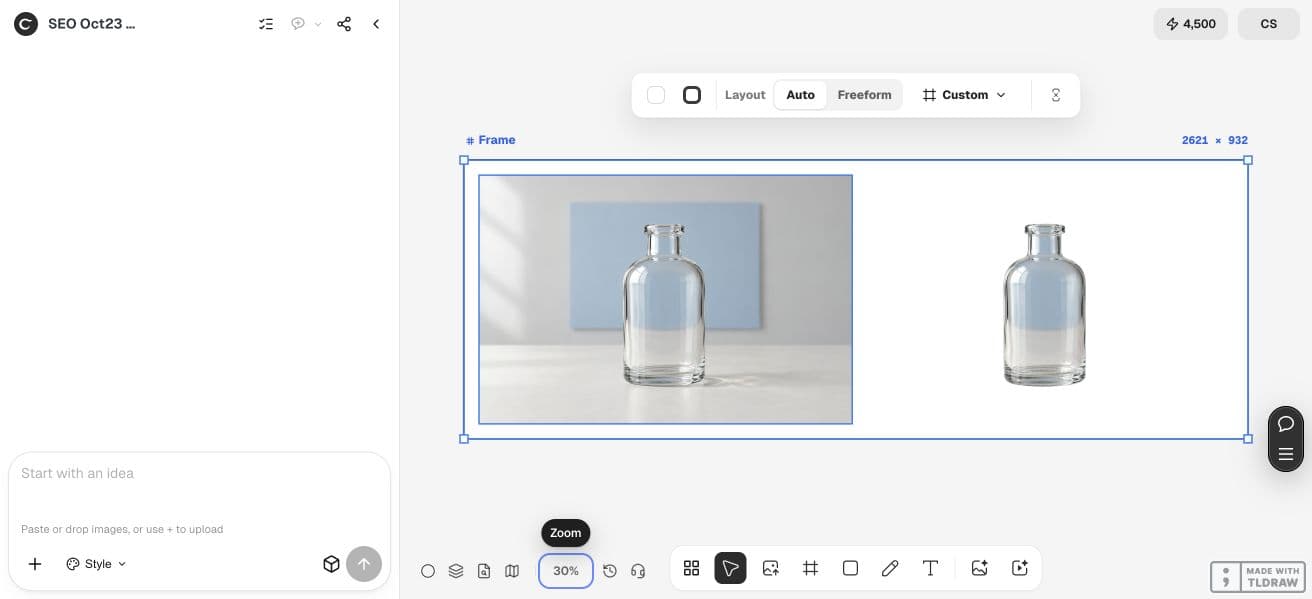
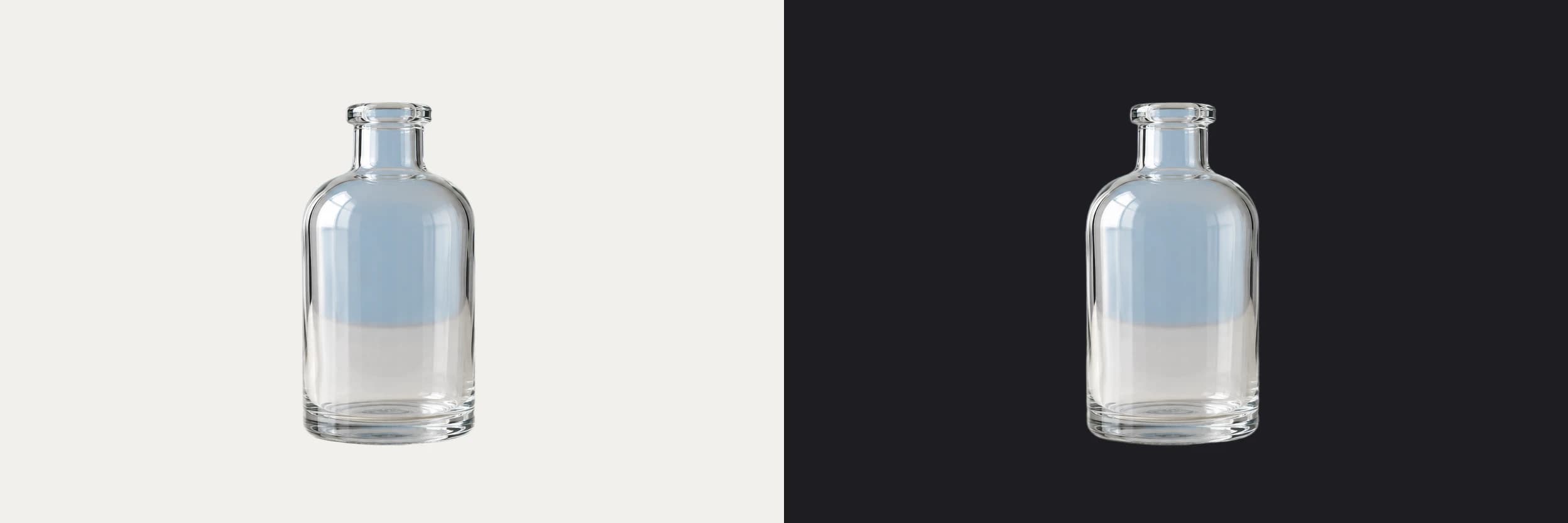
En el ejemplo del entorno de desarrollo del 23 de octubre utilizamos una botella transparente sintética ante un rectángulo azul. El recorte real de Remove Background conservó esa forma azul dentro de la botella. Al colocar los mismos píxeles sobre marfil y carbón, la contaminación quedó visible en ambos fondos. Por tanto, revisar solo el borde exterior no bastó para aprobar la tarea.
4. Distingue entre un defecto de borde, un reflejo y color transmitido
Un halo exterior puede ser un problema del contorno. Un rectángulo dentro de la botella puede proceder del entorno anterior. Un brillo puede ser un reflejo genuino que convenga mantener, aunque no coincida con la escena nueva. Diagnostica el problema concreto antes de pedir otra edición.
Al solicitar una corrección, indica el destino y los detalles que deben preservarse. Evita pedir que la botella quede perfectamente transparente: podrías borrar su tinte, las señales de grosor y el detalle de la superficie.
Compara este recorte de un producto de vidrio con el original sobre [fondo de destino]. Revisa por separado el borde, la abertura del cuello, la base y el interior. Identifica colores o formas del fondo anterior que aún se vean a través del vidrio. Conserva el tinte, las señales de grosor, la etiqueta y el detalle auténtico del producto. No apruebes la imagen solo porque el fondo exterior sea transparente. Explica si hace falta volver a fotografiar el producto o encargar una composición especializada.5. Define cuándo detenerte antes de exportar
Acepta la imagen solo para el destino revisado y si la etiqueta, el tinte y la silueta siguen siendo creíbles. Exporta en un formato que preserve la transparencia requerida por la siguiente herramienta y vuelve a inspeccionar ese archivo en el destino.
Si no puedes separar el interior del entorno original, toma una fotografía controlada o entrega el original y las instrucciones de destino a un especialista. Un recorte con bordes correctos no se convierte automáticamente en un material de vidrio transferible.
Si tu equipo gestiona muchos productos, registra contra qué destino se comprobó cada recorte aprobado. No conviertas el éxito con una botella en una afirmación sobre todo el catálogo.
Preguntas frecuentes
¿Un PNG transparente resuelve el problema del vidrio?
Conserva información de transparencia, pero no demuestra que el fondo anterior haya desaparecido de la luz que atraviesa el vidrio. Inspecciona el interior sobre el fondo de destino.
¿Hay que eliminar todos los reflejos?
No. Los reflejos ayudan a describir la superficie y la forma. Evalúa si resultan plausibles en el destino y si eliminarlos borraría información del producto.
¿Puede un recorte de vidrio funcionar en cualquier lugar?
A veces sirve sobre varias superficies sencillas, pero hay que comprobarlo. Un recorte de mapa de bits no reproduce la física de cada entorno nuevo.
¿Cuándo conviene repetir la foto?
Cuando el entorno original esté muy integrado en el vidrio o falte detalle para separar el producto de lo que lo rodea.
Inspecciona el recorte en su destino real
Empieza con una imagen que tengas permiso para usar y un criterio de aceptación claro. Compara el resultado con el original y aprueba el archivo exportado completo antes de utilizarlo.