Flujo de trabajo para imágenes de producto
Cómo eliminar el fondo de una foto de producto y revisar los bordes
Eliminar el fondo es útil cuando un producto debe aparecer en varios diseños. La dificultad reside en determinar si el recorte sigue describiendo el objeto con precisión, especialmente en las aberturas, los bordes finos y las sombras.
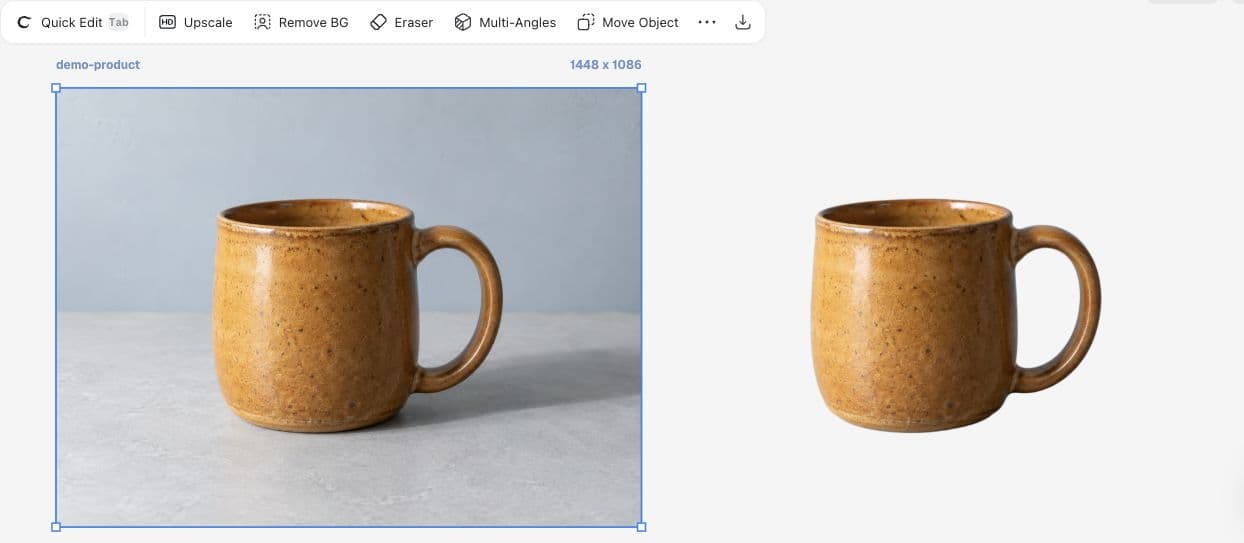
Utilizamos la misma taza ficticia Juniper Pottery para ilustrar Remove BG en Ciyo. El resultado aparece como un recorte independiente junto al original, lo que permite comparar directamente la abertura del asa y la silueta.
1. Comience con un sujeto completo y legible.
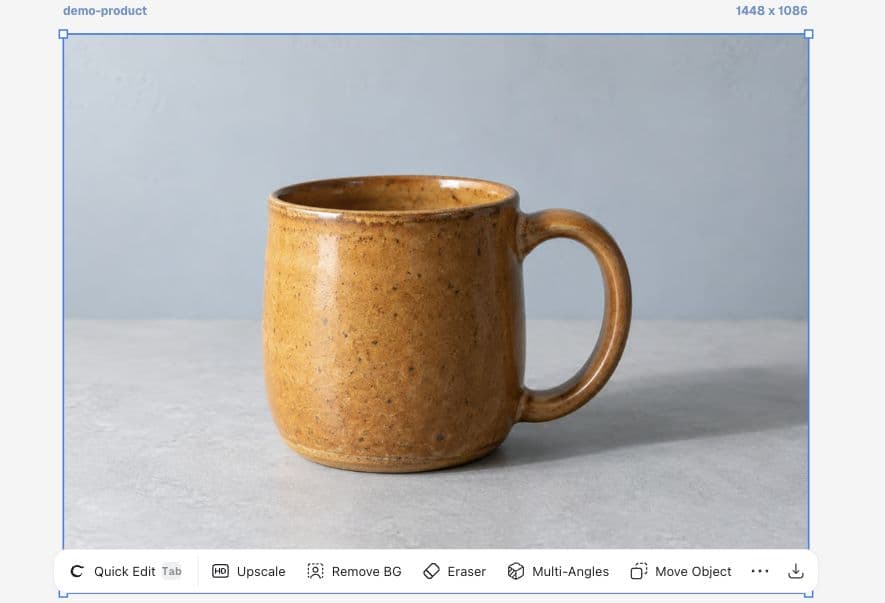
Sube la imagen original y selecciónala. Comprueba que el asa y la base se ven completas antes de eliminar el fondo. El recorte no puede mostrar la forma correcta de una parte ausente en la imagen original.
El fondo azul grisáceo pálido de la taza es visible tanto fuera del objeto como a través del asa. Esto convierte la abertura en un área importante para revisar. También observamos la sombra original del suelo: ayuda a que la taza parezca estar apoyada, pero puede que no sea apropiada para el siguiente diseño.
2. Ejecute Remove BG y conserve el original.
Seleccione Remove BG en la barra de herramientas de la imagen seleccionada. Ciyo crea un recorte pendiente junto a la imagen original. Espere a que aparezca la imagen antes de evaluarla; una tarjeta pendiente en blanco no es un recurso transparente completo.
En nuestra prueba del 16 de septiembre, el recorte final conservó el cuerpo y el asa, eliminando la mesa y la pared circundantes. El original permaneció junto a él. Se eliminó la amplia sombra, por lo que el recorte ya no describe la misma ubicación de la mesa.
3. Inspeccione la abertura, el borde y la base.
Acerca la vista para revisar el hueco del asa y los bordes finos y brillantes. Busca restos de fondo, zonas de cerámica eliminadas o halos claros. Después aleja la vista: un borde aceptable de cerca puede verse mal sobre el color del diseño final.
Coloca el recorte sobre el fondo deseado antes de usarlo definitivamente. El lienzo claro que se muestra aquí demuestra el resultado visible únicamente en esa superficie. Un banner oscuro o de colores intensos requiere una comprobación aparte. Conserva la transparencia en el formato exportado si la siguiente herramienta la necesita.
| Comprobación | Qué hacer | Decisión |
|---|---|---|
| Apertura de la manija | Inspeccionar el borde interior | Rechazar fondo sobrante o manija faltante |
| Borde exterior | Probar el fondo deseado | Verificar halos de luz y reflejos recortados |
| Contacto Ground | Revisar la sombra eliminada | Decidir Cómo se ajusta el objeto al nuevo diseño |
Revisa el recorte de la taza Juniper comparándolo con el original. Comprueba el asa completa, la abertura interior, el borde brillante y la base. Inspecciónalo sobre el fondo del banner previsto. Anota si se necesita una sombra de contacto independiente.Mantén la transparencia separada de la superficie del producto.
Un producto no debería volverse translúcido solo porque se elimine su fondo. En Blender, la transparencia del material y la transparencia del fondo son aspectos distintos; en un editor de imágenes, la pregunta equivalente es si el objeto permanece intacto mientras que solo desaparece su entorno.
Una publicación reciente de ayuda Blender sobre texturas de hojas ilustra lo fácil que es confundir la información de color con la transparencia. No se trata de una demostración de eliminación de fondo, pero sí admite la misma comprobación minuciosa de límites.
Publicado el 15 de septiembre de 2026. La entrada trata sobre las texturas de hojas importadas Blender. Las respuestas distinguen las conexiones de color y alfa, y el autor confirma la corrección. Nuestra lista de verificación para recortes de tazas es una adaptación independiente; no implica ningún respaldo Ciyo.
Aprobar el recorte en su ubicación final.
Para el banner de Juniper, la siguiente decisión es el fondo y la ubicación, no otra edición automática. Una silueta limpia aún puede parecer pegada si su iluminación entra en conflicto con la escena circundante.
Mantenga la fotografía original y el recorte juntos hasta que se revise el diseño final. Esto le permite al revisor comprobar directamente si la forma o el acabado han cambiado.
Preguntas prácticas
¿Este resultado incluye la sombra original?
El recorte mostrado elimina la amplia sombra de la mesa. Revise si el diseño final necesita una nueva sombra de contacto en lugar de asumir que se mantiene tras su eliminación.
¿Una vista previa de aspecto blanco es prueba de transparencia?
No. Revisa el archivo descargado y colócalo sobre otro fondo. Se puede integrar un fondo blanco en la imagen.
¿Debo eliminar el fondo antes de recortar?
Conserva primero el original completo. Elige el orden según el resultado final y verifica que ninguna operación elimine detalles necesarios del producto.
Lleva tu próxima imagen de producto a Ciyo
Abre un lienzo, sube la imagen que quieres revisar y toma una decisión clara antes de preparar el recurso final.