Flujo de trabajo Blender
GPT-6 Astra + Blender: crea una escena sencilla de producto con un script
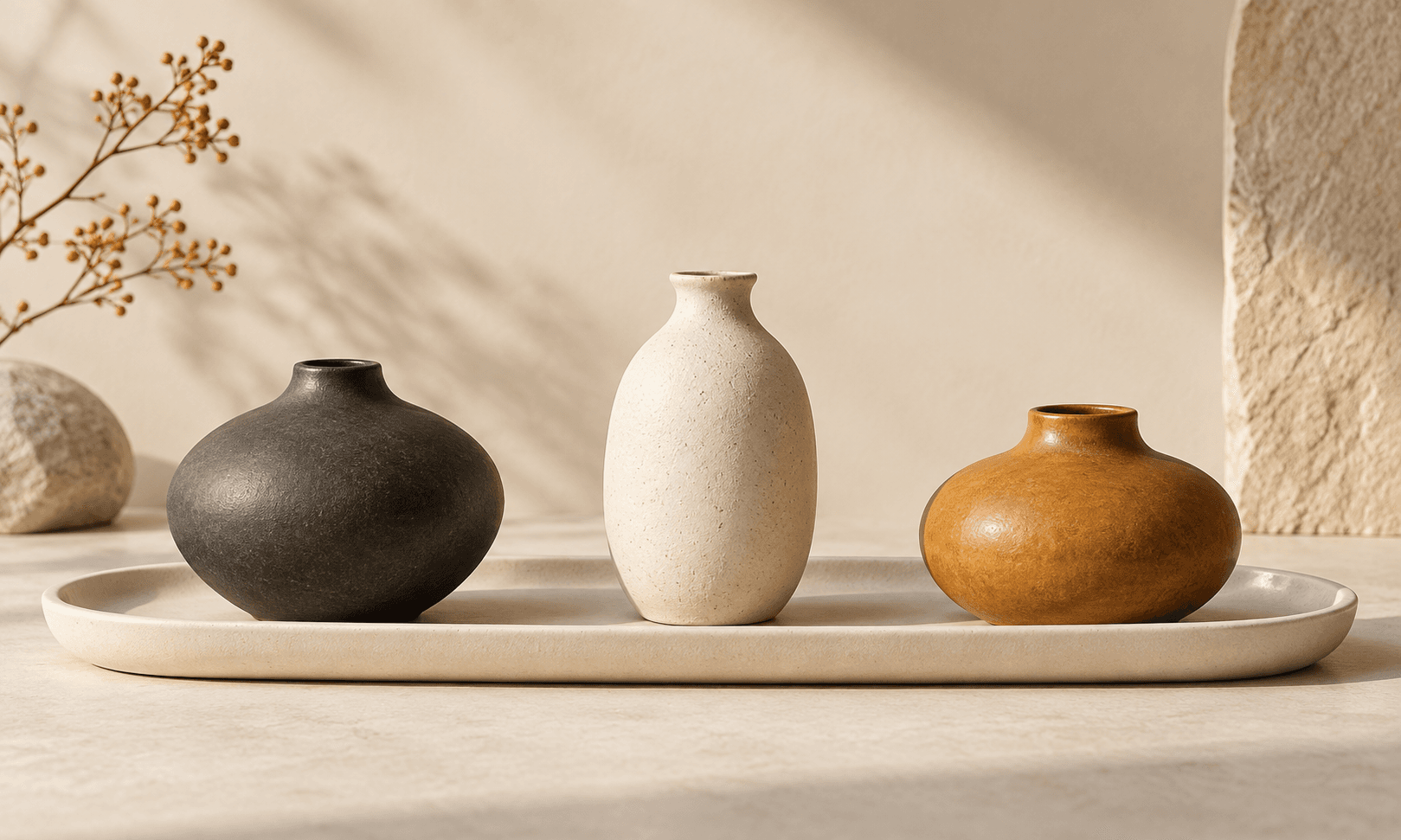
Un proyecto útil (GPT-6 Astra Blender) comienza con un pequeño entregable: un objeto reconocible, una cámara y un render que puedas inspeccionar. Para una primera escena de producto, esto es más útil que solicitar una campaña completa y pulida de una sola vez.
Nuestro ejemplo es un concepto ficticio de jarrón Juniper Pottery. El script complementario crea la geometría, los materiales, las luces y la cámara en Blender 5.2.1, guarda una escena editable y renderiza imágenes comparativas. Es un recurso tutorial reproducible, no un modelo exacto de un jarrón fabricado.
1. Define los requisitos de la escena para Astra
Astra puede ayudar a escribir y revisar el código; Blender ejecuta las operaciones de geometría y renderizado. OpenAI documenta Astra como un modelo con salida de texto y soporte para herramientas. Su entorno de trabajo aún requiere Blender y una ruta de ejecución. Seleccionar Astra en Ciyo no convierte el lienzo en un entorno de ejecución Blender.
Para esta tarea, especifique un jarrón liso con una abertura visible, un plano de tierra neutro y una cámara de producto ortográfica. Excluya las texturas y complementos externos para que la primera ejecución no dependa de descargas faltantes.
Crea un script Blender 5.2 Python para un concepto ficticio de jarrón de cerámica. Usa un perfil de revolución con una pared interior y una abertura visible, materiales y luces con nombre, una cámara ortográfica y sin recursos externos. Renderiza una vista previa de arcilla gris antes de aplicar el color. Guarda los archivos .blend y PNG en un directorio de salida específico. Conserva el script de entrada e informa de los errores. No garantices la precisión de fabricación.2. Ejecuta el script inicial en un directorio de salida aislado.
Descarga el script complementario y léelo antes de ejecutarlo. Este borra la escena en su nuevo proceso Blender, así que usa un proceso independiente y una carpeta de salida dedicada. El comando que se muestra a continuación utiliza el entorno propio de Blender (Python) en lugar del intérprete del sistema Python.
Ejecuta: blender --background --factory-startup --python product_scene.py -- ./demo-output. Sustituye blender por la ruta completa del ejecutable si es necesario. En nuestro Mac era /Applications/Blender.app/Contents/MacOS/Blender. El script genera siete PNG, el archivo juniper-vase.blend y run-manifest.json; este último registra el motor, el tamaño y la prueba controlada del fallo.
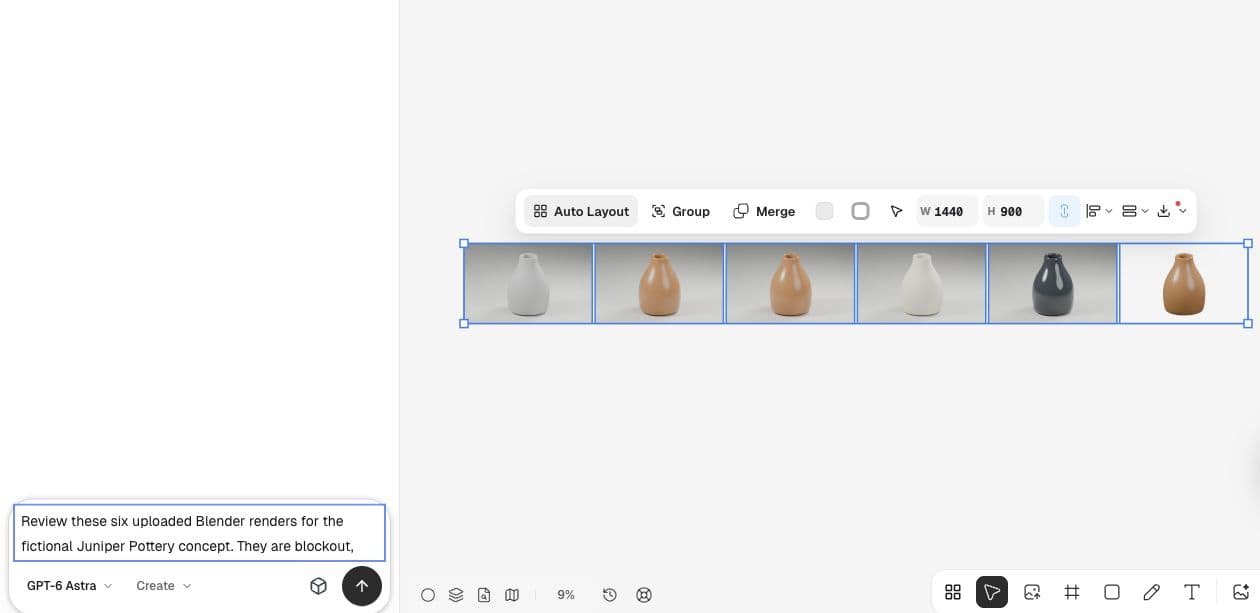
3. Inspeccione la forma gris antes de evaluar el acabado.
Abra primero blockout.png. Verifique la abertura, la transición del hombro, el contacto de la base y la silueta general. Un renderizado de color suave puede disimular un problema estructural; el material neutro mantiene el enfoque de esta revisión.
La demostración gira 21 puntos de perfil alrededor de 96 segmentos y utiliza un modificador de subdivisión para suavizar el resultado. Estas son decisiones de implementación que puede inspeccionar en el script, no una recomendación de topología para cada elemento. Un jarrón destinado a la fabricación requiere una revisión dimensional y de calidad de malla por separado.
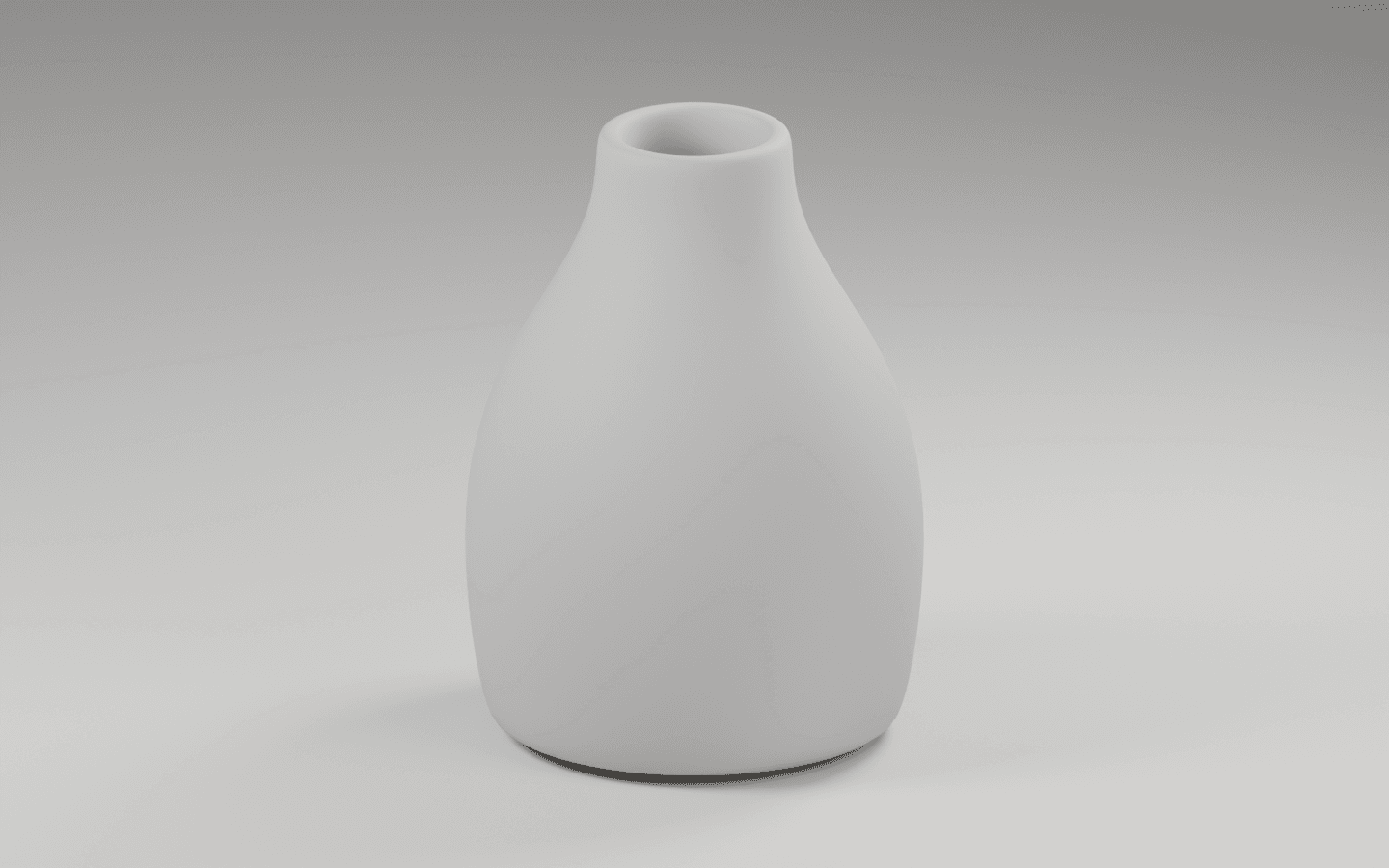
4. Renderizar la dirección del producto y conservar las entradas.
El resultado del estudio aplica el material ámbar manteniendo la geometría y la cámara fijas. Lo renderizamos a 1440 × 900 con Cycles y 32 muestras. Guarda ese archivo junto a la vista previa en gris en lugar de sobrescribir la única comparación.
Descarga .blend si quieres inspeccionar la escena real. Para un catálogo real, sustituya la geometría ilustrativa por un modelo de producto aprobado y verifique las dimensiones, el acabado y el color con respecto al objeto real.
| Comprobación | Qué hacer | Decisión |
|---|---|---|
| Geometría | Inspeccionar la vista previa de arcilla y la escena | Aprobar la silueta antes de aplicar el estilo |
| Renderizado | Registrar la cámara, el motor y el tamaño | Garantizar la reproducibilidad de comparaciones posteriores |
| Entrega | Guardar el script, .blend y PNG | Conservar el código fuente editable y visible Salida |
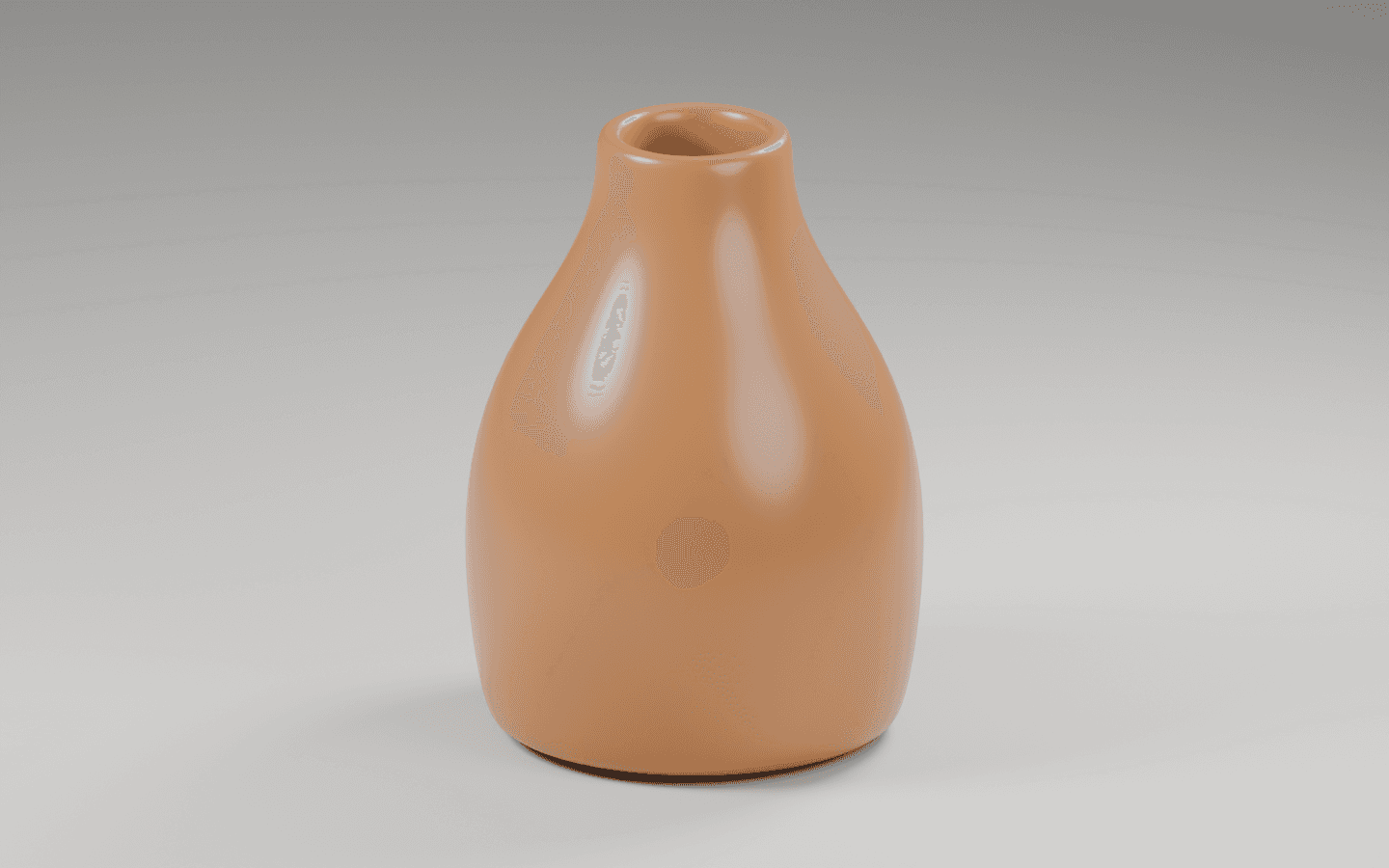
5. Importe las imágenes renderizadas a Ciyo
Sube los PNG finales a un proyecto de Ciyo con Upload para maquetarlos y revisarlos. La captura muestra la importación real con Astra seleccionado. Formula una pregunta concreta sobre el resultado y comprueba si el agente puede acceder a los píxeles antes de aceptar una conclusión visual.
Nuestra revisión inicial del lienzo podía leer los nombres de archivo y las dimensiones, pero informaba de vistas previas no disponibles. Proporcionaba una lista de verificación en lugar de simular una inspección de las imágenes. Esta distinción es importante: el éxito de la carga y el acceso a los metadatos no son prueba de una crítica visual completa.
Por qué la primera versión debe tener pocas partes móviles
Un usuario principiante reciente (Blender) describió la aparición de costuras tras aplicar un material de chocolate descargado a un objeto de un tutorial, y preguntó si la causa era la geometría, las coordenadas UV o el mapeado de sombreado. Este es un ejemplo concreto de por qué una primera escena debe aislar la forma antes de añadir un acabado complejo.
Publicado el 16 de septiembre de 2026. El trabajo original utiliza el tutorial de Blender Guru y un material BlendKit. Nuestro modelo inicial de jarrón es independiente; la publicación no muestra evidencia del uso de Astra ni de Ciyo.
Preguntas prácticas
¿Ejecuta Ciyo este script Blender?
No. El script mostrado se ejecuta localmente en Blender. Cargamos sus resultados PNG en Ciyo para el flujo de trabajo visual posterior.
¿Está el jarrón listo para la fabricación?
No. Se trata de una escena ilustrativa para aprender un flujo de trabajo de renderizado repetible. La fabricación requiere comprobaciones dimensionales, topológicas, de espesor y de producción independientes.
¿Puedo reproducir el resultado sin volver a consultar a Astra?
Sí. El script descargable contiene la escena y la configuración demostradas. Ejecútelo con Blender 5.2.1 e inspeccione los resultados; el hardware y las versiones posteriores del software pueden afectar al renderizado.
Lleva tu próxima imagen de producto a Ciyo
Abre un lienzo, sube la imagen que quieres revisar y toma una decisión clara antes de preparar el recurso final.