Flujo de trabajo Blender
GPT-6 Astra + Blender: diagnostica un fallo de renderizado
Cuando falla una tarea GPT-6 Astra Blender, la siguiente indicación más útil contiene el error real y la escena mínima que lo reproduce. La opción "Hacer que el renderizado funcione" proporciona al agente muy poca información y demasiado margen para modificar partes no relacionadas.
Nuestro script complementario incluye un fallo deliberado tras generar las comparaciones de productos: elimina la cámara activa, intenta un renderizado, registra el error real de Blender, restaura la cámara y vuelve a renderizar. Este es un ejemplo de resolución de problemas controlado, no un fallo espontáneo atribuido a Astra.
1. Conservar una línea base exitosa.
Conserva juntos el archivo .blend, el script, el último PNG correcto y la salida de la consola. Anota la versión de Blender y el comando ejecutado. Nuestra referencia usa Blender 5.2.1 LTS, Cycles, 32 muestras y una salida de 1440 × 900.
Un renderizado que se ve mal y un renderizado que no se inicia son problemas distintos. Antes de modificar los materiales o la iluminación, verifique si se creó un archivo, si tiene las dimensiones esperadas y si la consola informó algún error.
2. Reproducir un fallo claro
La prueba establece scene.camera = None justo antes de llamar a la operación de renderizado. Blender devuelve: “Error: Cannot render, no camera”. El script detecta ese RuntimeError y lo registra en run-manifest.json.
Este error apunta a la cámara de escena activa. No justifica reconstruir el jarrón ni cambiar sus luces. Una escena puede contener un objeto de cámara sin que esta esté asignada como cámara de renderizado activa. Revise la asignación antes de realizar un cambio importante.
Blender 5.2.1 informa: Error: Cannot render, no camera. Esta prueba controlada establece scene.camera = None. La escena ya contiene un objeto llamado Product camera. Explica la corrección mínima, vuelve a asignar ese objeto como cámara activa de la escena y renderiza un fotograma. Conserva la geometría, los materiales, las luces y el registro original del error. Indica la ruta de salida y las dimensiones.3. Restaurar solo la asignación faltante.
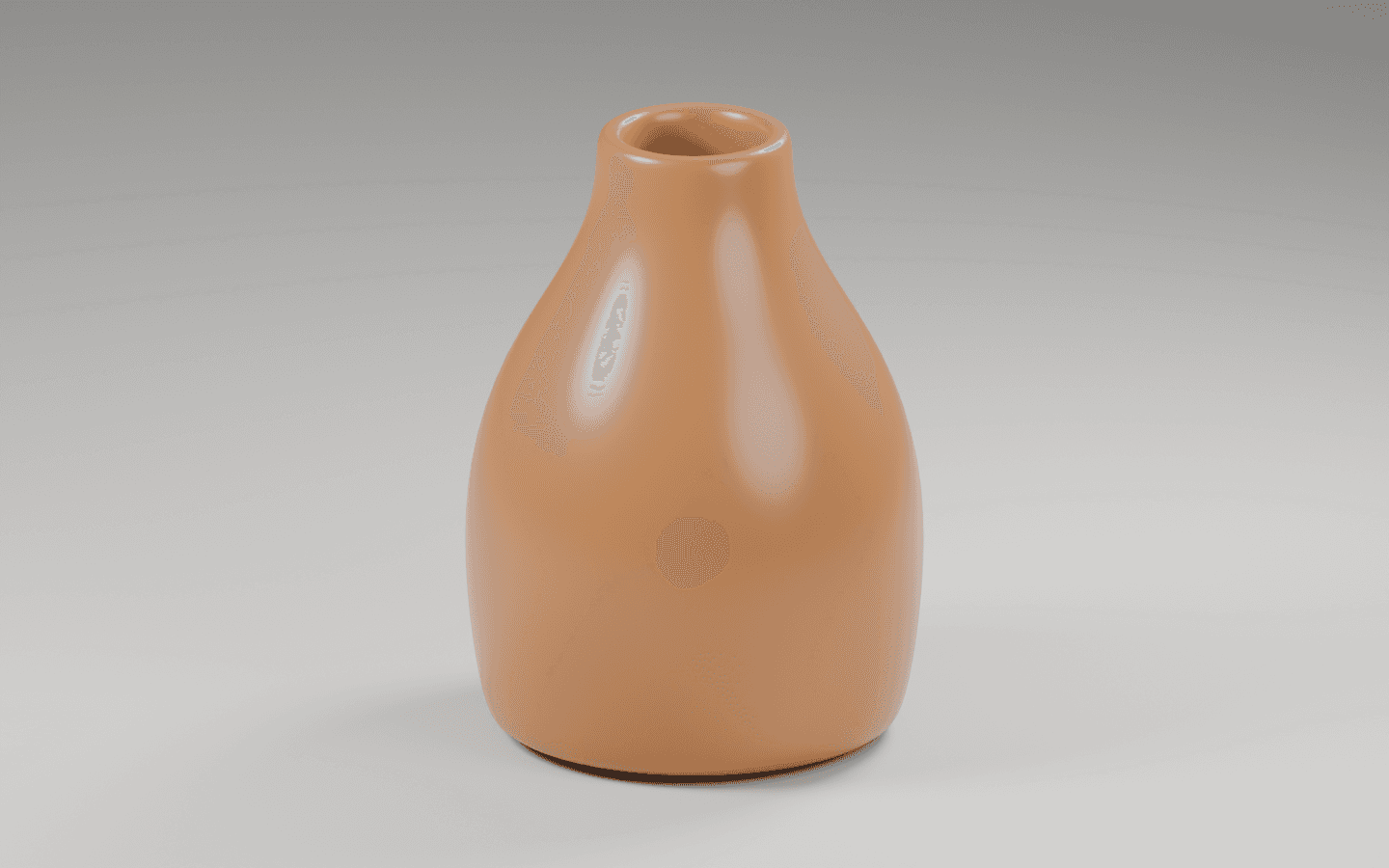
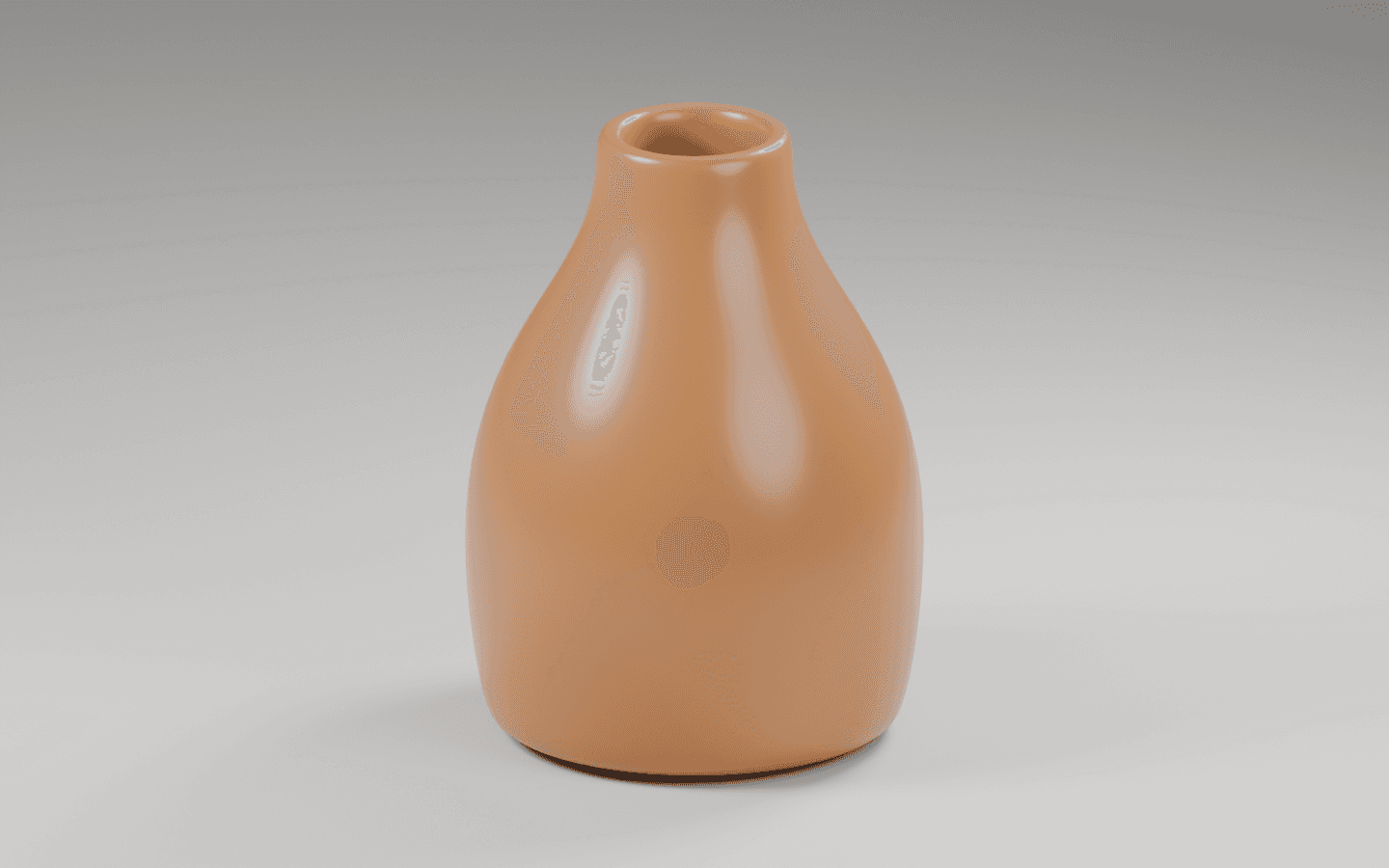
El script complementario restaura scene.camera = camera y escribe recovered.png. La imagen se muestra a continuación. El objeto, el material, la posición de la cámara y las luces son los mismos que en la escena de estudio exitosa.
Esta recuperación demuestra la corrección de la asignación de cámara para este desencadenante específico. No demuestra que la misma corrección solucione un renderizado negro, una textura faltante, una llamada a la API no compatible o un fallo de memoria. Utilice el error observado para elegir la siguiente investigación.
4. Proporcione a Astra la evidencia adecuada.
Para una excepción Python, incluya el rastreo de la pila y la sección de código relevante más pequeña. Para un defecto visual, proporcione la imagen renderizada y el aspecto esperado. Si falta la salida, incluya el comando, la ruta de salida configurada y la comprobación del archivo.
Blender ejecuta los argumentos de la línea de comandos en orden. Si renderiza con -f o -a, coloque la configuración de salida antes del activador de renderizado. Un comando válido aún puede generar un archivo inesperado si la configuración se aplica después de que el renderizado ya haya comenzado.
| Comprobación | Qué hacer | Decisión |
|---|---|---|
| Excepción Python | Conservar el rastreo, la versión y el código relevante | Inspeccionar la API o el valor especificado |
| Sin cámara | Verificar la cámara de la escena activa | Restaurar la asignación prevista |
| Apariencia incorrecta | Comparar la salida con un valor fijo Referencia | Cambiar una variable de escena |
| Archivo faltante | Verificar ruta, orden de comandos y resultado en la consola | Verificar la ubicación de salida real |
5. Considerar el acceso a imágenes no disponibles como una limitación real
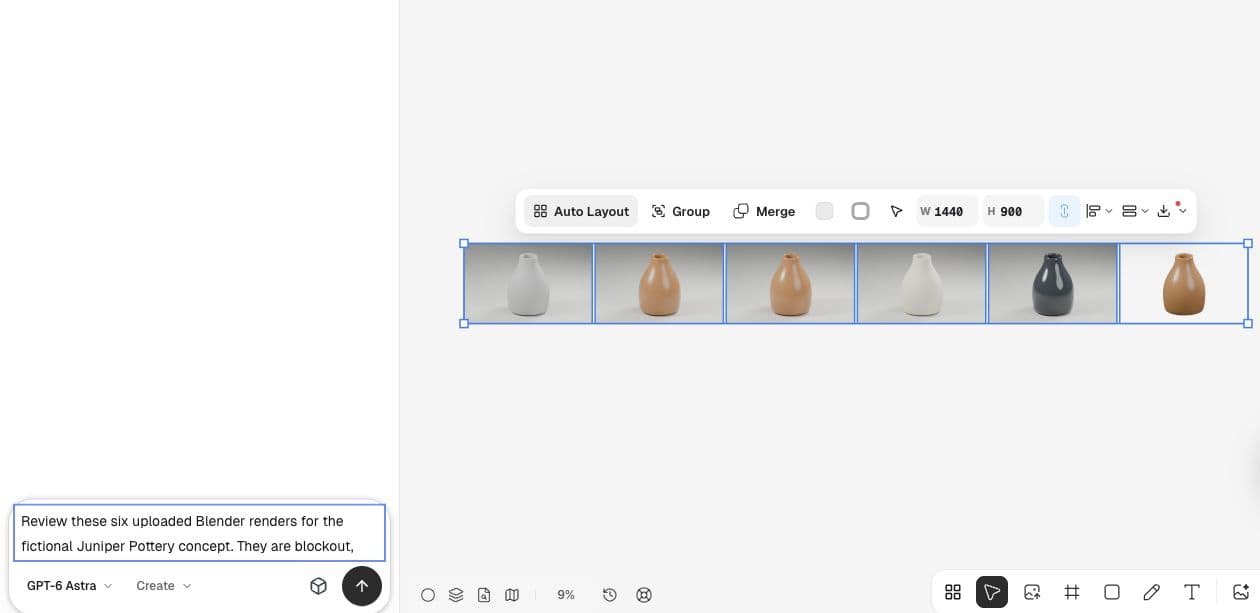
Después de renderizar, subimos los PNG a Ciyo y pedimos una revisión a Astra. La primera respuesta indicó que no podía acceder a las vistas previas y propuso comprobaciones, en lugar de afirmar que había observado las imágenes. Esa distinción es necesaria cuando el agente no tiene pruebas para respaldar una conclusión.
Si un agente no puede ver la imagen correspondiente, adjúntela directamente o revísela usted mismo. No acepte una descripción detallada generada a partir de los nombres de archivo como prueba de que se revisó una imagen renderizada.
Un ejemplo reciente de cómo acotar un problema visual.
Un usuario principiante de Blender preguntó recientemente si el aspecto agrietado del glaseado se debía a la topología, a las costuras de UV o al mapeo de sombreado. La publicación separó las posibles causas y proporcionó imágenes de primer plano. Nuestro ejemplo de cámara faltante utiliza el mismo método de diagnóstico, con un fallo diferente y deliberadamente más simple.
Publicado el 16 de septiembre de 2026. La publicación original utiliza el tutorial de Blender Guru y un material BlendKit; no se observó ninguna reparación final confirmada al revisarla. Este artículo no afirma que nuestra corrección de la cámara solucione ese problema de textura.
Preguntas prácticas
¿Fue este un fallo generado por Astra?
No. El script borra deliberadamente la cámara activa para crear un error reproducible. El artículo identifica explícitamente el desencadenante y la recuperación.
¿Debo volver a ejecutar toda la escena después de cada error?
Comience con la comprobación más pequeña que aborde el fallo observado. Una vez corregido, verifique el resultado esperado sin considerar un éxito parcial como prueba de un comportamiento no relacionado.
¿Qué archivos deben acompañar a un informe de error de renderizado?
Incluya la escena o el script mínimo que pueda compartir, la versión exacta, el comando, el error original, el comportamiento esperado y el resultado real o la ausencia de resultado.
Lleva tu próxima imagen de producto a Ciyo
Abre un lienzo, sube la imagen que quieres revisar y toma una decisión clara antes de preparar el recurso final.