Flujo de trabajo Blender
GPT-6 Astra + Blender: exporta un render de producto con fondo transparente

Para una tarea de renderizado transparente GPT-6 Astra Blender, define qué elementos deben desaparecer. Normalmente, el fondo debe volverse transparente mientras que el producto permanece opaco. Modificar el canal alfa del material del producto es una operación diferente.
Exportamos el jarrón ficticio Juniper como un archivo de 1440 × 900 (RGBA PNG). El script probado habilita la transparencia y oculta el plano del suelo para este renderizado. Esto genera un recorte reutilizable, con una desventaja: la sombra del suelo está ausente.
1. Partir de un renderizado opaco aprobado.
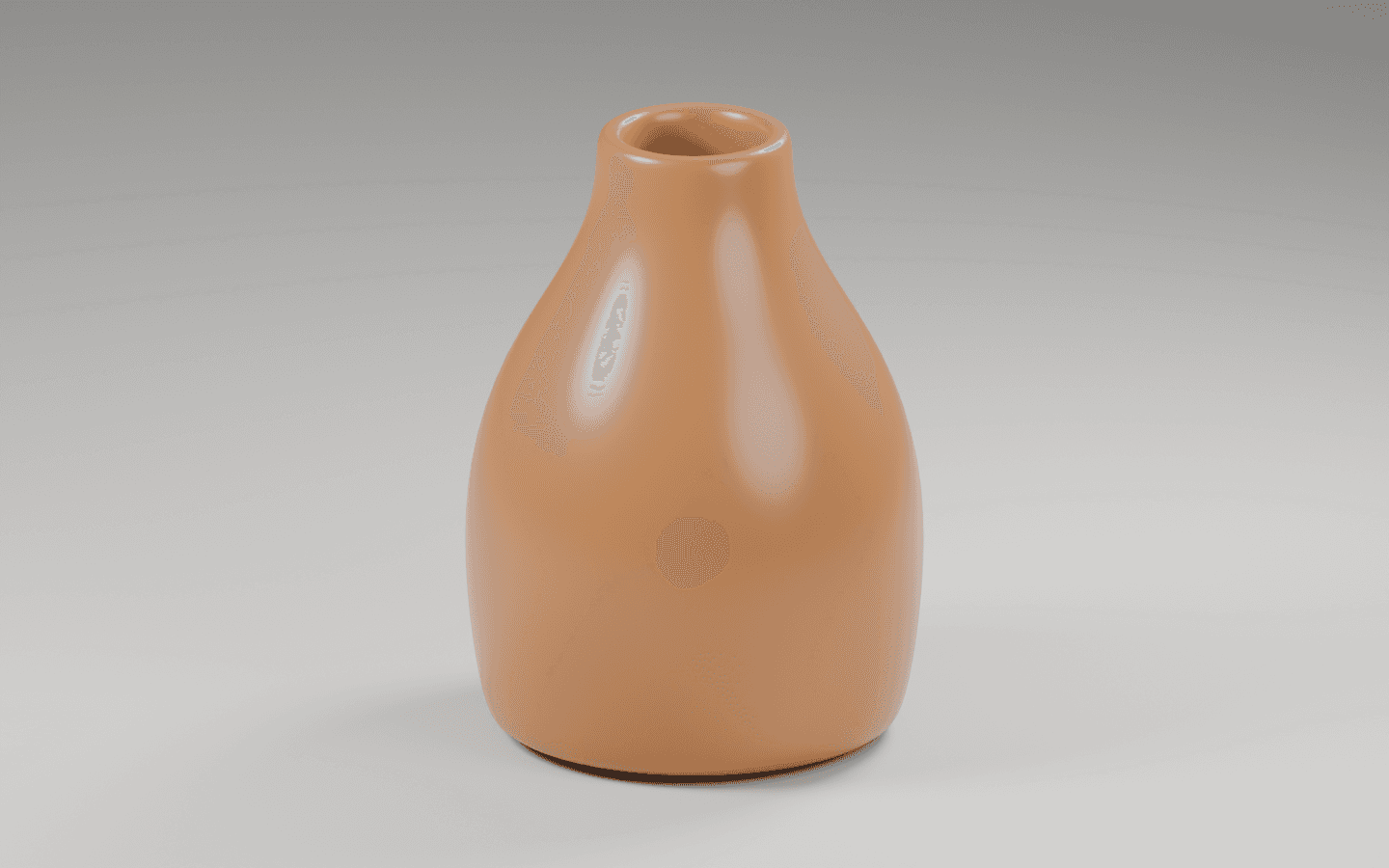
Comparar primero la silueta, la abertura y los reflejos del producto con el renderizado de estudio habitual. Si es necesario corregir estas características, ajuste la escena antes de exportar un recorte para varios diseños.
El jarrón ámbar sigue siendo un concepto de cerámica opaca. Mantenemos su material, iluminación y cámara sin cambios al preparar la versión transparente.
2. Solicitar explícitamente la transparencia del fondo.
En Blender, Film → Transparent controla si el fondo del mundo aparece en el renderizado. Elija PNG con RGBA para que el archivo guardado conserve un canal alfa. El canal alfa registra la cobertura o transparencia; una imagen blanca no indica que el archivo tenga un canal alfa utilizable.
Nuestro script configura scene.render.film_transparent = True, establece el modo de color de salida en RGBA y oculta Ground para su renderizado. El último paso es específico para este recorte simple. La película Transparent por sí sola no elimina la geometría visible, como el plano del suelo.
Exporta el jarrón Juniper aprobado como un PNG transparente. Mantén el material cerámico opaco. Habilita la película transparente, guarda RGBA y oculta el plano del suelo para este recorte. Conserva las luces y la cámara. Indica que al eliminar el suelo también se elimina su sombra proyectada. Guarda un archivo aparte y conserva la versión opaca del estudio.3. Inspeccione la salida transparente real
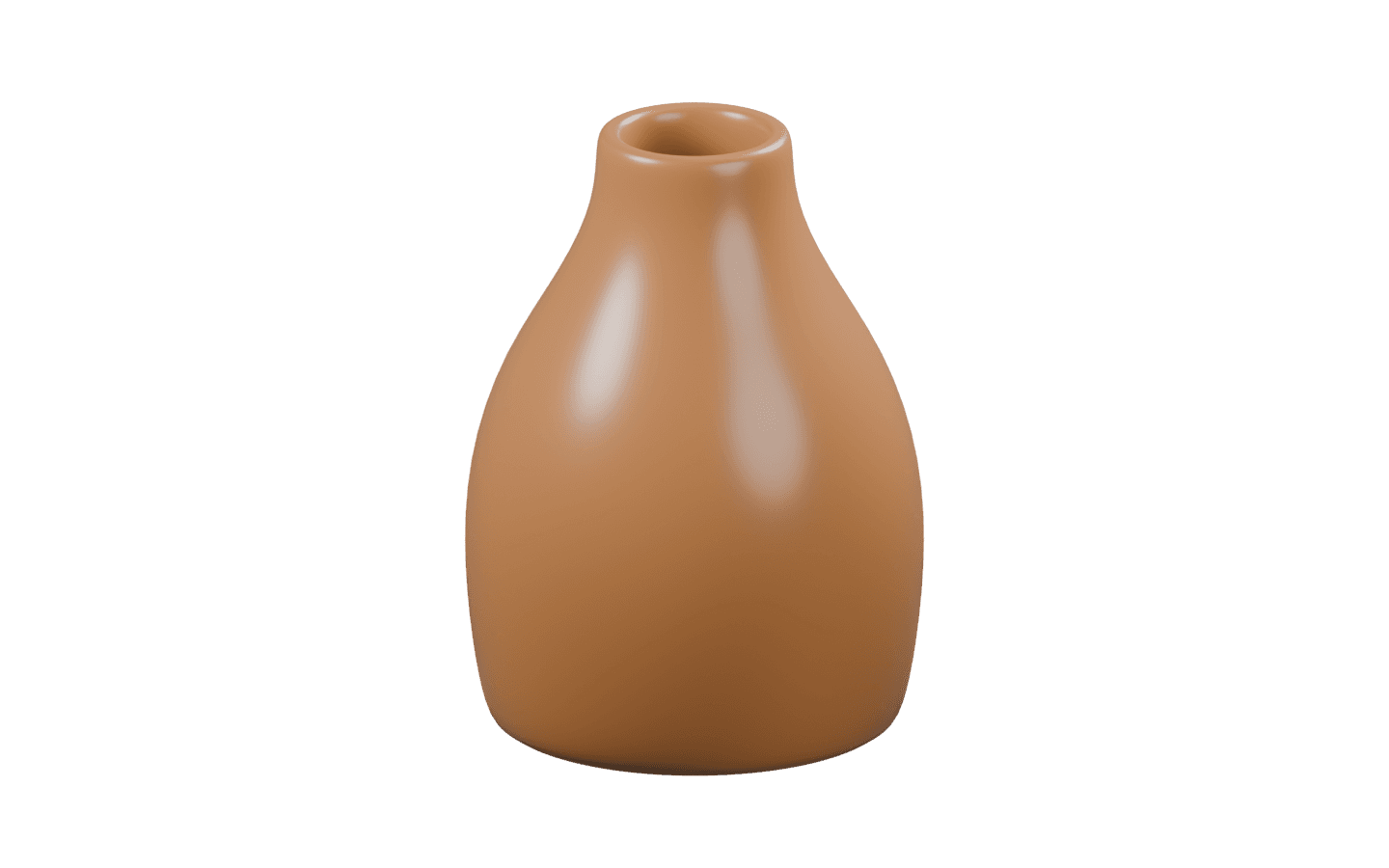
La imagen a continuación es el transparent.png real generado por el script. El jarrón permanece visible mientras que el área circundante tiene transparencia. Su borde y abertura aún requieren revisión al tamaño utilizado en el diseño final.
Esta exportación no tiene sombra de contacto con el suelo. Para un tratamiento de producto flotante, esto puede ser intencional. Para un jarrón colocado sobre una superficie, planifique una sombra separada o un renderizado de escena que ya coincida con el destino. No considere que el recorte está integrado físicamente solo porque su fondo sea transparente.
4. Sube la imagen y pruébala sobre el fondo final
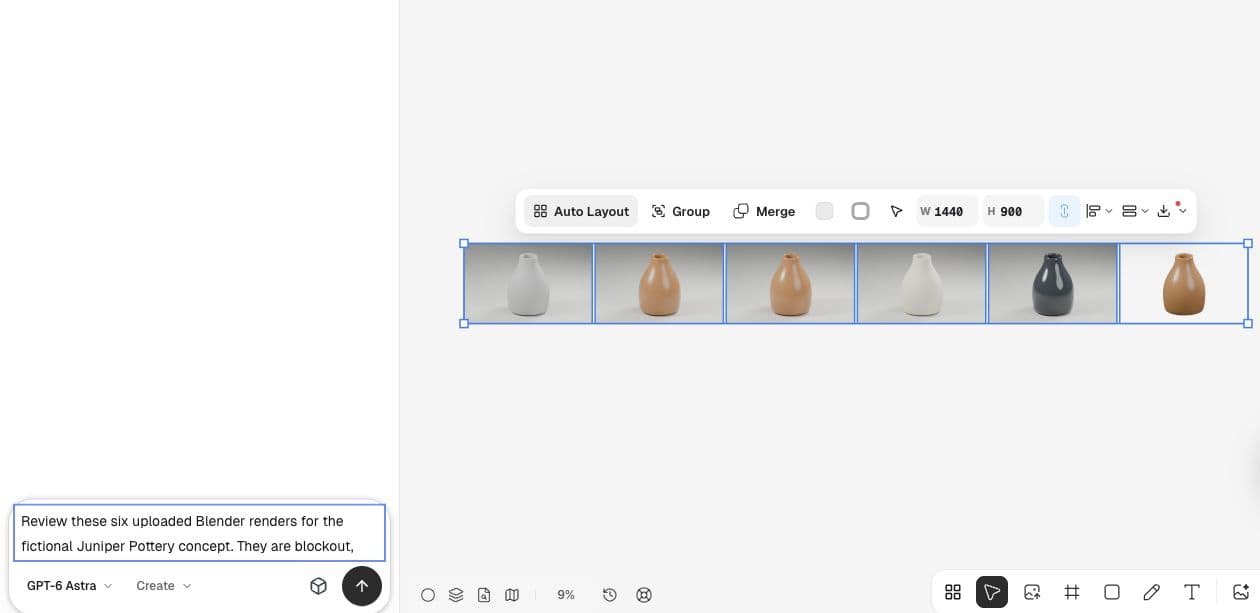
Sube el PNG a Ciyo con Upload y consérvalo junto al render opaco. El lienzo de la demostración incluye la versión transparente como imagen independiente. Antes de aprobarla, colócala sobre el fondo previsto del banner y revisa los bordes sobre fondos claros y oscuros.
Nuestra revisión inicial de Astra indicó correctamente que los nombres de archivo y el formato PNG por sí solos no permiten determinar la transparencia ni la idoneidad para el banner. Utilice una composición visible y una comprobación del archivo descargado como evidencia. Mantenga cualquier sugerencia de modelo separada de lo que inspeccionó.
| Comprobación | Qué hacer | Decisión |
|---|---|---|
| Film | Habilitar transparencia de fondo | Se omite el fondo del mundo |
| Geometría | Decidir si el suelo permanece visible | Eliminar o conservar deliberadamente el contexto de puesta a tierra |
| Exportar | Guardar RGBA e inspeccionar el canal alfa | Conservar el canal transparente |
| Ubicación | Comprobar fondos contrastantes | Buscar halos y bordes recortados |
No confundir el canal alfa de la película con el canal alfa del material
Un hilo reciente de ayuda de Blender trata sobre hojas de árboles importadas que muestran zonas no deseadas de los planos de textura. Las respuestas explican cómo conectar el color y el alfa por separado, y el autor confirma la solución. Es un problema de transparencia del material, distinto de ocultar el fondo detrás de un jarrón opaco.
Utilice esta distinción al describir un problema a Astra. Indique si ve un fondo no deseado, un suelo opaco o una superficie de material incorrecta. Cada observación apunta a una parte diferente de la escena.
Publicado el 15 de septiembre de 2026. La discusión sobre el material del árbol es un intercambio de soporte original Blender. Nuestro ejemplo de transparencia de película es independiente; el autor no utilizó ni respaldó Ciyo.
Preguntas prácticas
¿Film → Transparent oculta el suelo?
No. El suelo es geometría de la escena. El script complementario oculta Ground específicamente para la exportación con recorte.
¿Se conservará la sombra del suelo?
No en esta exportación demostrada. Ocultar el suelo elimina su superficie visible y la sombra proyectada. Un flujo de trabajo que conserve la sombra requiere una configuración aparte.
¿Debo reducir el valor alfa del material cerámico?
No es para este propósito. Mantén el jarrón opaco y cambia la configuración de fondo/exportación. La transparencia del material modifica la superficie del producto.
Lleva tu próxima imagen de producto a Ciyo
Abre un lienzo, sube la imagen que quieres revisar y toma una decisión clara antes de preparar el recurso final.